


Hur man återställer röstmeddelanden på iPhone med eller utan säkerhetskopiering

Appen Röstmemon är den förinstallerade appen på iOS-enheter. Den förvandlar en iPhone eller iPad till en bärbar inspelare och låter användare spela in, redigera och hantera ljudinnehåll. Den används ofta för att spela in personliga anteckningar, föreläsningar, intervjuer eller andra ljud med iPhones inbyggda mikrofon. Det är förståeligt att det kan vara frustrerande att förlora ett röstmemo. Den här konkreta handledningen delar med sig av beprövade sätt att... återställa raderade röstmeddelanden på din iPhone.
SIDINNEHÅLL:
- Del 1: Hur man återställer röstmeddelanden på iPhone från nyligen raderade
- Del 2: Hur man återställer förlorade röstmeddelanden på iPhone från iCloud Backup
- Del 3: Hur man återställer raderade röstmeddelanden på iPhone från datorn
- Del 4: Hur man återställer raderade röstmeddelanden på iPhone utan säkerhetskopiering
Del 1: Hur man återställer röstmeddelanden på iPhone från nyligen raderade
När du raderar ett röstmemo på din iPhone hamnar det i mappen Senast raderade och lagras där i 30 dagar. Innan det tas bort permanent kan du snabbt återställa röstmemo på iPhone.
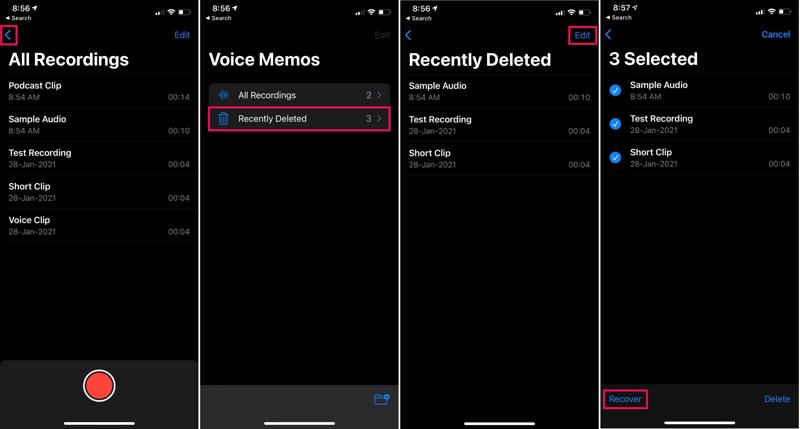
Steg 1. Öppna Röstmemor app på din iPhone eller iPad.
Steg 2. Tryck på Rygg knappen längst upp på skärmen.
Steg 3. Välj Nyligen raderad mapp.
Steg 4. Nu ser du alla röstmeddelanden som nyligen raderats.
Steg 5. Tryck på Redigera menyn längst upp till höger.
Steg 6. Välj önskade röstmemon och tryck på Recover knapp.
Steg 7. Gå tillbaka till Röstmemor appen och kontrollera de förlorade röstmemon.
Del 2: Hur man återställer förlorade röstmeddelanden på iPhone från iCloud Backup
Om du har konfigurerat iCloud-säkerhetskopiering är chansen stor att du kan återställa förlorade röstmemon på din iPhone. Naturligtvis måste du ha aktiverat röstmemon för iCloud-säkerhetskopiering och ha en säkerhetskopia som täcker de förlorade röstmemon.
Steg 1. Öppna Inställningar app.
Steg 2. Tryck på din profil och välj icloud.
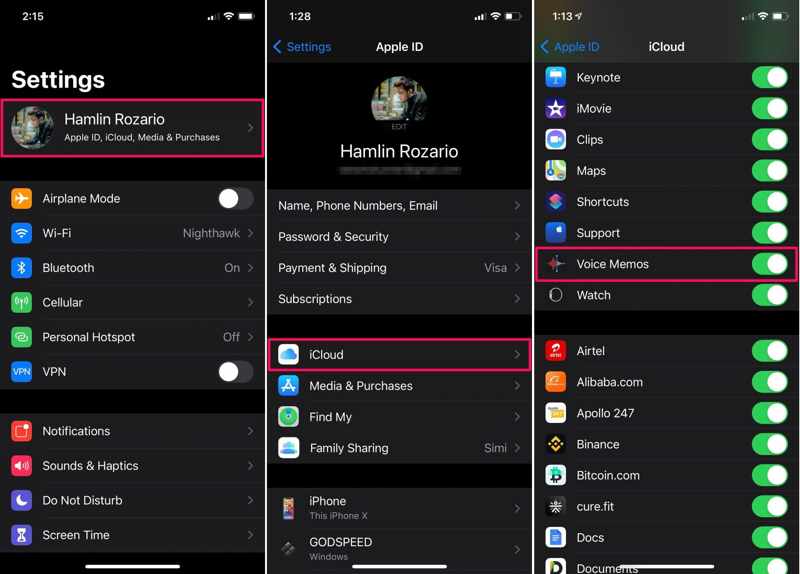
Steg 3. Om röstmemon är aktiverade, gå tillbaka till Inställningar app.
Steg 4. Navigera till Allmänt och Överför eller återställ iPhone.
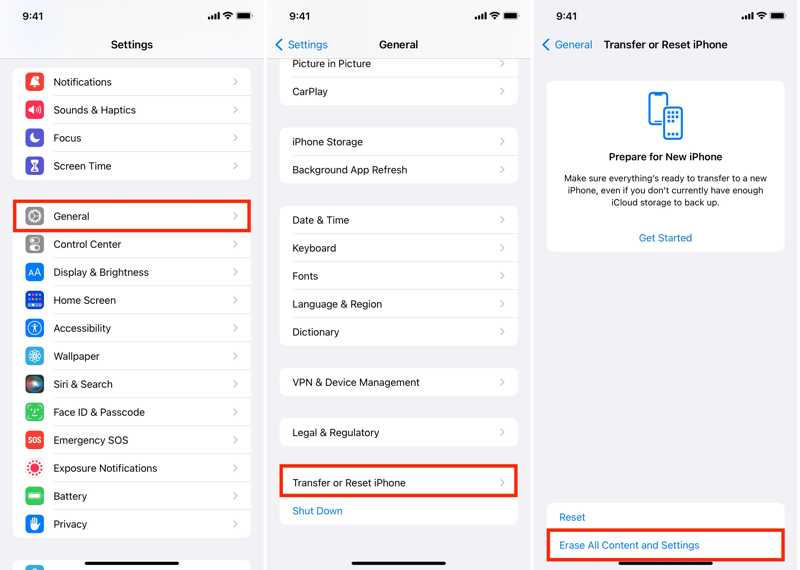
Steg 5. Tryck Radera allt innehåll och inst.
Steg 6. Träffa Fortsätta, autentisera med din iPhone-lösenkod och bekräfta att du raderar din enhet.
Steg 7. När det är klart, konfigurera din iPhone och anslut till ett Wi-Fi-nätverk.
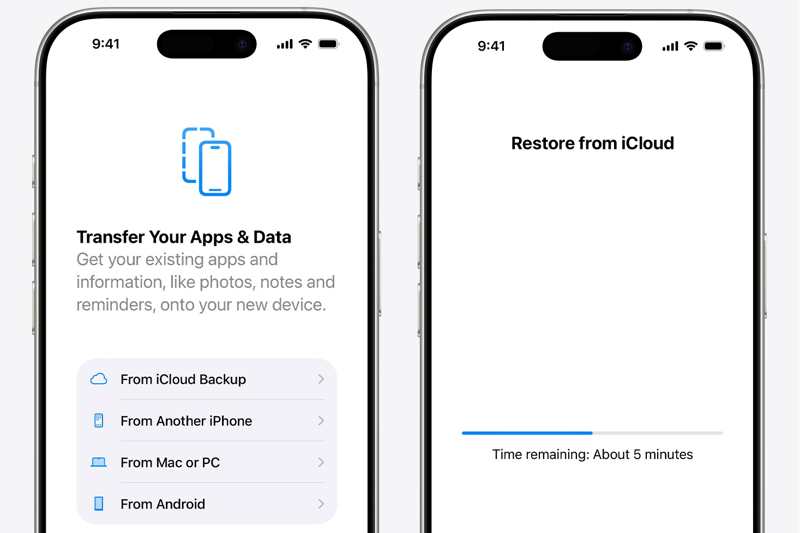
Steg 8. Välja Från iCloud Backup från Överför dina appar och data skärm.
Steg 9. Ange det tillhörande Apple-kontot och lösenordet.
Steg 10. Välj rätt säkerhetskopia för att påbörja återställning av röstmeddelanden. Utan visar iCloud-säkerhetskopia, kan du återställa dina röstmemon från tomten.
Del 3: Hur man återställer raderade röstmeddelanden på iPhone från datorn
Om du föredrar att säkerhetskopiera din iPhone till en dator kan du återställa permanent raderade röstmemon från din iPhone. Den här metoden kräver en dator för säkerhetskopiering och en kompatibel USB-kabel.
Steg 1. Anslut din iPhone till din dator med en USB-kabel.
Steg 2. Öppna iTunes i Windows och macOS Mojave eller tidigare. Eller kör Finder i macOS Catalina eller senare.
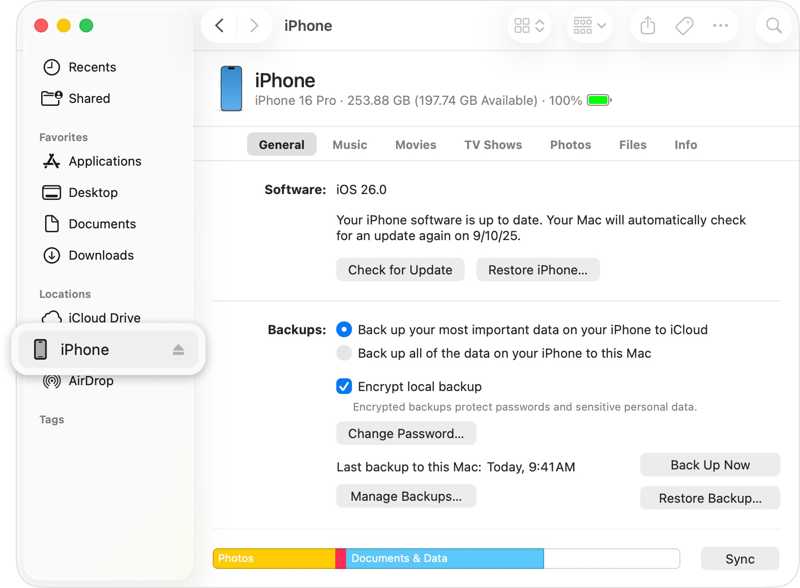
Steg 3. Klicka på Telefon: knappen i iTunes efter att enheten har upptäckts och gå till SammanfattningI Finder klickar du på enhetens namn och går till Allmänt.
Steg 4. Klicka på Återställa Backup knappen vid Säkerhetskopior rubrik.
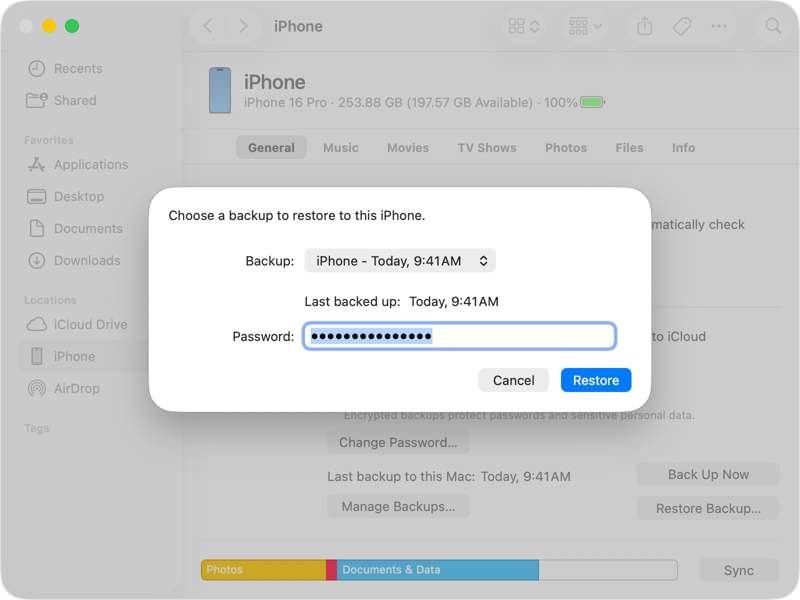
Steg 5. Välj rätt säkerhetskopia och klicka på återställa knapp.
Del 4: Hur man återställer raderade röstmeddelanden på iPhone utan säkerhetskopiering
Utan en säkerhetskopia kan du fortfarande återställa raderade röstmeddelanden på din iPhone med hjälp av ett kraftfullt dataåterställningsprogram, till exempel Apeaksoft iPhone Data RecoveryDen kan skanna din iPhones minne och snabbt leta efter förlorade röstmeddelanden.

Nedladdad av över 1,000,000 användare
- Återställ förlorade röstmeddelanden från din iPhone utan säkerhetskopiering.
- Hämta data från iCloud eller iTunes säkerhetskopiering utan att återställa din enhet.
- Förhandsgranska raderade röstmemon och återställ valda filer.
- Arbeta med ett brett spektrum av datatyper.
- Stöd för de senaste utgåvorna av iOS och iPadOS.

Så här återställer du raderade röstmeddelanden på din iPhone
Steg 1. Skanna din iPhone
Kör iPhone-dataåterställningsprogramvaran efter att du har installerat den på din dator. Det finns en version för Mac. Välj Återställ från iOS-enheten fliken. Anslut din iPhone till din dator med en Lightning-kabel. När programvaran känner igen din enhet klickar du på Starta Scan knapp.

Steg 2. Förhandsgranska röstmemon
Efter dataskanningar, välj önskad datatyp, t.ex. Röstmemor, i sidofältet. Sedan kan du förhandsgranska dem i fönstret. Välj Visa endast raderad från det översta alternativet för att visa raderade röstmemon i ditt iPhone-minne.
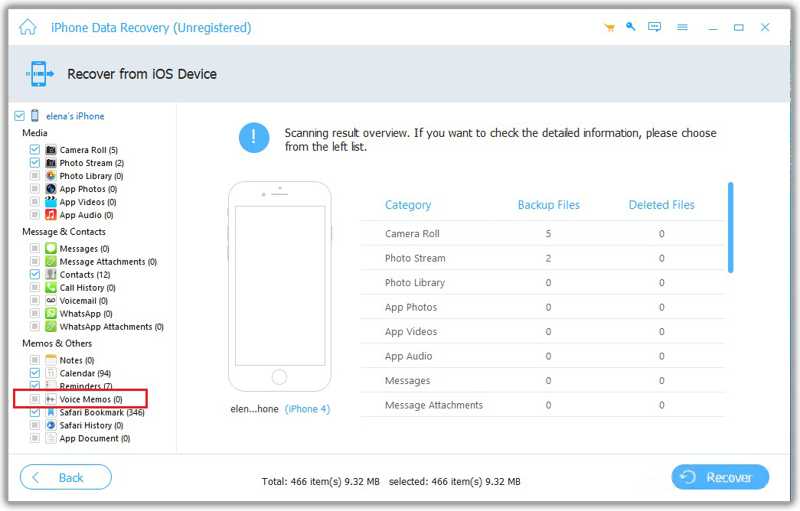
Steg 3. Återställ förlorade röstmeddelanden
Markera de röstmeddelanden du vill återställa och klicka på Recover knappen längst ner till höger. Ställ sedan in en utdatamapp i Utgång Folder och klicka på Recover knappen igen.

Slutsats
Den här guiden visade fyra sätt att återställa raderade röstmeddelanden på en iPhoneI mappen Nyligen raderade kan du hitta röstmemon som raderades inom 30 dagar på din iOS-enhet. Naturligtvis kan du prova iCloud-säkerhetskopian eller säkerhetskopierade filer från datorn. Tänk på att de kommer att radera eller skriva över aktuell data på din enhet. Apeaksoft iPhone Data Recovery låter dig hämta förlorade röstmemon utan säkerhetskopia.
 Apeaksoft iPhone Data Recovery
 Återställ raderad eller förlorad data från iOS-enheter, iTunes och iCloud-säkerhetskopia.
Relaterade artiklar




