


Hur man återställer raderade iPhone-påminnelser utan iCloud

Påminnelseappen på iPhone hjälper dig att hålla koll på viktiga uppgifter, scheman och dagliga planer. Så när påminnelser plötsligt försvinner efter en iOS-uppdatering eller oavsiktlig radering kan det vara stressigt. Hur man återställer raderade påminnelser på iPhoneI den här guiden lär du dig 5 enkla och effektiva sätt att få tillbaka dina påminnelser utan ansträngning.
SIDINNEHÅLL:
Del 1: Varför försvinner iPhone-påminnelser efter en systemuppdatering
Många iPhone-användare upplever att deras påminnelser försvinner efter iOS 26-uppdateringen. Ibland raderas påminnelser av misstag när man rensar upp gamla uppgifter. I andra fall kan programvarufel efter den nya uppdateringen göra att påminnelser slutar visas korrekt.
En annan vanlig orsak är problem med iCloud-synkronisering. Om du loggar in på ett annat iCloud-konto eller av misstag stänger av synkroniseringen av påminnelser kan dina påminnelselistor försvinna från enheten. I vissa fall kan återställning av en gammal iCloud-säkerhetskopia skriva över befintliga påminnelsedata. En fabriksåterställning kan orsaka samma problem.
Lyckligtvis kan saknade påminnelser ofta återställas. I följande avsnitt visar vi dig flera effektiva sätt att återställa raderade påminnelser på iPhone.
Del 2: Hur man återställer raderade påminnelser på iPhone (officiell)
Om dina påminnelser nyligen försvann erbjuder Apple flera officiella sätt att återställa dem. Nedan följer 3 effektiva officiella metoder för att få tillbaka dina raderade påminnelser.
Återställ raderade påminnelser från nyligen raderade mappar
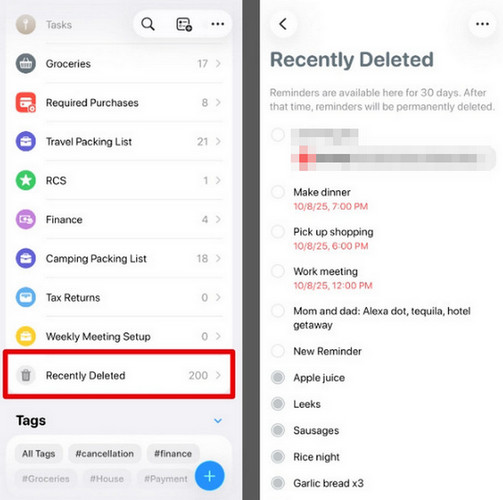
Om din iPhone kör iOS 18 eller senare blir det väldigt enkelt. Du kan återställa raderade påminnelser via mappen Nyligen raderade om du av misstag raderade dem inom 30 dagar.
Steg 1. Öppna Påminnelser app på din iPhone, rulla ner och tryck på Nyligen raderad mapp.
Steg 2. Tryck på de raderade påminnelser du vill återställa och välj sedan Återställ för att få tillbaka din påminnelse.
Återställ raderade påminnelser på iPhone från iCloud
Om du använde iCloud för att synkronisera dina påminnelser kan du eventuellt återställa raderade påminnelser genom att återställa en tidigare arkiverad version från iCloud.com. Men innan du återställer dina påminnelser från iCloud, observera att det kommer att ersätta dina nuvarande påminnelser med de arkiverade.
Obs: Om du återställer raderade påminnelser raderas all information i delade påminnelselistor. Om du använder delade påminnelselistor, anteckna listornas namn, deltagare och behörigheter. Efter återställningen kan du dela dem igen och be andra att bjuda in dig till listor de äger.
Så här återställer du raderade påminnelser via iCloud.com:
Steg 1. Gå till icloud.com/reminders och logga sedan in på ditt Apple-konto.
Steg 2. Klicka på appar knappen i det övre högra hörnet och välj Dataåterställning.
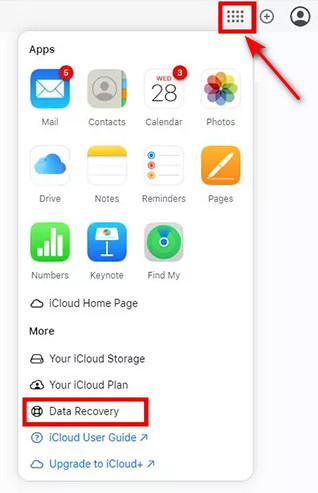
Steg 3. Välja Återställ kalendrar och påminnelser för att visa tillgängliga arkiverade versioner.
Steg 4. Bläddra bland säkerhetskopiversionerna listade efter datum och tid, leta sedan reda på versionen som skapades innan dina påminnelser försvann och klicka sedan på återställa.
Obs: Redigera inte eller skapa påminnelser när processen är ofullständig. Alla nya ändringar kan inte sparas under återställningen.
Återställ raderade påminnelser på iPhone via iTunes
Användare kan återställa raderade påminnelser på iPhone genom att återställa från en iTunes säkerhetskopieringDen här metoden kräver en dator med iTunes/Finder installerat.
Steg 1. Öppna iTunes på din dator. Anslut din iPhone till datorn med en USB-kabel.
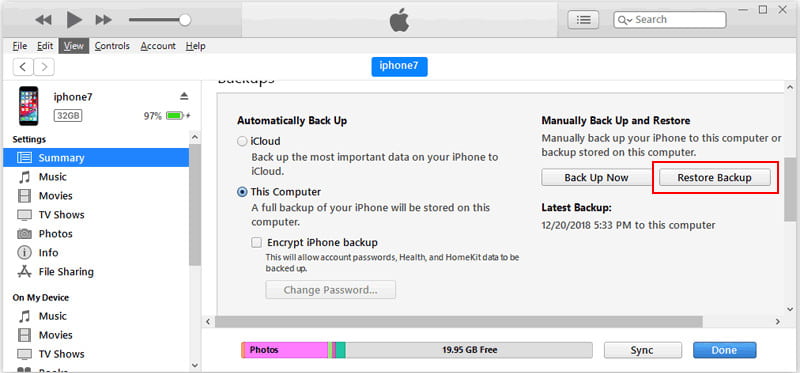
Steg 2. Välj din enhet högst upp i panelen. Klicka på Sammanfattning och välj Återställa Backup.
Steg 3. Välj en säkerhetskopia av de raderade påminnelserna och klicka på Återställ.
Del 3: Hur man återställer raderade påminnelser på iPhone utan iCloud
Om du inte aktiverade iCloud-säkerhetskopiering i förväg, finns det något sätt att återställa raderade påminnelser på iPhone? Absolut! I den här delen kommer vi att gå igenom två praktiska metoder för att återställa förlorade påminnelser utan att använda iCloud.
Återställ påminnelser på iPhone med hjälp av ett återställningsverktyg
Ett dedikerat återställningsverktyg kan spara dig mycket tid när du försöker återställa dina raderade påminnelser. Apeaksoft iPhone Data Recovery är en kraftfull lösning som kan återställa över 30 typer av iOS-data från iPhone, iPad eller iPod. Den kan återställa förlorad data i olika situationer, oavsett om din enhet har drabbats av en fabriksåterställning, fysisk skada eller systemfel.

Nedladdad av över 1,000,000 användare
- Återställ raderade påminnelser från din iPhone utan säkerhetskopior.
- Återställ data från iOS-enheter eller iTunes/iCloud-säkerhetskopiering.
- Återställ över 30 typer av data, inklusive påminnelser, foton och meddelanden.
- Stödjer alla iPhone-modeller och de senaste iOS-versionerna med hög framgångsgrad.

Steg 1. Starta programvaran på datorn och klicka på Återställ från iOS-enheten i den vänstra fältet. Anslut din iOS-enhet till datorn via USB. Tryck på Litar att lita på din dator.

Steg 2. Klicka på Starta Scan knappen, så skannar den all din data på din iPhone.

Steg 3. Du kan välja Visa allt or Visa endast raderad för att snabbt förhandsgranska skanningsresultaten. Markera den påminnelse du vill återställa och klicka på Recover.

Återställ påminnelser på iPhone via e-post
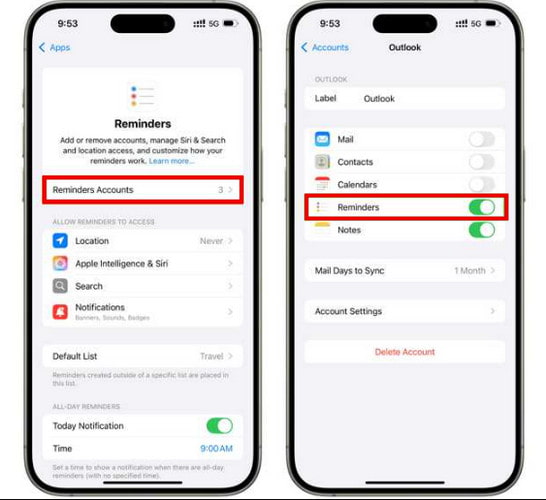
Om du har synkroniserat dina påminnelser med ett e-postkonto som Gmail, Yahoo eller Outlook kan dina påminnelser också visas i kalendern, uppgifterna eller påminnelsesektionen i det e-postkontot. Så om du av misstag raderar en påminnelse kan du hitta och återställa den via det synkroniserade e-postkontot.
Steg 1. Öppna e-postkontot som är synkroniserat med dina påminnelser.
Steg 2. Gå till Kalender, Uppgifter, eller påminnelse avsnittet i ditt e-postkonto.
Steg 3. Sök efter de raderade påminnelserna och återställ dem sedan till din iPhone eller kopiera manuellt tillbaka påminnelseinformationen till din iPhone.
Del 4: Tips för att förhindra framtida förlust av påminnelser
Att förlora påminnelser är frustrerande, men dessa tips kan hjälpa dig att förhindra det:
- Håll alltid iCloud-synkronisering aktiverad.
- Säkerhetskopiera din iPhone regelbundet med iCloud eller iTunes.
- Säkerhetskopiera viktiga filer före iOS-uppdateringar för att undvika dataförlust.
- Dubbelkolla delade påminnelselistor och se till att synkroniseringsinställningarna är korrekta.
Slutsats
Sammanfattningsvis kan du återställa raderade påminnelser på iPhone från mappen Nyligen borttagna, iCloud- eller iTunes-säkerhetskopior, eller använd ett professionellt verktyg som Apeaksoft iPhone Data Recovery när ingen säkerhetskopia finns tillgänglig. Genom att följa dessa metoder kan du snabbt återställa dina viktiga påminnelser och hålla dina uppgifter på rätt spår!
 Apeaksoft iPhone Data Recovery
 Återställ raderad eller förlorad data från iOS-enheter, iTunes och iCloud-säkerhetskopia.
Relaterade artiklar




