Återställning av papperskorgen: Hur man återställer raderade filer i Windows

Att ta bort en fil i Windows betyder inte alltid att den är borta för alltid. Om du av misstag tar bort ett dokument, foto, video eller annan viktig fil kan du fortfarande få tillbaka den. Windows papperskorgen är det första stället att kontrollera. Men tänk om du redan har tömt den? I det här fallet kan du behöva ett återställningsverktyg för papperskorgen som hjälp.
Den här guiden förklarar hur Återställning av data i papperskorgen fungerar, hur man återställer filer från papperskorgen och vad man ska göra när filer raderas permanent. Du kommer också att lära dig hur man väljer pålitlig programvara för återställning av papperskorgen, inklusive gratisalternativ.
SIDINNEHÅLL:
Del 1: Vad är återställning av papperskorgen?
Återställning av papperskorgen är processen att återställa raderade filer från Windows papperskorgen eller återställa filer som har tagits bort från den. När du tar bort en vanlig fil i Windows hamnar den vanligtvis först i papperskorgen istället för att raderas omedelbart.
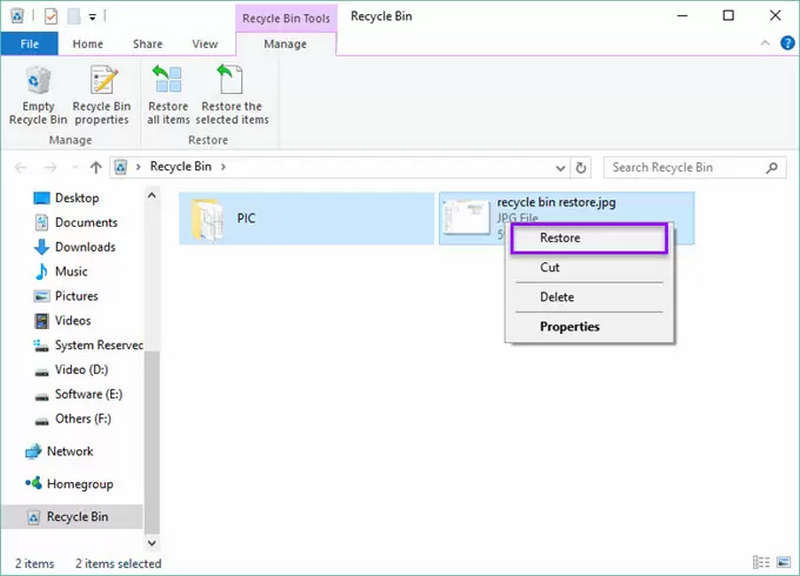
Du kan öppna papperskorgen, hitta den raderade filen, högerklicka på den och välja Återställ. Filen återställs till sin ursprungliga plats.
Den här metoden fungerar dock inte om du har tömt papperskorgen, använt Shift + Delete eller raderat filer från ett USB-minne eller annan flyttbar lagringsenhet. I dessa situationer kan du behöva programvara för återställning av filer från papperskorgen.
Del 2: Hur man återställer filer från papperskorgen
Innan du installerar något återställningsverktyg, kontrollera om dina raderade filer fortfarande finns i papperskorgen. Detta är det enklaste sättet att återställa dem.
- 1.Dubbelklicka på papperskorgen-ikonen på skrivbordet i Windows.
- 2.Bläddra bland de raderade filerna eller använd sökrutan för att hitta ett specifikt objekt.
- 3.Högerklicka på filen du vill återställa.
- 4.Välja återställa.
Windows återställer filen till dess ursprungliga mapp. Om du vill återställa flera filer markerar du dem tillsammans och väljer Återställ.
Hittar du inte dina filer? Kontrollera om papperskorgen har tömts eller om filerna har raderats med Skift + Delete. Om så är fallet, fortsätt med återställningsmetoderna nedan.
Del 3: Hur man återställer filer efter att ha tömt papperskorgen
Att återställa filer efter att ha tömt papperskorgen är svårare, men det kan fortfarande vara möjligt. När Windows tar bort en fil permanent kan systemet markera dess lagringsutrymme som tillgängligt istället för att omedelbart skriva över all data.
Det här innebär att en raderad fil kan förbli återställningsbar ett tag. Nya filer och annan diskaktivitet kan dock skriva över informationen.
För en bättre chans till återställning, sluta spara filer på den berörda enheten. Undvik att installera återställningsprogram på samma enhet där dina raderade filer lagrades.
Metod 1. Använd Windows filhistorik
Om du aktiverade Filhistorik innan du raderade filerna kan du eventuellt återställa en tidigare version.
- 1.Öppet kontrollpanelen och välj System och säkerhet.
- 2.Välja File History.
- 3.Välja Återställ personliga filer.
- 4.Bläddra bland tillgängliga säkerhetskopior och leta reda på de filer du behöver.
- 5.Markera filerna och klicka på återställa knapp.
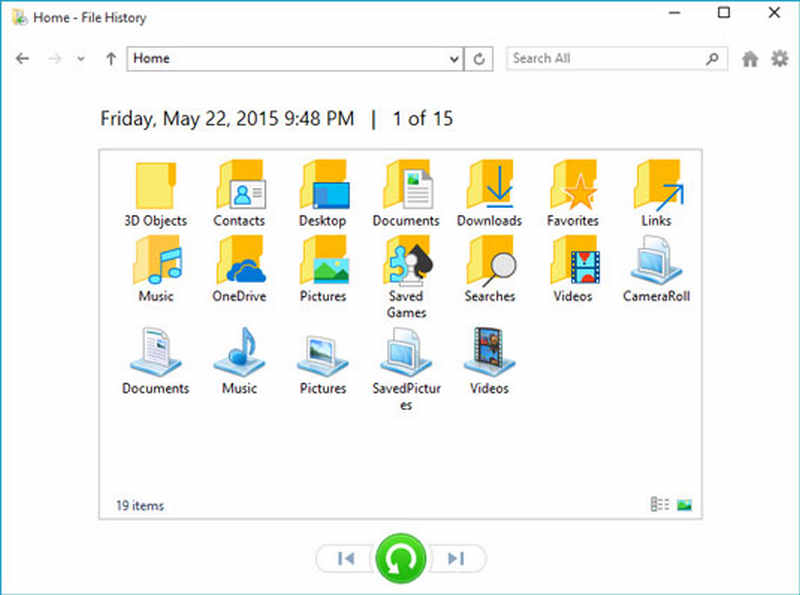
Den här metoden fungerar bara om Filhistorik har konfigurerats och lämpliga säkerhetskopior finns tillgängliga.
Metod 2. Försök med Windows-filåterställning
Windows File Recovery är ett kommandoradsverktyg från Microsoft som kan hjälpa till att återställa vissa filer som raderats från lokala lagringsenheter, inklusive filer som inte längre finns i papperskorgen.
Du kan installera det från Microsoft Store. Efter installationen öppnar du Kommandotolken eller Windows Terminal och använder winfr-kommandot med lämplig källenhet, målenhet och återställningsläge.
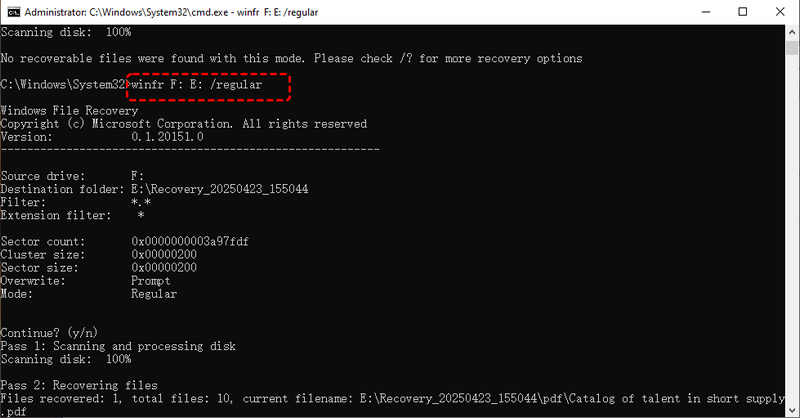
Du kan till exempel använda vanligt läge för nyligen raderade filer på en NTFS-enhet, medan omfattande läge kan hjälpa i svårare fall.
Windows Filåterställning erbjuder dock inte ett typiskt grafiskt gränssnitt, så nybörjare kan tycka att det är förvirrande att återställa från papperskorgen. Spara även återställda filer på en annan enhet istället för den ursprungliga platsen.
Metod 3. Använd programvara för återställning av papperskorgen
För användare som föredrar ett grafiskt gränssnitt kan programvara för återställning av papperskorgen vara enklare att använda. Dessa program skannar en vald enhet efter återställningsbar data och låter dig förhandsgranska eller välja filer innan du återställer dem. Beroende på programvaran och skicket på din lagringsenhet kan du eventuellt återställa raderade foton, videor, dokument, arkiv och andra filtyper.
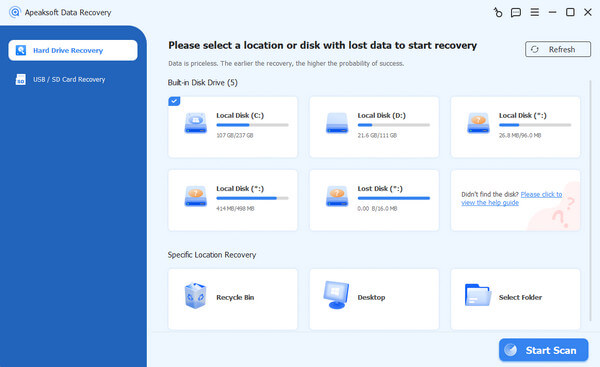
Ett bra återställningsprogram för papperskorgen bör stödja vanliga Windows-filsystem, ge tydliga skanningsresultat och låta dig välja var återställda filer ska sparas. Vi rekommenderar det starkt. Apeaksoft Data RecoveryMed det här återställningsprogrammet för papperskorgen kan du direkt skanna alla hårddiskar på din Windows-dator, och sedan kan du hitta och hämta alla förlorade filer, oavsett om de kommer från papperskorgen, hårddisken eller appdata.

Nedladdad av över 1,000,000 användare
- Skanna och hämta snabbt förlorade filer från papperskorgen eller hårddisken.
- Låter dig förhandsgranska och välja önskade filer en efter en eller i batch.
- Bästa programvaran för dataåterställning från papperskorgen för Windows och macOS.
- Återställ raderade videor, foton, dokumentfiler, appfiler och mer.

Del 4: Hur man väljer programvara för återställning av papperskorgen
Inte alla återställningsverktyg för papperskorgen erbjuder samma funktioner. Vissa fokuserar på enkel filåterställning, medan andra stöder återställning av tömd papperskorgen, formaterade hårddiskar och flera lagringsenheter.
Här är flera saker som är värda att kontrollera innan du väljer ett verktyg.
1. Stöd för återställning av tömd papperskorgen
Den viktigaste funktionen är möjligheten att skanna en enhet efter filer som raderats från papperskorgen. Leta efter papperskorgensprogramvara som stöder permanent raderade filer snarare än att bara återställa objekt som fortfarande finns i papperskorgen.
Kom ihåg att inget program kan garantera återställning om originaldata redan har skrivits över.
2. Ett gratis återställningsalternativ
Om du bara behöver återställa ett fåtal filer kan det räcka med gratis verktyg för återställning av papperskorgen. Vissa program erbjuder gratis skanning och förhandsgranskning, medan andra tillåter att en begränsad mängd data återställs utan betalning.
Kontrollera gränsen för gratis återställning innan du lägger tid på att skanna din hårddisk. Ett verktyg som annonserar gratis återställning kan fortfarande kräva betalning för att spara dina filer.
3. Ett lättanvänt gränssnitt
Den bästa programvaran för återställning av papperskorgen bör inte kräva avancerad teknisk kunskap. Ett tydligt gränssnitt, filtypsfilter, sökalternativ och en förhandsgranskningsfunktion kan göra det mycket enklare att hitta rätt filer.
Detta är särskilt användbart när en skanning hittar hundratals eller tusentals borttagna objekt.
4. Stöd för olika filtyper
Välj ett verktyg för dataåterställning från papperskorgen som kan återställa de filtyper du faktiskt behöver, till exempel DOCX-dokument, JPG-bilder, MP4-videor, PDF-filer och ZIP-arkiv.
Vissa program stöder även återställning från externa hårddiskar, minneskort och USB-enheter. Detta är användbart om dina saknade filer inte ursprungligen lagrades på systemenheten.
Ytterligare läsning
Del 5: Varför återställning av papperskorgen ibland misslyckas
Inte ens ett kapabelt återställningsprogram för papperskorgen kan återställa alla raderade filer. Flera faktorer kan påverka resultatet:
- Data som skrivits över: Nya filer har återanvänt lagringsutrymmet som upptas av raderad data.
- SSD-TRIMNING: Windows kan meddela en SSD att borttagna datablock kan rensas, vilket gör återställningen svårare.
- Skada på drivenheten: Fysiska problem eller filsystemfel kan förhindra en lyckad skanning.
- Lång fördröjning: Mer diskaktivitet efter radering kan minska chansen till återställning.
- Saknade säkerhetskopior: Filhistorik eller andra säkerhetskopieringsverktyg kanske inte innehåller den senaste versionen.
Om filerna är extremt viktiga och hårddisken kan vara fysiskt skadad, sluta använda den och överväg professionella dataåterställningstjänster.
Slutsats
Återvinning av papperskorgen kan vara enkelt när raderade filer fortfarande finns i Windows papperskorgen. Om du redan har tömt den, ge inte upp direkt. Kontrollera dina säkerhetskopior, prova Windows Filåterställning eller använd lämplig programvara för återställning av papperskorgen för att skanna den drabbade enheten. För användare som vill ha en enkel lösning finns det en grafisk programvara för återställning av papperskorgen, som Apeaksoft Data Recovery, kan vara enklare än återställning via kommandoraden. Du kan jämföra gränser för gratis återställning, filtyper som stöds och skanningsfunktioner innan du väljer det bästa återställningsprogrammet för papperskorgen för dina behov.

Relaterade artiklar