


9 bästa betalda och gratis programvaror för hårddiskåterställning

Hårddiskar är viktiga för att lagra operativsystem, personliga filer och en mängd olika program. Precis som med de flesta hårdvaror kanske din hårddisk inte alltid fungerar bra. Till exempel kan plötsliga diskfel eller oavsiktlig radering orsaka dataförlust. Det finns dock ingen anledning att känna sig frustrerad efter att ha förlorat viktig data på din hårddisk. Den här artikeln identifierar de 9 bästa återhämtning av hårddisken programvara för Windows, macOS och Linux.
SIDINNEHÅLL:
Del 1: Jämförelse av bästa programvara för hårddiskåterställning
Metodik
Vi undersökte den populära programvaran för återställning av hårddiskdata och samlade in hundratals användarrapporter. När vi identifierade topplistan koncentrerade vi oss på några faktorer, inklusive prestanda, mångsidighet, skanningshastighet, framgångsgrad, pris, förhandsgranskning, användargränssnitt, filtyper och format som stöds och mer.
| Pris | Framgång | Bäst för | |
| Apeaksoft Data Recovery | 22.45 USD per månad, 55.96 USD per år, 71.96 USD på livstid | 98.7% | Interna och externa hårddiskar |
| OnTrack EasyRecovery | Gratis Börja på $ 59.99 | 95.4% | Återställning av skadad hårddisk |
| Klennet Recovery | $ 79 till $ 499 | 92.0% | Snabba resultat |
| MDDE | Gratis $ 20 årligen | 90.0% | Arkiv återhämtning |
| Diskdigger | Gratis $19.99 | 89.5% | Obegränsad återhämtning |
| Disk Borrmaskin | Gratis $ 89.00, $ 499.00 | 89.0% | Diskåterställning |
| Windows File Recovery | Gratis | 89.0% | Windows-användare |
| Testdisk | Gratis | 86.0% | Tekniskt kunniga |
| UnDeleteMyFiles Pro | Gratis | 85.0% | Snabba resultat |
Apeaksofts redaktionella team testar varje verktyg oberoende. Vi verifierar kompatibilitet, framgångsgrad, användarvänlighet och övergripande prestanda med hjälp av riktiga enheter och de senaste operativsystemen. Våra recensioner baseras på praktisk erfarenhet, teknisk analys och användarfeedback. Vi granskar och uppdaterar regelbundet innehållet för att återspegla programuppdateringar, ändringar i operativsystem och användarfeedback.
- TestmiljöWindows 10/11 Pro (24H2), macOS Ventura och Sequoia 15, flera interna och externa hårddiskar med vanliga filsystem inklusive NTFS, FAT32 och exFAT
- Simulerade scenarier för dataförlustOavsiktlig filradering, snabb diskformatering, skadade eller förlorade partitioner, systemkrasch
- FotogalleriJPEG-komprimerade ögonblicksbilder (10 KB–5 MB), RAW-kamerafoton (20–80 MB)
- DokumentDOCX, XLSX, PDF (20 KB–20 MB)
- VideoMP4-, MOV-film (500 MB–5 GB)
- Audio: MP3, M4A ljudklipp (1 MB-30 MB)
- TestningsreglerVarje programvara testas minst tre gånger. Endast om de återställda filerna öppnas normalt utan skador och behåller ursprungliga filnamn räknas återställningen som lyckad.
- påminnelseDen faktiska återställningsfrekvensen beror på olika enhetsmodeller, operativsystemversioner och om raderade filer har skrivits över av nya data.
Del 2: Topp 6 betalda program för återställning av hårddiskar
Topp 1: Apeaksoft Dataåterställning

Apeaksoft Data Recovery är en av de bästa programvarorna för hårddiskåterställning för Windows och macOS. Den kan snabbt skanna din lokala eller externa hårddisk och leta efter förlorade filer på grund av olika faktorer. Det användarvänliga gränssnittet gör den enkel att använda för nybörjare.
- Återställ alla filtyper.
- Integrera en snabbskanning och en djupskanning.
- Fungerar för både lokala och externa hårddiskar.
- Lätt att navigera.
- Kompatibel med Windows 11 och macOS.
- Det kan ta tid om du har mycket data på hårddisken.
Här är stegen för att återställa filer från hårddisken:
Steg 1. Skanna din hårddisk
Starta programmet för återställning av hårddisken när du har installerat det på datorn. Gå till Återställning av hårddisken fliken i sidofältet, välj önskad enhet och klicka på Starta Scan knapp.
Tips: För dataåterställning från en extern hårddisk, gå till Återställning av USB-/SD-kort fliken och anslut till din hårddisk.

Steg 2. Förhandsgranska filer
När snabbskanningen är klar kommer programvaran att utföra en djupskanning automatiskt. När den är klar går du till Typlista fliken och visa dina filer efter typ, eller gå till Sökväg fliken och visa filer efter plats.

Steg 3. Återställ hårddisken
Markera de filer du vill hämta och tryck på Recover knappen. Ange en annan plats för att spara filerna och bekräfta din åtgärd.

Topp 2: OnTrack EasyRecovery
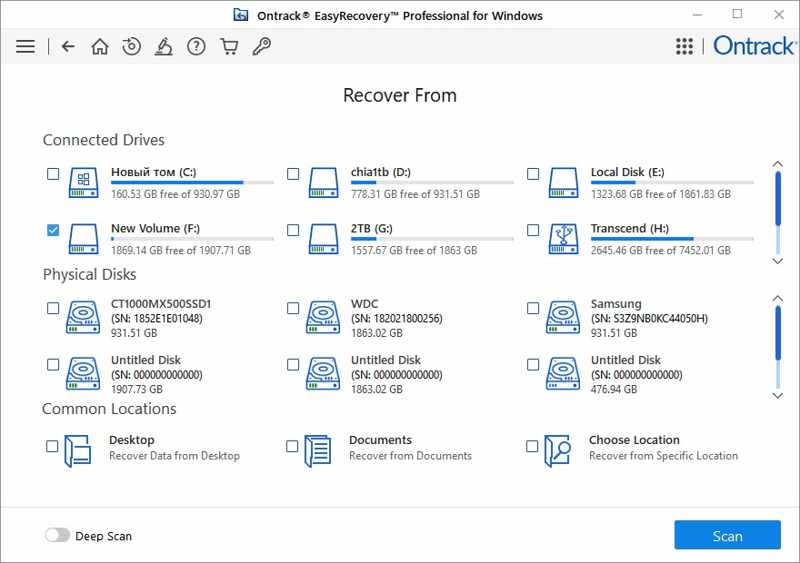
OnTrack EasyRecovery är ett av de bästa verktygen för hårddiskåterställning. Det erbjuder en gratisplan för att återställa upp till 1 GB data på en lokal eller extern hårddisk. Det gör det möjligt för användare att förhandsgranska förlorade filer för selektiv återställning.
- Imponerande snabb för dataåterställning.
- Rik på tekniskt avancerade alternativ.
- Inkludera funktioner för säker borttagning.
- Säkerhetskopiera hårddisken med OnTracks diskåterställning via e-post.
- Den integrerar ett otydligt gränssnitt.
- Den kan inte skapa en avbildning från en skadad disk.
Topp 3: Klennet Recovery
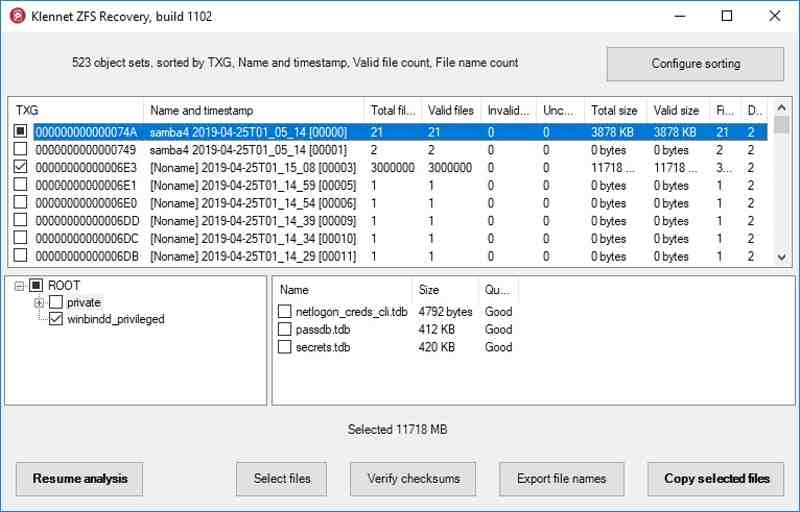
Klennet Recovery är ett populärt verktyg för återställning av hårddiskar. Det kan hantera svåra utmaningar med återställning av hårddiskar tack vare sitt stöd för RAID-konfigurationer. Det erbjuder en gratisversion och flexibla planer.
- Erbjuder snabb skanningshastighet.
- Återställ data från RAID-arrayer.
- Uppskatta oddsen för filåterställning med algoritmer.
- Ange initial sektor.
- Den förbrukar en betydande mängd RAM.
- Det tar tid att analysera sannolikheten för framgång.
Topp 4: DMDE
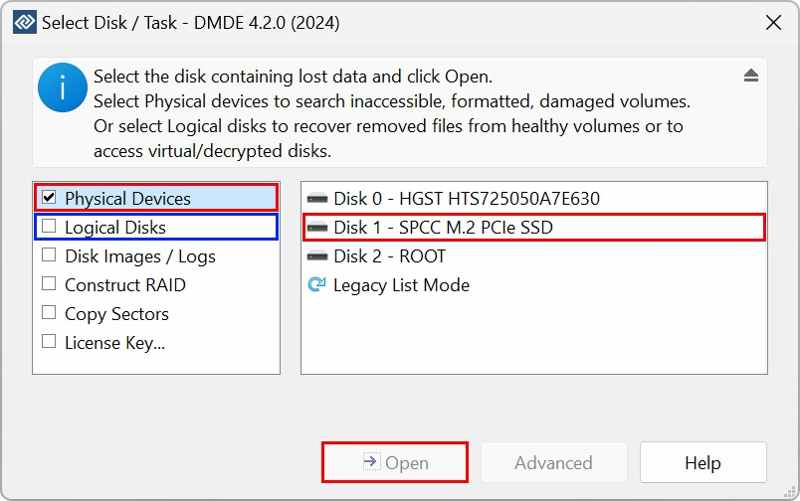
DMDE är ett välrenommerat verktyg för dataåterställning för externa och interna hårddiskar. Gratisversionen är tillgänglig för personligt bruk. Den gör det möjligt för användare att återställa upp till 4 000 filer samtidigt. Pro-versionerna kan låsa upp alla funktioner.
- Rekonstruera RAID.
- Erbjud en startbar version.
- Stöd för byte-till-byte-säkerhetskopieringar.
- Ge hög prestanda.
- Det är svårt att bemästra.
- Den saknar smart analys och avancerade förhandsvisningar.
Topp 5: DiskDigger
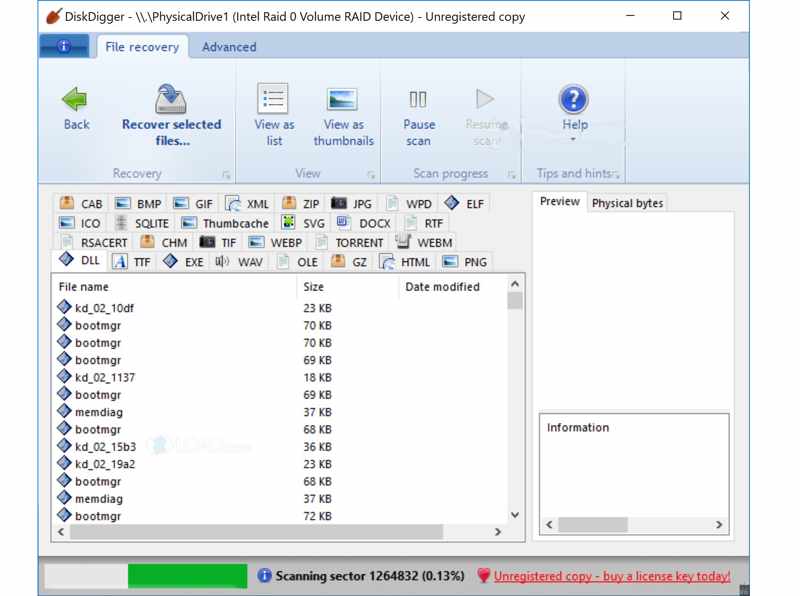
Sammantaget, Diskdigger är en utmärkt programvara för återställning av hårddiskar som erbjuder en bra balans mellan funktioner, användbarhet och överkomliga priser. Användare kan välja enhet och återställningsläge och starta hårddiskskanningsprocessen.
- Bärbar och kompakt.
- Återställ obegränsat antal filer gratis.
- Stöd flera filformat.
- Integrera djupskanningsfunktion.
- Gränssnittet är suddigt och otydligt för navigering.
- Skanningsalternativen är för begränsade.
Topp 6: Diskborrning
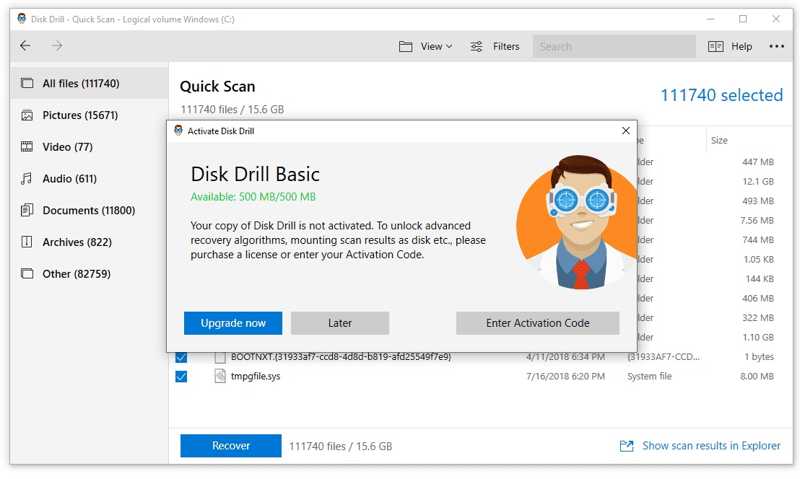
Disk Drill Hard Drive Recovery utformades först för dataåterställning från hårddiskar, flash-enheter, SD-kort, digitalkameror med mera på macOS. Nu är det tillgängligt på Windows. Gratisversionen låter dig återställa upp till 500 MB data.
- Stöd för RAW-foton och videor.
- Inkludera en unik funktion för återställningsvalvet.
- Erbjud en begränsad gratisutgåva.
- Leverera utmärkta resultat för dataåterställning.
- Det är ineffektivt för filåterställning på SSD-diskar.
- Den erbjuder endast e-postsupport.
Ytterligare läsning
Del 3: 3 bästa gratisverktygen för hårddiskåterställning
Topp 1: Windows-filåterställning
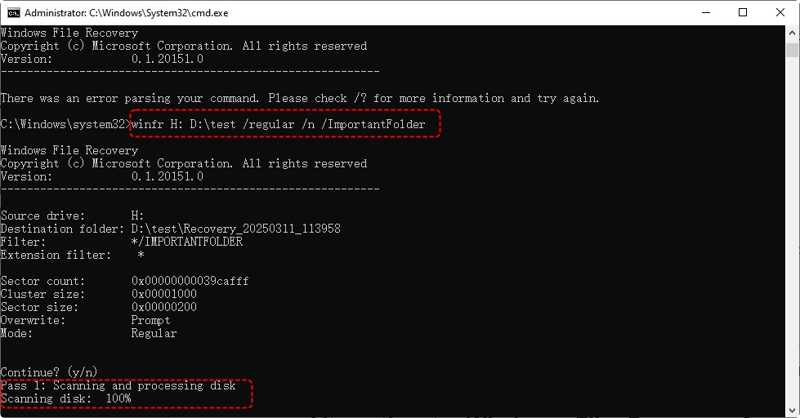
Windows File Recovery är en gratis programvara för hårddiskåterställning som utvecklades 2020 av Microsoft för Windows 11 och 10. Den hjälper användare att återställa förlorade filer på sina datorer från interna och externa hårddiskar utan att betala ett öre.
- Helt gratis att använda.
- Tillgänglig i Microsoft Store.
- Skapa hyfsade resultat för nyligen raderade filer.
- Stöd för partiell återställning från BitLocker-enheter.
- Det fungerar bara via kommandorader.
- Användare kan inte förhandsgranska filer före återställning.
Topp 2: TestDisk
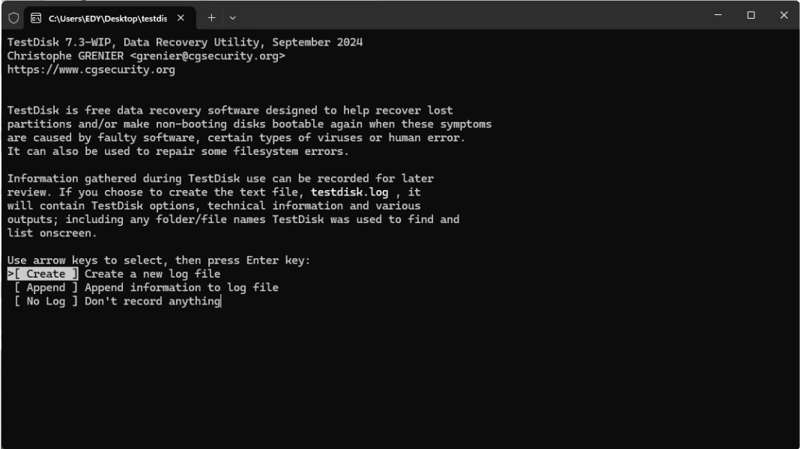
TestDisk är en gratis programvara för hårddiskåterställning för macOS, Linux och Windows. Detta program med öppen källkod distribueras under villkoren i General Public License. Det är utformat för att återställa förlorade diskpartitioner och reparera startbara diskar.
- Öppen källkod och gratis.
- Reparera partitionen och återställ startsektorn.
- Lätt, bärbar och plattformsoberoende.
- Arbeta på RAW- och omonterbara hårddiskar.
- Den saknar ett grafiskt gränssnitt.
- Användare måste ha teknisk kunskap för att kunna arbeta säkert.
Topp 3: UnDeleteMyFiles Pro
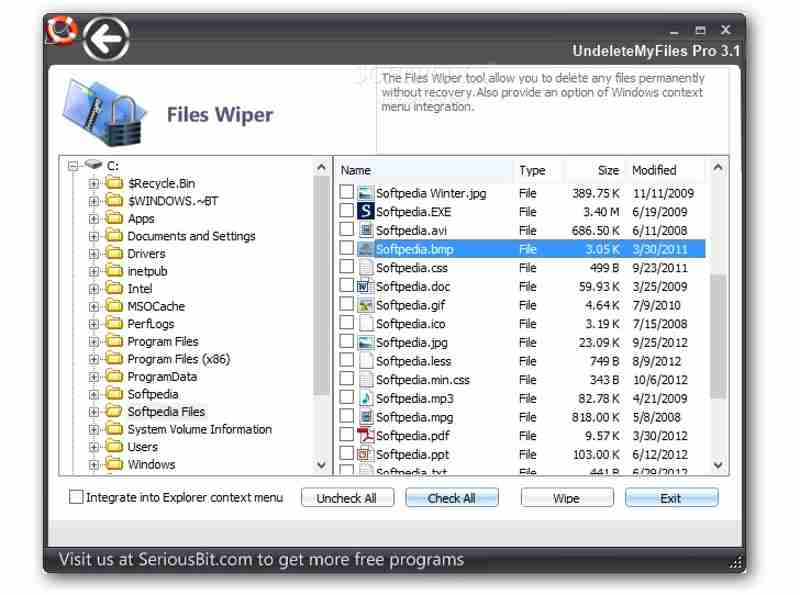
UnDeleteMyFiles Pro är ett annat verktyg för att återställa skadade hårddiskar. Det är 100 % gratis utan dolda kostnader eller begränsningar. Förutom återställning av hårddiskar innehåller det även bonusfunktioner, som en filrensare och ett program som skapar diskavbildningar.
- Förhandsgranska förlorade filer efter typ.
- Skapa en diskögonblicksbild och avbildning.
- Gratis.
- Hitta nyligen raderade filer på NTFS.
- Den integrerar bara en snabbskanning.
- Framgångsfrekvensen är inte hög.
Slutsats
Den här artikeln delade de 9 bästa programvara för återställning av hårddiskenVissa av dem är helt gratis att ladda ner och använda. Andra kräver en licens eller prenumeration. Du kan hitta en lämplig variant baserat på våra recensioner och snabbt återställa dina förlorade filer från interna eller externa hårddiskar. Apeaksoft Data Recovery är ett bra alternativ för både nybörjare och vanliga användare tack vare den användarvänliga designen. Dessutom kan den hitta alla förlorade filer innan de skrivs över.
Relaterade artiklar




