

Så här återställer du din Android-telefon eller surfplatta till fabriksinställningarna

Att återställa Android avser två saker: återställa Android till fabriksinställningarna inställningar eller återställa Android med en säkerhetskopia. Det förra raderar all data och anpassade inställningar på din Android-telefon eller surfplatta och återställer den till fabriksinställningarna. Det senare skriver över befintliga data på din Android-enhet med en säkerhetskopia. Hur som helst, vår guide visar beprövade metoder för att återställa en Android-enhet till fabriksinställningar eller från en säkerhetskopia.
SIDINNEHÅLL:
Del 1: Hur man återställer en Android-telefon till fabriksinställningarna
Så här återställer du Android till fabriksinställningar
Det enklaste sättet att fabriksåterställa en Android-enhet är via appen Inställningar. Den här metoden kräver bara en tillgänglig Android-telefon eller surfplatta. Med andra ord måste du komma ihåg lösenordet till telefonens låsskärm.
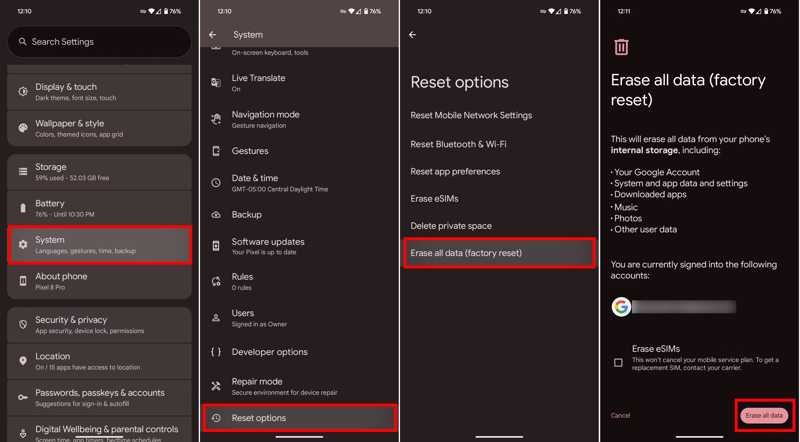
Steg 1. Öppna Inställningar app.
Steg 2. Navigera till Systemkrav och Återställ alternativ.
Steg 3. Tryck Radera alla data.
Steg 4. Läs varningen och tryck Radera alla data igen.
Steg 5. Om du uppmanas att göra det anger du ditt telefonlösenord.
Så här återställer du en låst Android-telefon i återställningsläge
Är det möjligt att återställa en låst Android-telefon? Svaret är ja. Du kan sätta i din Android-telefon eller surfplatta återställningsläge och fabriksåterställa den utan att komma åt din enhet. Den här metoden kräver rätt knappkombination.
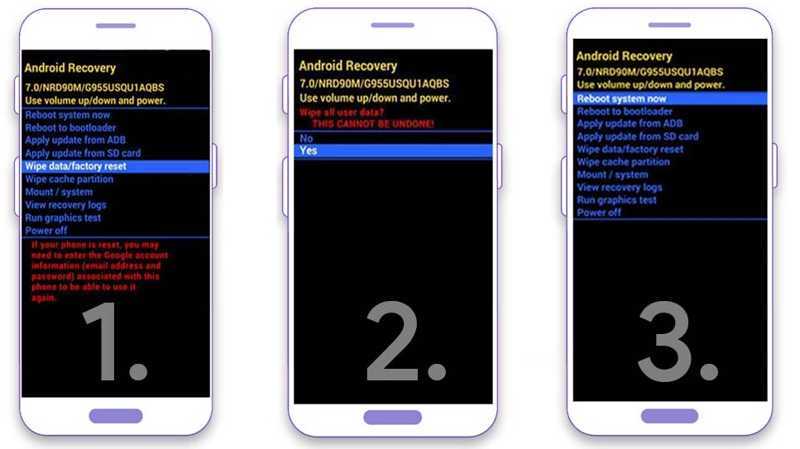
Steg 1. Tryck länge på Effekt tills skärmen för avstängning visas.
Steg 2. Välja Avstängning.
Steg 3. Håll sedan Effekt + volym Ner knapparna samtidigt tills enheten omdirigeras till återställningsläge.
Steg 4. Framhäva Torka data / fabriksåterställning med volym upp och volym Ner knappar.
Steg 5. Slå Effekt knappen för att utföra den.
Steg 6. Välj sedan Ja med volym knappar och tryck Effekt.
Steg 7. När det är klart, markera starta om systemet nu med volymknapparna och tryck på Effekt.
Hur man återställer en Android-surfplatta till fabriksinställningarna med Google Hitta min
Även om du inte har din Android-enhet i handen kan du återställa din Android-surfplatta till fabriksinställningarna via Google Hitta. Förutsättningen är att du har loggat in med ett Google-konto och aktiverat Hitta på din enhet.
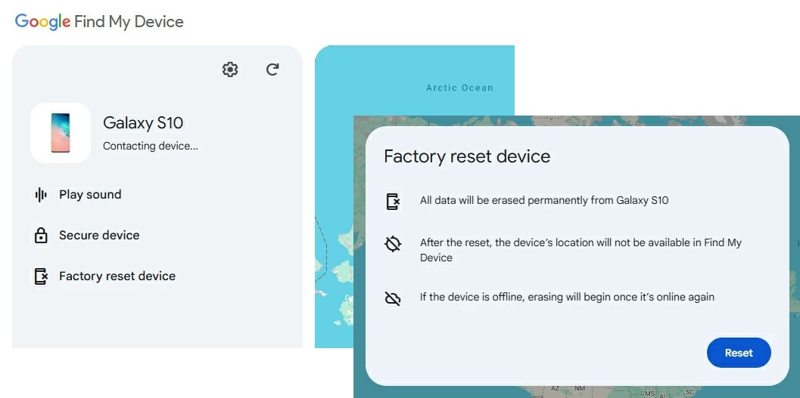
Steg 1. Gå till www.google.com/android/find/ i en webbläsare.
Steg 2. Logga in med det Google-konto som är kopplat till din enhet.
Steg 3. Välj den enhet du vill återställa.
Steg 4. Klicka Fabriksåterställning enhet efter att din enhet har spårats på kartan.
Steg 5. Klicka sedan på Återställa knappen för att bekräfta den.
Steg 6. Slutligen, slå Radera när du uppmanas
Del 2: Hur man återställer Android från Google Backup
När du aktiverar en Android-enhet blir du ombedd att logga in med ett Google-konto. Samtidigt kan du säkerhetskopiera din Android till Google Drive eller Google One. Om du förlorar viktig data kan du återställa din Android-telefon från Google Backup.
Steg 1. Kontrollera din säkerhetskopia
Öppna Inställningar app.
Tryck på din profil, navigera till Alla tjänster, och knacka på säkerhetskopiering.
Kontrollera om du har en säkerhetskopia under Säkerhetskopiering av Google One.
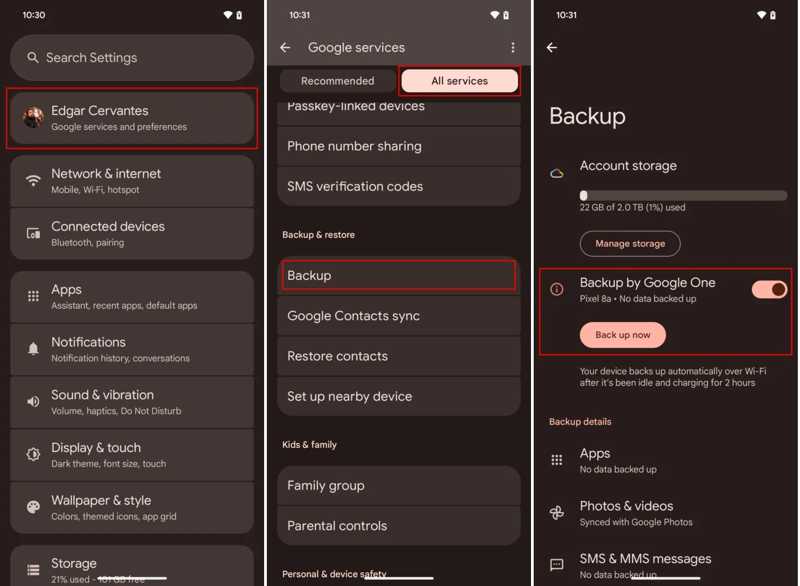
Om du inte har en, slå på den Säkerhetskopiering av Google One, och knacka på Säkerhetskopiera nu.
Steg 2. Återställ din telefon från fabrik
Tillbaka till Inställningar app
Tips: Om du återställer en ny Android-enhet från en säkerhetskopia, gå vidare till nästa steg.
Gå till Systemkrav, Återställ alternativ, och knacka på Radera alla data.
Träffa Radera alla data och bekräfta det.
Steg 3. Återställ Android från säkerhetskopia
När telefonen har startats om trycker du på Startoch godkänner villkoren.
Se till att ansluta till ett Wi-Fi-nätverk.
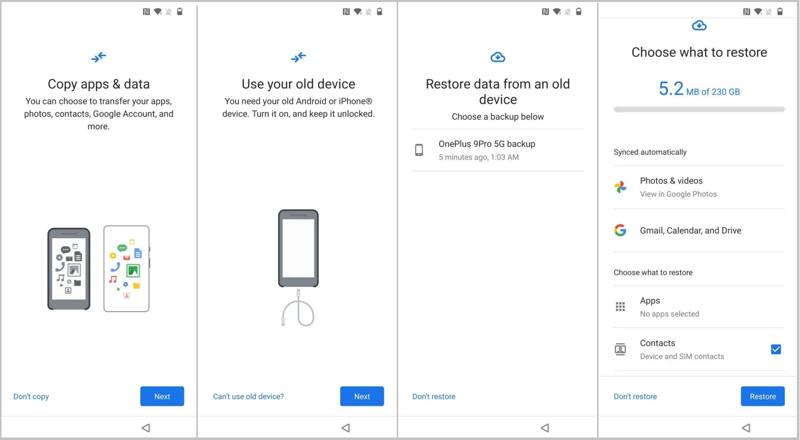
När du når Kopiera appar och dataskärm, knacka på Nästa.
Välj sedan Kan inte använda gammal enhet.
Logga in på det Google-konto som du använde för att säkerhetskopiera din telefon.
Välj den senaste säkerhetskopian, välj önskade datatyper och tryck på återställa.
Del 3: Hur man återställer Android-data utan säkerhetskopiering
Om du inte vill förlora data när du återställer din Android-enhet till fabriksinställningarna måste du först säkerhetskopiera din telefon eller surfplatta. Utan en säkerhetskopia behöver du en app för dataåterställning för Android, till exempel Apeaksoft Android Data RecoveryDen kan skanna telefonens minne och upptäcka förlorade filer. Ännu viktigare är att det användarvänliga gränssnittet gör det enkelt att navigera.
Ett snabbt sätt att återställa Android-data utan säkerhetskopia
- Återställ Android-data utan säkerhetskopiering.
- Återställ mediefiler, kontakter, meddelanden och mer.
- Förhandsgranska förlorad data på din Android-enhet.
- Tillgänglig för en mängd olika situationer, inklusive fabriksåterställning.
- Stöder nästan alla Android-märken och modeller.

Hur man återställer en Android-telefon utan säkerhetskopia
Steg 1. Anslut till din telefon
Installera programvaran för dataåterställning för Android när du har installerat den på din dator. Den är kompatibel med Windows 11/10/8/7/XP/Vista. Det finns en annan version för Mac. Anslut din telefon eller surfplatta till din dator med en kompatibel USB-kabel. Om du uppmanas till det trycker du på Litar på din skärm för att lita på den här datorn.
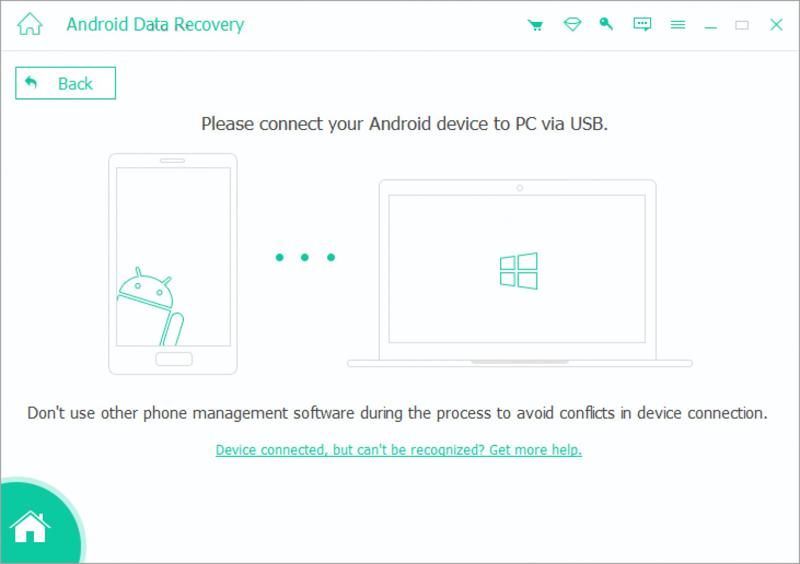
Tips: Se till att slå på USB Debugging läge på din telefon. Du hittar det i Utvecklaralternativ fliken i Inställningar app.
Steg 2. Förhandsgranska dina data
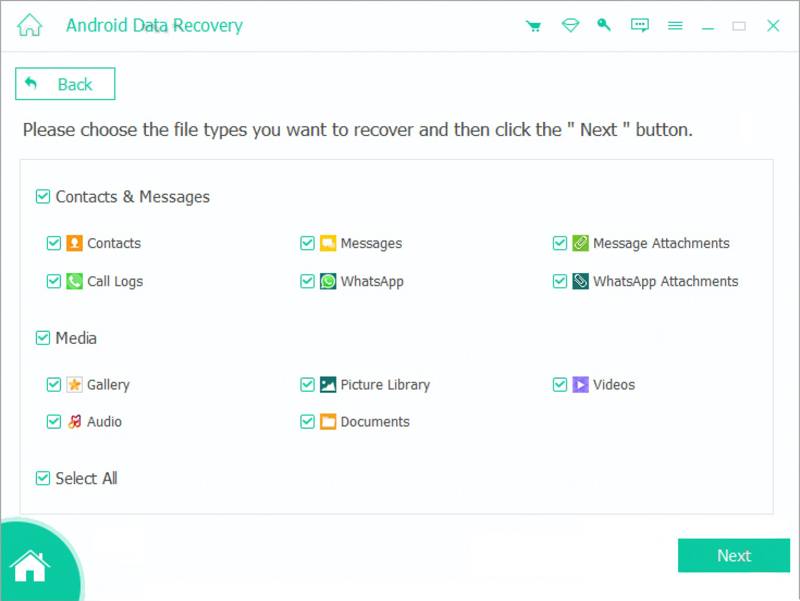
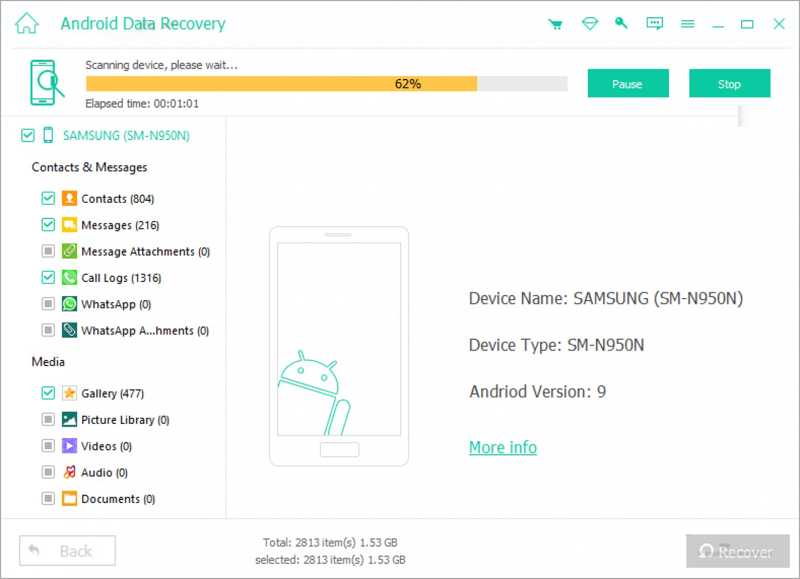
När din enhet har upptäckts väljer du de datatyper du vill återställa, som Kontakt, Notiseroch mer. För att återställa all data, markera Markera allt. Klicka på Nästa knappen för att gå vidare. När det är klart kan du visa dina data efter typ. Om du inte hittar önskad data klickar du på Deep Scan för att utföra en djup skanning.
Steg 3. Återställ Android utan säkerhetskopia
Markera alla filer och objekt som du vill återställa och klicka på Recover knappen. Ställ in en utdatamapp och tryck på Recover knappen igen.
Slutsats
Nu borde du förstå hur man återställer Android till fabriksinställningarna och återställa Android från en säkerhetskopia. Du kan återställa enheten till fabriksinställningarna i appen Inställningar, i återställningsläge eller med hjälp av Googles Hitta min enhet. Om du har säkerhetskopierat enheten kan du återställa den efter fabriksåterställningen. Det skyddar dina data under fabriksåterställningen. Apeaksoft Android Data Recovery låter dig återställa data utan säkerhetskopia efter en fabriksåterställning.
Relaterade artiklar
Om du plötsligt glömde bort mönstret för låsning på din Android-telefon kan du lära dig av den här artikeln att låsa upp din telefon utan problem.
Röstmeddelanden kan spara dina viktiga röstmeddelanden. Om du har tappat bort dem kan du läsa den här artikeln för att hämta raderade röstmeddelanden på Android.
Google kan säkerhetskopiera och återställa din enhet och hantera dina data på ett bra sätt. Den här guiden visar hur du hämtar Google Backup på Android.
Här kan du lära dig sex effektiva metoder för Android SMS-återställning på smartphones, även om du inte har en säkerhetskopia.



