


Så här återställer du din Android-telefon med 6 metoder

Att återställa en Android-telefon innebär två steg: återställning från en Google-säkerhetskopia och återställning till fabriksinställningar. Det är därför vissa användare är förvirrade över det. Den förra är utformad för att återställa förlorad data eller överföra all data från en Android-enhet till en annan. Den senare används för felsökning. Den här konkreta guiden delar beprövade metoder och detaljerade steg för att återställa en låst Android-telefon och annan kunskap.
SIDINNEHÅLL:
Del 1: Hur man återställer Android-telefon från Google Backup
När du har loggat in på ett Google-konto på din telefon kan du säkerhetskopiera hela enheten och återställa din Android-telefon från Googles säkerhetskopia. Vi använder en Google Pixel-enhet som exempel för att visa dig arbetsflödet.
Steg 1. Kör Inställningar app på din telefon.
Steg 2. Tryck på din profil.
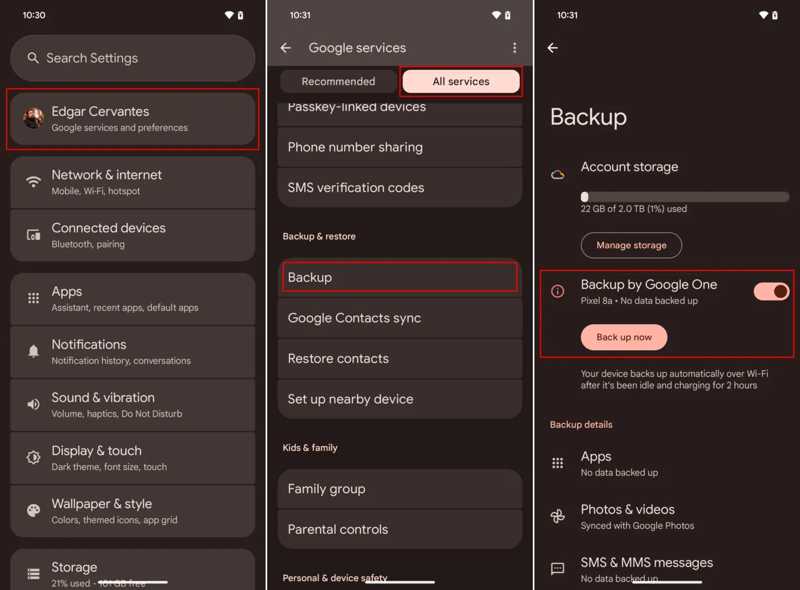
Steg 3. Tryck Alla tjänster, och välj säkerhetskopiering.
Steg 4. Om du inte har en säkerhetskopia, slå på Säkerhetskopiering av Google One, och knacka på Säkerhetskopiera nu.
Steg 5. När det är klart, gå tillbaka till Inställningar app.
Steg 6. Gå till Systemkrav, Och sedan Återställ alternativ.
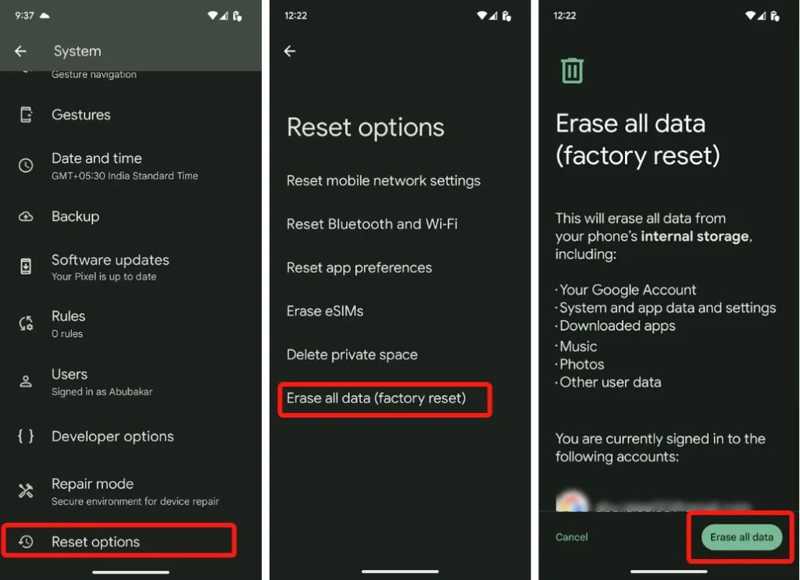
Steg 7. Tryck Radera all data (fabriksåterställning) och slå Radera alla data.
Steg 8. Ange din telefons PIN-kod för att starta processen.
Steg 9. När telefonen har startats om trycker du på Start och godkänner villkoren.
Steg 10. Anslut din telefon till ett Wi-Fi-nätverk.
Steg 11. Tryck Nästa på Kopiera appar och data skärm.
Steg 12. Välja Kan inte använda gammal enhet.
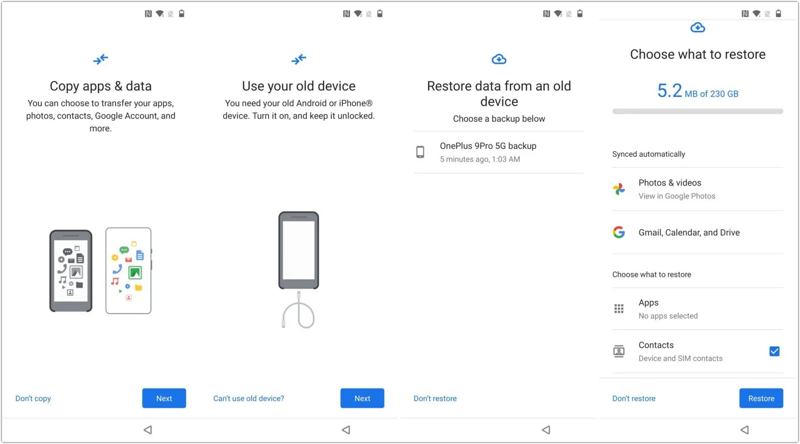
Steg 13. Logga in på samma Google-konto.
Steg 14. Välj den senaste säkerhetskopian.
Steg 15. Välj önskad datatyp. För att återställa förlorade kontakter på en Android-telefon, välj till exempel Kontakt.
Steg 16. Tryck på återställa knapp.
Del 2: Hur man fabriksåterställer en Android-telefon
Hur man återställer en Android-telefon till fabriksinställningarna
Det enkla sättet att återställa en Android-telefon till fabriksinställningarna är den inbyggda appen Inställningar. Förutsättningen är att din telefon fortfarande är tillgänglig och att du fortfarande kommer ihåg lösenordet till låsskärmen.
På Google Pixel
Steg 1. Öppna den ursprungliga Inställningar app.
Steg 2. Bege dig till Systemkrav och Återställ alternativ.
Steg 3. Tryck Radera all data (fabriksåterställning).
Steg 4. Träffa Radera alla data.
Steg 5. Ange din PIN-kod för att bekräfta.
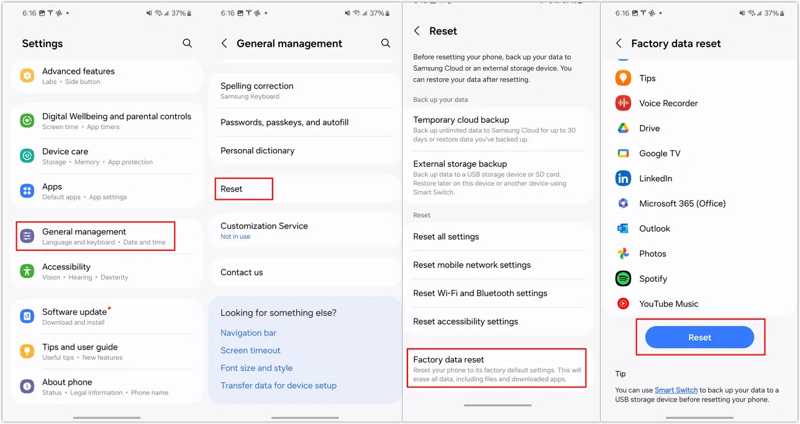
På Samsung
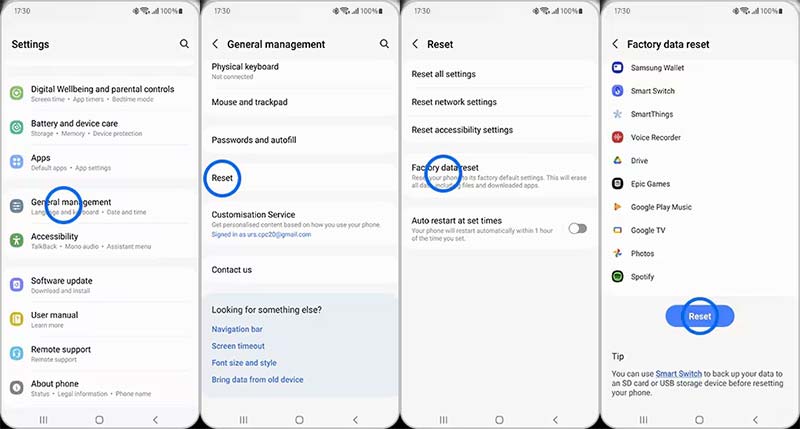
Steg 1. Navigera till Inställningar, Allmän förvaltningoch Återställa.
Steg 2. Tryck Fabriksåterställning av data.
Steg 3. Rulla ner och tryck på Återställa knapp.
Steg 4. Autentisera med ditt lösenord eller fingeravtryck.
Så här återställer du en låst Android-telefon i återställningsläge
När du glömmer lösenordet för låsskärmen måste du återställa en låst Android-telefon i återställningslägeDen här metoden fungerar genom höger knappkombination och kringgår operativsystemet.
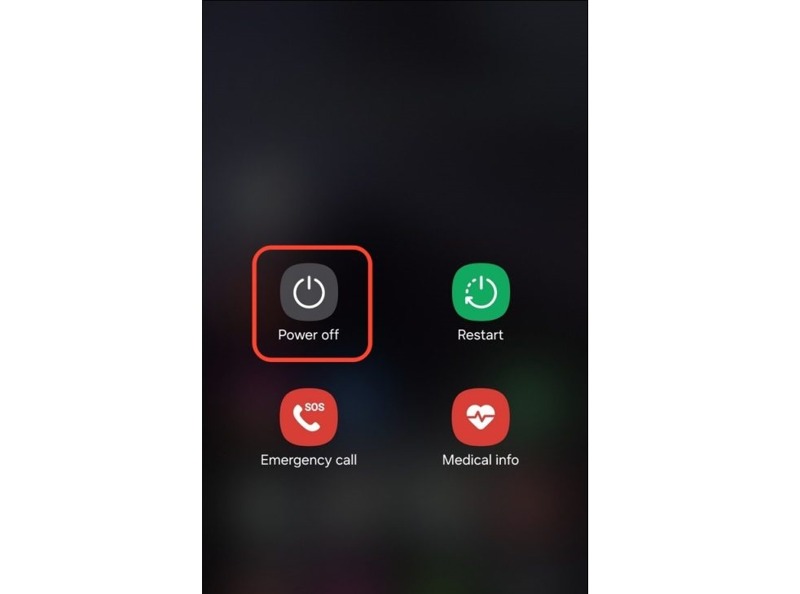
Steg 1. Tryck länge på Effekt tills strömmenyn visas.
Steg 2. Tryck på Stäng av alternativ.
Steg 3. För Pixel och de flesta Android-enheter, tryck och håll ner Effekt + volym Ner knappar.
För Samsung, tryck och håll in Effekt + volym Ner knappar tillsammans.
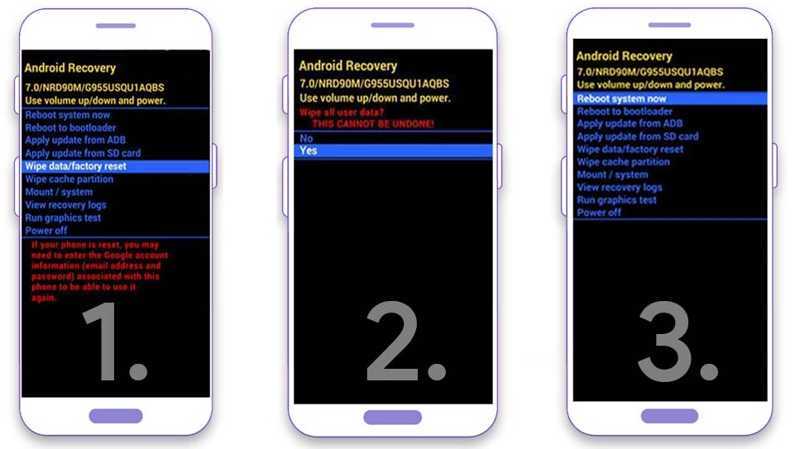
Steg 4. När bootloader-skärmen dyker upp, släpp knapparna.
Steg 5. Använd volymknapparna för att markera Torka data / fabriksåterställning alternativ.
Steg 6. Tryck Effekt knappen för att fortsätta.
Steg 7. Välj om du uppmanas till det Ja och tryck på Effekt knappen för att starta fabriksåterställning av Android-telefonen.
Steg 8. När det är klart, välj Starta om systemet nu och tryck på Effekt knapp.
Så här återställer du en Android-telefon med hjälp av Hitta min enhet
Ett annat sätt att återställa en låst Android-telefon till fabriksinställningarna är Googles Hitta min enhet. Förutsättningen är att du har aktiverat Hitta min enhet på din telefon innan du låses.
På Google Hitta min enhet webben
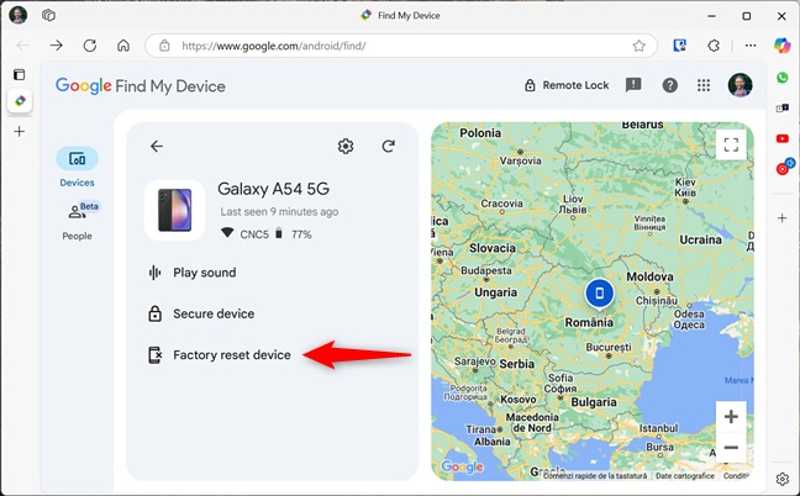
Steg 1. Logga in på www.google.com/android/find i en webbläsare.
Steg 2. Välj din telefon från Enheter fliken.
Steg 3. Klicka på Fabriksåterställning enhet alternativ.
Steg 4. Läs meddelandet och klicka Nästa för att bekräfta det.
I Google-appen Hitta min enhet
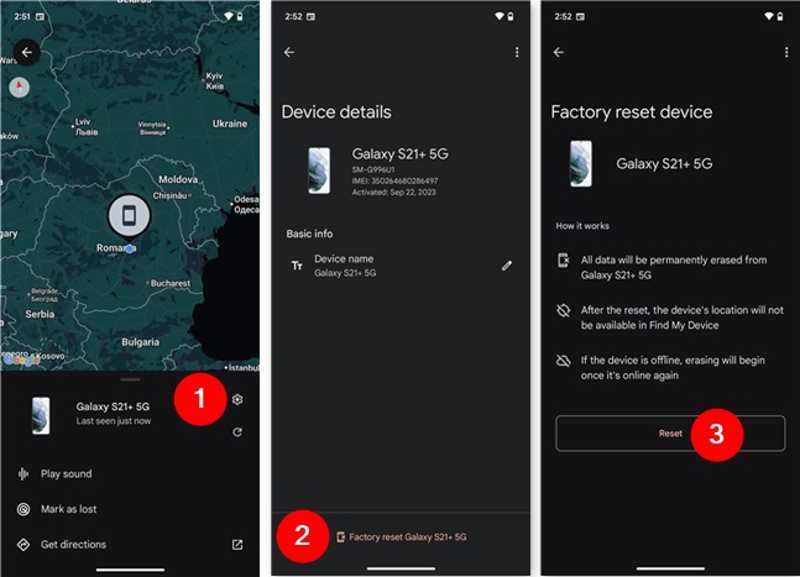
Steg 1. Öppna Googles app Hitta min enhet på en lånad telefon. Du kan installera den gratis från Play Store.
Steg 2. Logga in med det kopplade Google-kontot.
Steg 3. Gå till Enheter fliken och välj din telefon.
Steg 4. Tryck på Inställningar knapp.
Steg 5. Klicka Fabriksåterställning [ditt telefonnamn] och slå Återställa.
Ytterligare läsning
Del 3: Hur man återställer förlorad data på Android utan säkerhetskopiering
Om du inte har konfigurerat säkerhetskopiering på din telefon, Apeaksoft Android Data Recovery kan hjälpa dig att återställa förlorade foton på Android-telefonen. Den fungerar med nästan alla datatyper på Android-enheter. Dessutom kan den skanna telefonens minne och snabbt leta efter förlorad data.

Nedladdad av över 1,000,000 användare
- Återställ data på Android-telefoner utan säkerhetskopia.
- Fungerar för en mängd olika datatyper, som foton, SMS, kontakter etc.
- Förhandsgranska förlorad data för selektiv återställning.
- Tillgängligt för funktionsnedsatta, frysta och trasiga telefoner.
- Stödjer alla telefoner från Samsung, Google, Motorola och fler.

Hur man återställer data på Android utan säkerhetskopiering
Steg 1. Anslut till din telefon
Kör Android-programvaran för dataåterställning efter att du har installerat den på din dator. Anslut din telefon till datorn med en USB-kabel. Följ instruktionerna på skärmen för att aktivera USB Debugging läge på din telefon.

Steg 2. Förhandsgranska förlorade data
När din telefon har identifierats väljer du de datatyper du vill återställa. För att återställa textmeddelanden på en Android-telefon, till exempel, välj Notiser. Klicka på Nästa knappen för att skanna telefonens minne. Sedan kan du förhandsgranska informationen på din telefon.

Steg 3. Återställ data på Android
Markera de förlorade filer och data du vill återställa och klicka på Recover knappen. Ställ in en utdatamapp och bekräfta att Android-telefonen återställs utan säkerhetskopia.

Slutsats
Den här guiden förklarade hur man återställa en Android-telefon från Googles säkerhetskopia eller återställ den till fabriksinställningarna. Du kan välja rätt metod och följa våra detaljerade steg för att återställa förlorad data eller felsöka programvaruproblem. Apeaksoft Android Data Recovery är ett ultimat alternativ för att snabbt hämta förlorad data från en Android-telefon eller surfplatta utan säkerhetskopia.
 Apeaksoft Android Data Recovery
 Återställ diverse raderade eller förlorade data från alla populära Android-enheter.
Relaterade artiklar




