

Så här återställer du en Android-enhet till fabriksinställningarna

Återställa Android till fabriksinställningarna är en process som återställer din telefon eller surfplatta till fabriksinställningarna. Det är en effektiv lösning när du stöter på allvarliga programvaruproblem, som en skärm som inte svarar eller om din enhet är infekterad av ett virus eller skadlig kod. Det finns några scenarier där du måste fabriksåterställa din telefon, till exempel innan du säljer din enhet. Här är arbetsflöden du kan prova i olika situationer.
SIDINNEHÅLL:
- Del 1: Hur man återställer Android till fabriksinställningarna
- Del 2: Så här återställer du Android till fabriksinställningarna i återställningsläge
- Del 3: Hur man återställer Android till fabriksinställningarna på distans
- Del 4: Hur man återställer data efter fabriksåterställning av Android utan säkerhetskopiering
Del 1: Hur man återställer Android till fabriksinställningarna
Det enklaste sättet att återställa en Android-enhet till fabriksinställningarna är att använda alternativet Återställ i appen Inställningar. Förutsättningen är att din telefon fortfarande är tillgänglig. Dessutom bör du först stänga av fabriksåterställningsskyddet på din enhet.
Steg 1. Slå på din telefon.
Steg 2. Gå till Inställningar app.
Steg 3. Navigera till kontonoch välj ditt Google-konto.
Steg 4. Tryck Ta bort konto.
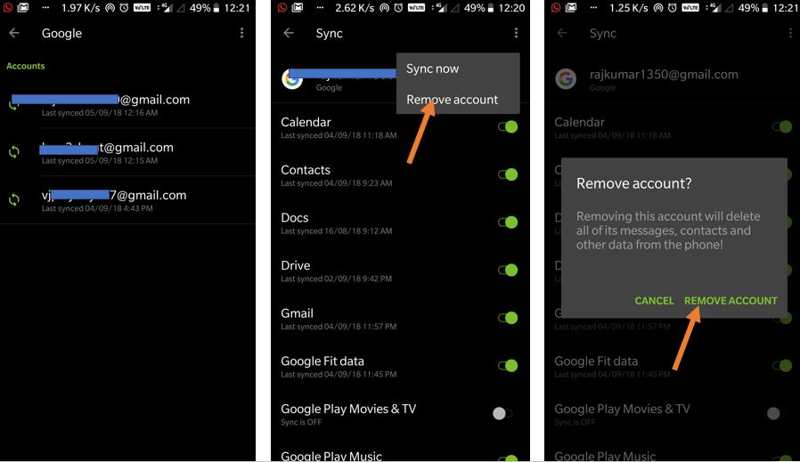
Steg 5. Välja Ta bort konto igen när du uppmanas. Nu inaktiveras FRP automatiskt.
Steg 6. Tillbaka till Inställningar-appen och välj Systemkrav or Allmän förvaltning.
Steg 7. Tryck Återställa or Återställ alternativ.
Steg 8. Bläddra ner och knacka på Fabriksåterställning av data.
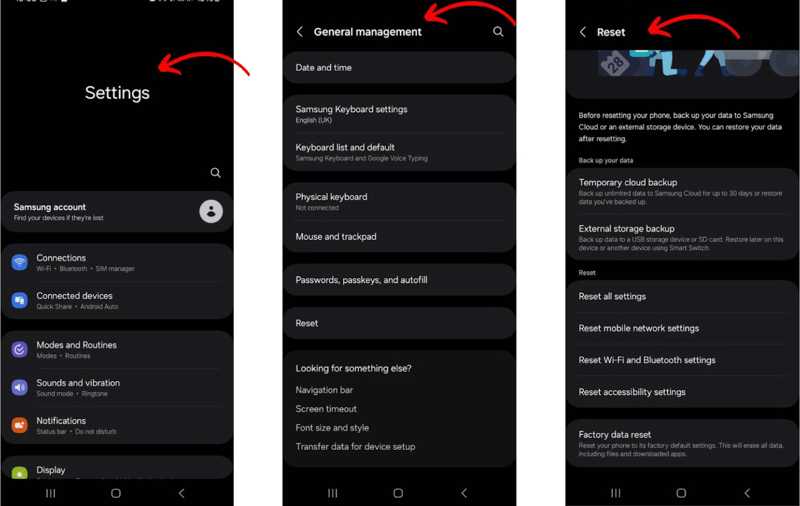
Steg 9. Läs vad som kommer att raderas och tryck på Återställ telefon or Radera alla data.
Steg 10. Ange din PIN-kod eller ditt lösenord och bekräfta att du återställer din Android-surfplatta eller -telefon till fabriksinställningarna.
Del 2: Så här återställer du Android till fabriksinställningarna i återställningsläge
Även om skärmen är fryst eller inte svarar kan du återställa din Android-telefon eller surfplatta till standardinställningarna. återställningsläge låter dig kringgå operativsystemet och göra en fabriksåterställning på din enhet.
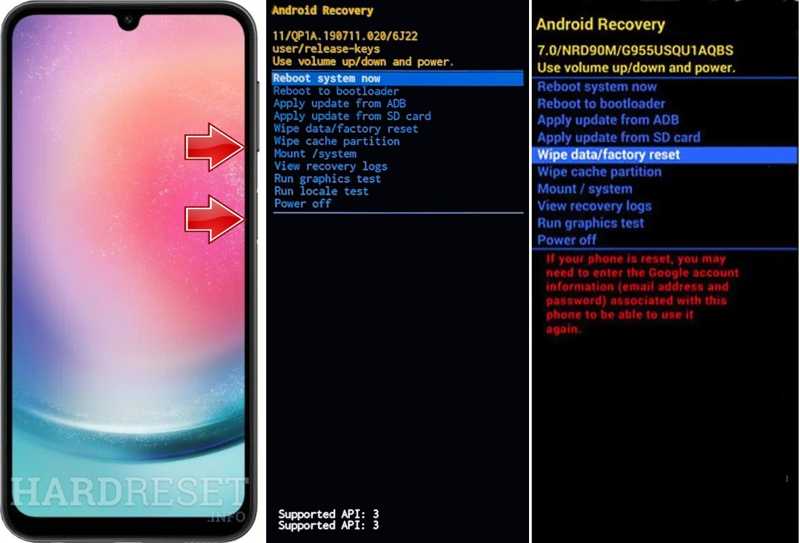
Steg 1. Sätt din telefon i återställningsläge:
För Google Pixel, håll in Effekt knapp och knacka på Stäng av. Håll sedan i Effekt + volym Ner knapparna tillsammans för att öppna startskärmen. Använd Volym knappar för att markera återställningsläge, och slå på Effekt knappen för att bekräfta den.
För Samsung Galaxy, håll Effekt knappen och välj Avstängning. Håll ner Effekt + volym upp knappar eller Effekt + volym upp + Hem/Bixby knapparna tills du ser Samsung-logotypen.
För Motorola, stäng av enheten och håll intryckt volym Ner + Effekt knapparna tills den slås på. Använd Volym knappar för att markera återställningsläge, och träffa Effekt.
För OnePlus, stäng av enheten och håll in Effekt + volym Ner knapparna tillsammans. Använd Volym tangenter för att markera återställningsläge och slå Effekt.
För LG, stäng av telefonen och håll in Effekt + volym Ner tillsammans tills du ser LG-logotypen. Markera återställningsläge med din Volym tangenter och tryck Effekt.
Steg 2. Tryck volym Ner knappen några gånger tills Torka data / fabriksåterställning är markerad.
Steg 3. Slå Effekt knapp.
Steg 4. Välj sedan Ja med Volym knappar och tryck på Effekt för att börja återställa min telefon till fabriksinställningarna.
Steg 5. När det är klart, markera Starta om systemet nu med hjälp av volymknapparna och tryck på Effekt.
Steg 6. Din telefon startar i normalt läge.
Del 3: Hur man återställer Android till fabriksinställningarna på distans
Även om du inte har din telefon i handen kan du återställa en Android-enhet till fabriksinställningarna. Förutsättningen är att du har loggat in på ett Google-konto på din Android-telefon. Dessutom behöver du en webbläsare och en internetanslutning.
Steg 1. Öppna en webbläsare på en annan mobil enhet eller en dator.
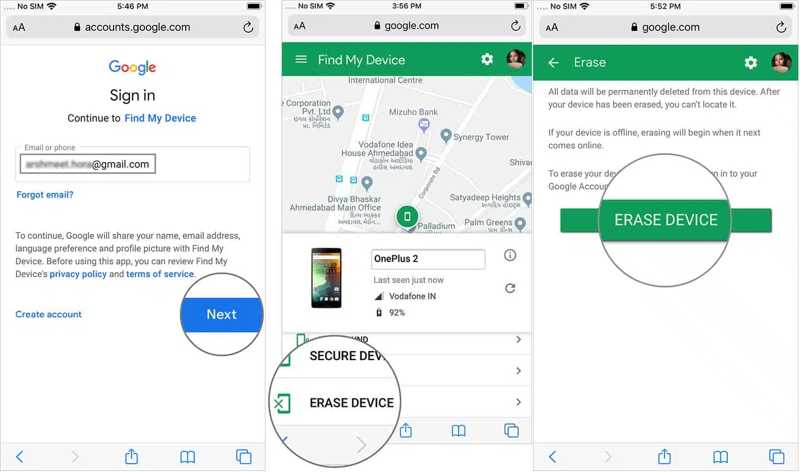
Steg 2. Gå till www.google.com/android/find och logga in på Google-kontot som är kopplat till din Android-enhet.
Steg 3. Tryck Nästa för att gå in på enhetens huvudsida och spåra den på kartan.
Steg 4. Om du har flera Android-enheter väljer du den telefon du vill återställa.
Steg 5. Klicka sedan på RADERA ENHET på verktygsfältet.
Steg 6. Ange ditt lösenord för Google-kontot igen.
Steg 7. Tryck på RADERA ENHET knappen för att bekräfta fabriksåterställningen av Android.
Del 4: Hur man återställer data efter fabriksåterställning av Android utan säkerhetskopiering
Är det möjligt att återställa en Android-säkerhetskopia utan en fabriksåterställning? Generellt sett måste du fabriksåterställa din telefon och sedan återställa en Google One- eller Samsung Cloud-säkerhetskopia. Du kan dock återställa data efter en fabriksåterställning på Android utan en säkerhetskopia. Apeaksoft Android Data Recovery är allt du behöver. Den kan skanna telefonens minne och upptäcka förlorade filer utan en säkerhetskopia.
Det enklaste sättet att återställa data efter fabriksåterställning av Android utan säkerhetskopiering
- Återställ raderade Android-filer efter en fabriksåterställning.
- Skanna telefonens minne och återställ data utan säkerhetskopiering.
- Förhandsgranska snabbt förlorad data på din enhet.
- Stöder nästan alla filtyper på Android.
- Kompatibel med ett brett utbud av Android-enhetsmodeller.

Hur man återställer data efter fabriksåterställning på Android utan säkerhetskopiering
Steg 1. Skanna din telefon
Starta den bästa programvaran för dataåterställning för Android när du har installerat den på din dator. Anslut din Android-enhet till datorn med en USB-kabel. Se till att slå på den. USB Debugging läge på din telefon. Välj sedan Överför filer när du uppmanas att göra det. Auktorisera programvaran för åtkomst till dina data. Välj de datatyper du vill återställa och klicka på Nästa för att börja skanna din enhet.

Steg 2. Förhandsgranska Android-data
Efter skanningen kan du visa dina data efter typ, till exempel Galleri, Video, Kontaktoch mer. Om du inte hittar de önskade filerna klickar du på Deep Scan för att utföra en djupsökning.

Steg 3. Återställ data efter fabriksåterställning
Slutligen markerar du alla filer och objekt som du vill återställa och klickar på Recover knappen. Ställ in en utdatamapp och tryck på Recover igen. Den kommer inte att skriva över befintliga data på din enhet.

Slutsats
Den här artikeln förklarar hur man fabriksåterställning av en Android-telefon eller surfplattaOm din enhet är tillgänglig kan du återställa den med appen Inställningar. Om den är inaktiverad eller inte svarar måste du gå in i Android-återställningsläge och göra en fabriksåterställning direkt. Dessutom låter Googles funktion Hitta min enhet dig återställa enheten till fabriksinställningarna på distans. Apeaksoft Android Data Recovery är ett enkelt sätt att återställa dina data efter att du har återställt enheten till fabriksinställningarna.
Relaterade artiklar
För att överföra appar från Android till Android utan problem kan du använda Android Data Transfer Tool, Nearby Share, Google Backup eller Samsung Smart Switch.
Meddelanden innehåller ofta viktig information. När du upptäcker att du har tappat bort meddelanden på din Android-telefon kan du prova de 3 bästa återställningsapparna i den här artikeln.
Om du har en gammal Android-telefon kan du fortfarande se fingeravtrycksläsarens låsskärm för Android. Den här artikeln ger en detaljerad guide till det.
Google kan säkerhetskopiera och återställa din enhet och hantera dina data på ett bra sätt. Den här guiden visar hur du hämtar Google Backup på Android.



