


Så här återställer du en Android-enhet till fabriksinställningarna

Återställa en Android till fabriksinställningarna innebär att återställa den till fabriksinställningarna. Det fungerar på liknande sätt som formatering. När du återställer din Android-telefon eller surfplatta raderas alla konton, installerade appar och filer helt från enheten. Innan du ger bort din Android-enhet eller vid felsökning kan du utföra en fabriksåterställning. Den här guiden delar med sig av beprövade metoder och detaljerade steg för att slutföra jobbet.
SIDINNEHÅLL:
- Del 1: Hur man återställer Android till fabriksinställningarna
- Del 2: Så här återställer du Android till fabriksinställningarna i återställningsläge
- Del 3: Så här återställer du Android till fabriksinställningarna med Google Hitta min enhet
- Del 4: Hur man återställer Samsung till fabriksinställningarna
- Del 5: Bonustips: Hur man återställer data efter att ha återställt Android
Del 1: Hur man återställer Android till fabriksinställningarna
Det enklaste sättet att återställa fabriksinställningarna på en Android-enhet är den inbyggda appen Inställningar. Google har lagt till återställningsalternativ i alla Android-versioner. Allt du behöver göra är att autentisera med din PIN-kod.
Steg 1. Se till att din telefon har tillräckligt med batteri.
Steg 2. Öppna Inställningar appen från appfältet.
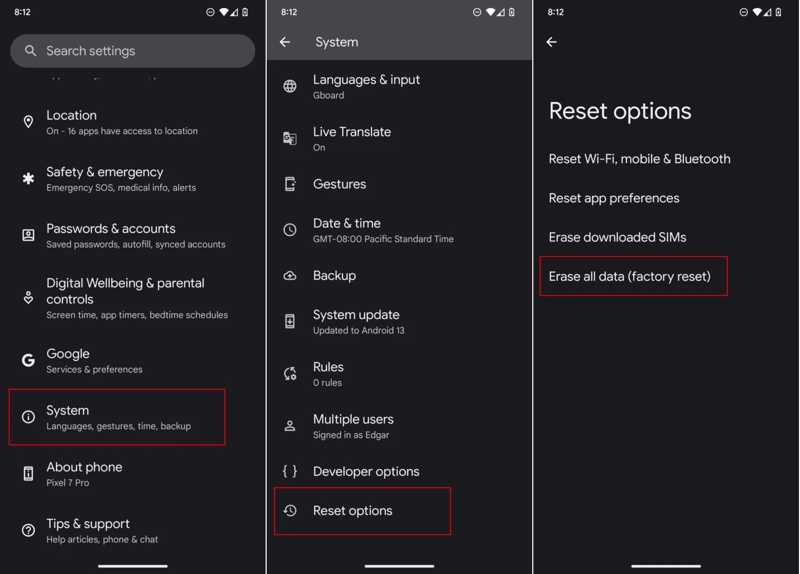
Steg 3. Navigera till Systemkrav och Återställ alternativ.
Steg 4. Tryck på Radera all data (fabriksåterställning).
Steg 5. Läs varningen och tryck på Radera alla data knappen igen.
Steg 6. Skriv sedan in din PIN-kod om du blir ombedd att göra det.
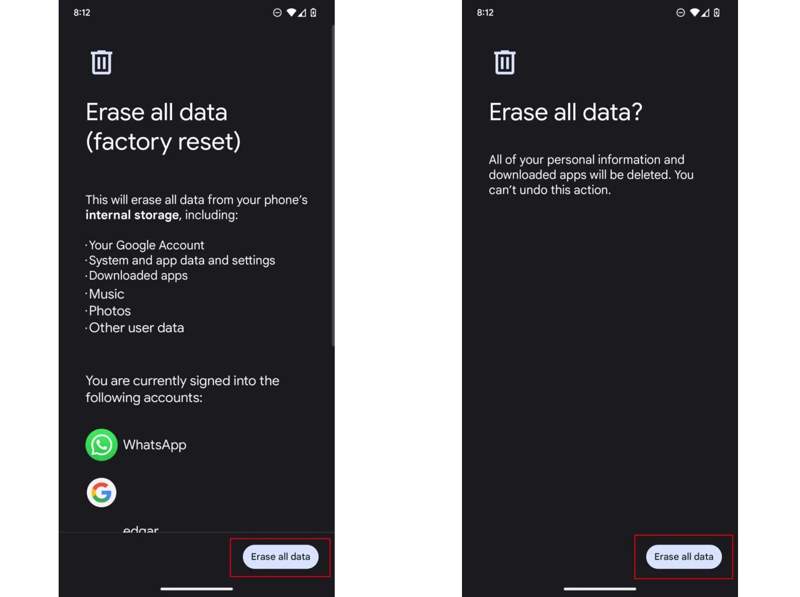
Steg 7. Slutligen knacka på Radera alla data knappen för att bekräfta den.
Obs: Processen kan variera beroende på din Android-version och tillverkare.
Del 2: Så här återställer du Android till fabriksinställningarna i återställningsläge
Om din telefon inte är tillgänglig eller om du har glömt lösenordet till låsskärmen måste du återställa Android till fabriksinställningarna i återställningslägeDen här metoden kräver ingen extra programvara eller hårdvara, men de fysiska knapparna måste fungera nu.
Steg 1. Håll ner Effekt knappen tills strömmenyskärmen visas.
Steg 2. Tryck på Stäng av alternativ.
Steg 3. För de flesta Android-enheter, tryck och håll ner volym Ner + Effekt knappar tillsammans.
För Samsung-telefoner, håll nere volym upp + Effekt knappar samtidigt.
Steg 4. När bootloader-skärmen dyker upp, släpp knapparna.
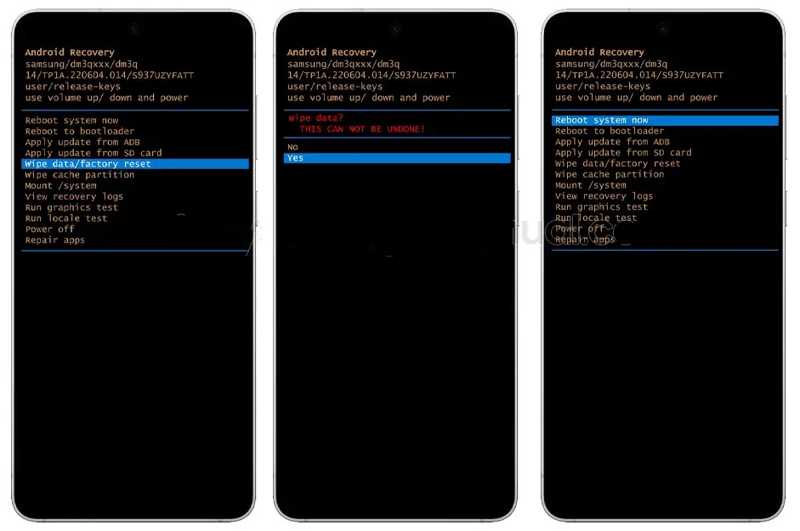
Steg 5. Välj Torka data / fabriksåterställning alternativet med volymknapparna och tryck på Effekt knappen för att utföra den.
Steg 6. Välj sedan Ja alternativet med volymknapparna och tryck på Effekt knapp.
Steg 7. När fabriksåterställningen av Android är klar kommer du tillbaka till bootloader-menyn.
Steg 8. Välj Starta om systemet nu och tryck på Effekt knappen för att starta i standardläge.
Del 3: Så här återställer du Android till fabriksinställningarna med Google Hitta min enhet
Googles Hitta min enhet är ett annat sätt att återställa en Android-surfplatta eller -telefon till fabriksinställningarna, även om du för närvarande har enheten i handen. Förutsättningen är att du har aktiverat Hitta min enhet. Dessutom kräver detta sätt det länkade Google-kontot och lösenordet.
På webbportalen
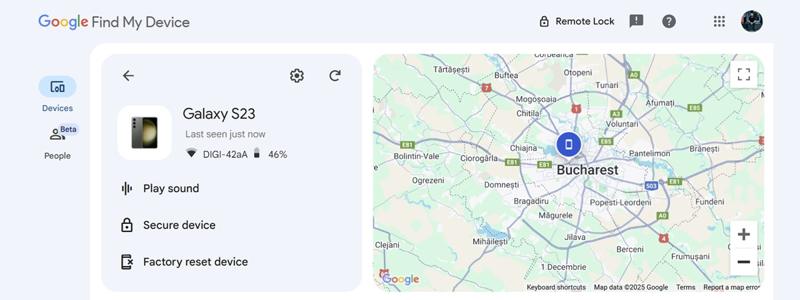
Steg 1. Gå till www.google.com/android/find i en webbläsare.
Steg 2. Logga sedan in med ditt Google-konto och lösenordet som är kopplat till din enhet.
Steg 3. Välj din enhet från Enheter fliken för att spåra den på kartan.
Steg 4. Klicka på Fabriksåterställning enhet alternativ.
Steg 5. Läs varningen och klicka på Nästa knapp.
I appen Hitta min enhet
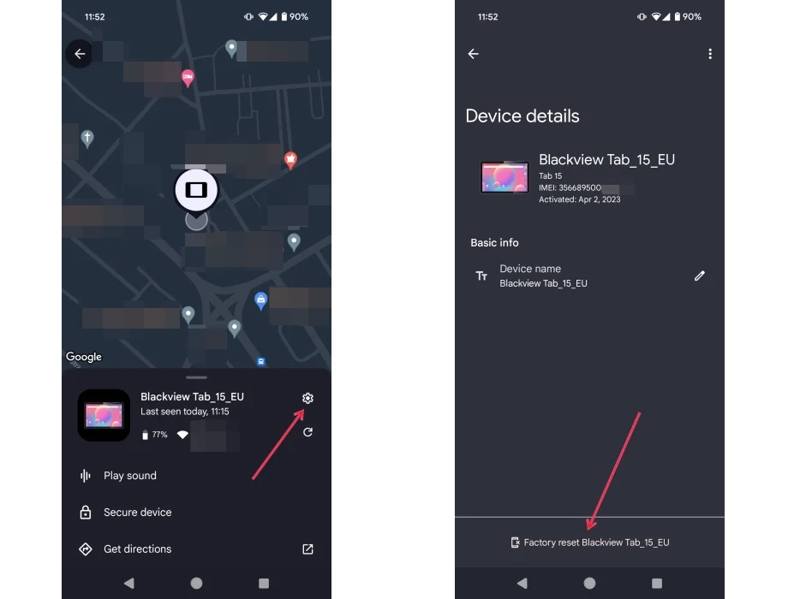
Steg 1. Kör Googles app Hitta min enhet på en annan Android-enhet.
Steg 2. Logga in med ditt google konto.
Steg 3. Gå till Enheter fliken och välj din enhet.
Steg 4. Svep uppåt från botten och tryck på Inställningar -knappen med en växellikon.
Steg 5. Tryck på Fabriksåterställning [ditt telefonnamn] knappen längst ner.
Steg 6. Klicka sedan på Återställa knappen för att bekräfta det. Om du har android backup, kan du återställa viss data från dessa säkerhetskopior.
Del 4: Hur man återställer Samsung till fabriksinställningarna
För Samsung-användare kan SmartThings Find och Samsung Find användas för att återställa en Android-telefon till fabriksinställningarna på distans. Förutsättningen är att du har aktiverat Hitta min mobil.
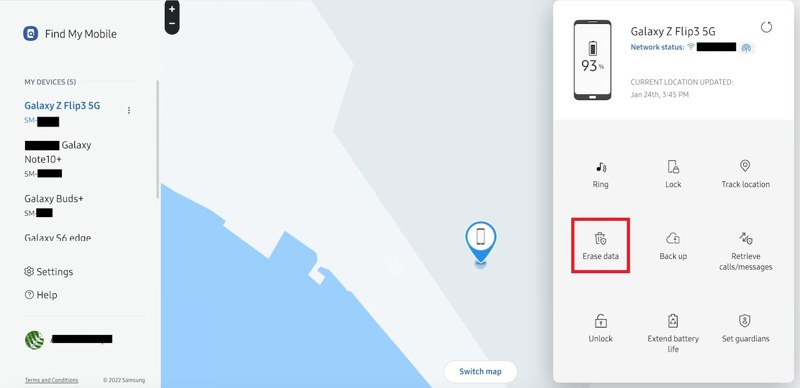
Steg 1. Besök smartthingsfind.samsung.com/ eller samsungfind.samsung.com/login i din webbläsare.
Steg 2. Ange Samsung-kontot och lösenordet som är kopplat till din telefon.
Steg 3. Välj din enhet under MINE ENHETER rubriken i sidofältet.
Steg 4. Klicka sedan på Radera data alternativet i verktygslådan.
Steg 5. Autentisera med ditt Samsung-kontolösenord igen.
Steg 6. Läs varningsmeddelandet och klicka på Radera knapp.
Del 5: Bonustips: Hur man återställer data efter att ha återställt Android
Som tidigare nämnts raderas all data på enheten om du återställer fabriksinställningarna på Android. Lyckligtvis, Apeaksoft Android Data Recovery kan hjälpa dig att återställa dina data efter fabriksåterställning. Dessutom kan den användarvänliga designen förenkla arbetsflödet. Den kan skanna telefonens minne och upptäcka förlorade filer. Ännu viktigare är att det användarvänliga gränssnittet gör det enkelt att navigera.

Nedladdad av över 1,000,000 användare
- Återställ förlorad data efter fabriksåterställning av Android.
- Arbeta med en mängd olika datatyper.
- Tillgänglig för låsta, inaktiverade eller frysta Android-enheter.
- Förhandsgranska förlorad data innan du återställer den.
- Stödjer alla enheter från Samsung, LG, Google och fler.

Hur man återställer data efter fabriksåterställning av Android
Steg 1. Anslut till din telefon
Starta Android-programvaran för dataåterställning när du har installerat den på din dator. Den är tillgänglig på Windows 11 till XP och Mac OS X 10.6 eller senare. Se till att aktivera USB Debugging läge på din telefon. Anslut den sedan till din dator med en USB-kabel. Om du uppmanas att göra det väljer du Överför filer i dialogrutan Använd USB för.

Steg 2. Förhandsgranska förlorade data
När din enhet har identifierats väljer du de datatyper du vill återställa. Om du är osäker markerar du Markera allt. Klicka på Nästa knappen för att börja skanna din enhet. Förhandsgranska sedan den förlorade datan efter typ.

Steg 3. Återställ data efter att ha återställt Android
Markera de filer och data du vill hämta och klicka på Recover knappen. Ange målmappen och bekräfta dataåterställningen. Håll enheten ansluten under processen.

Obs: Om du inte kan hitta önskade filer klickar du på Deep Scan knappen för att hitta mer data.
Slutsats
Den här guiden delade flera sätt att fabriksåterställda Android-telefoner och surfplattor i olika situationer. Om din enhet är tillgänglig erbjuder den inbyggda inställningsappen ett alternativ för fabriksåterställning. Om inte måste du slutföra processen i återställningsläge. Google Hitta min enhet och Samsung Hitta min mobil är fjärralternativen för att återställa Android-enheter. Vi rekommenderar också Apeaksoft Android Data Recovery för dataåterställning efter fabriksåterställning.
 Apeaksoft Android Data Recovery
 Återställ diverse raderade eller förlorade data från alla populära Android-enheter.
Relaterade artiklar




