

Så här återställer du raderad kalender från din iPhone/iPad

Vissa användare klagade på att deras händelser hade försvunnit från Apples kalender. Det kan bero på en mängd olika faktorer, till exempel iOS-uppdatering, oavsiktlig radering och mer. Om du har stött på samma problem, här är fyra effektiva metoder för att... återställ den raderade kalendern på din iPhoneDu kan välja rätt metod och följa våra steg för att återställa dina förlorade händelser från din iPhone eller iPad.
SIDINNEHÅLL:
Del 1: Hur man återställer kalendern på iPhone utan säkerhetskopiering
Utan säkerhetskopiering behöver du ett dataåterställningsprogram för att få tillbaka din kalender på din iPhone, inklusive appen och förlorade händelser. Apeaksoft iPhone Data Recovery, till exempel, är ett av de bästa programmen för dataåterställning för iPhone.
Det bästa sättet att återställa raderad kalender på iPhone
- Återställ kalendern på iPhone utan säkerhetskopia.
- Öppna iTunes- eller iCloud-säkerhetskopia för kalenderåterställning.
- Förhandsgranska återställningsbara händelser för selektiv återställning.
- Kommer inte att avbryta befintliga data på din iPhone.
- Kompatibel med de senaste modellerna av iPhone och iPad.

Hur man återställer förlorad kalender på din iPhone
Steg 1. Skanna din iPhone
Starta den bästa programvaran för dataåterställning när du har installerat den på din dator. Det finns en annan version för Mac. Anslut din iPhone till din dator med en Lightning-kabel. Gå till Återställ från iOS-enheten fliken och klicka på Starta Scan för att börja skanna förlorad data på din enhet.

Tips: Om du vill hämta försvunna kalenderhändelser på din iPhone från iTunes eller iCloud-säkerhetskopia, välj Återställ från iTunes Backup File or Återställ från iCloud Backup-fil.
Steg 2. Förhandsgranska försvunna händelser
När datasökningen är klar väljer du Kalender under Anteckningar och andra avsnittet i sidofältet. Nu kan du se alla återställningsbara händelser. Om det finns för många händelser väljer du Visa borttagna online från det översta alternativet. Du kan också välja kontaktalbumet för att återställa kontakter på din iPhone.

Steg 3. Återställa försvunna händelser
Markera de händelser du vill återställa och klicka på Återställ-knappen. Ställ sedan in en utdatamapp och tryck på Återställ för att börja hämta raderade kalenderhändelser på din iPhone.

Del 2: Hur man återställer kalendern på iPhone från iCloud
iCloud är den officiella molnlagringen som Apple släppte för användare. Den kan synkronisera och säkerhetskopiera kalenderhändelser trådlöst på din iPhone. Därför låter den dig återställa raderade händelser från iPhone-kalendern.
Hur man hämtar synkroniserad kalender på iPhone från iCloud
Steg 1. Öppna Inställningar app. Se till att du ansluter din iPhone till ett stabilt Wi-Fi-nätverk.
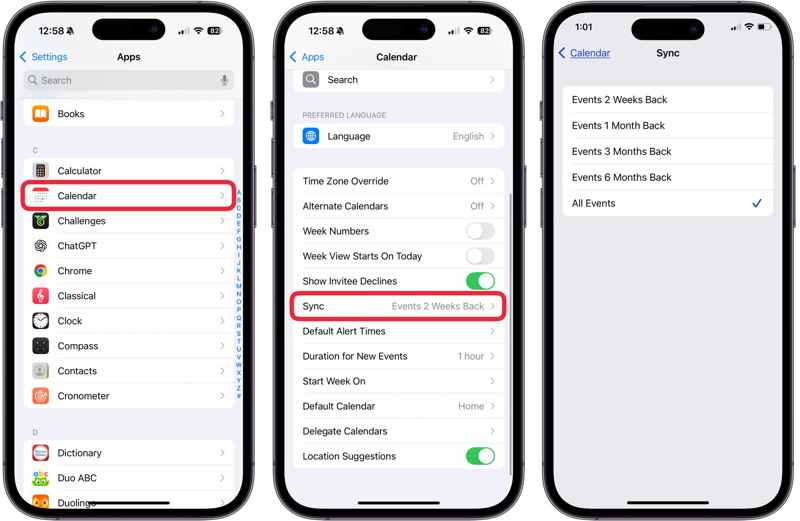
Steg 2. Tryck appar Och välj Kalender.
Steg 3. Klicka Synkronisera och knacka på alla evenemang för att synkronisera varje händelse.
Steg 4. Tillbaka till startskärmen och kör Kalender app.
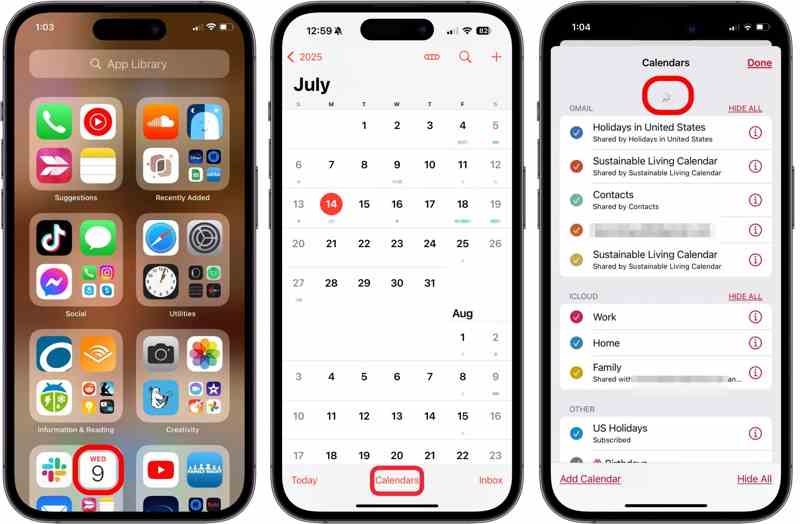
Steg 5. Tryck Kalendraroch dra tre fingrar nedåt från skärmens överkant för att uppdatera dina händelser.
Hur man återställer en borttagen kalender på en iPhone från iCloud
Steg 1. Gå till www.icloud.com/recovery/ i en webbläsare och logga in med ditt Apple-konto.
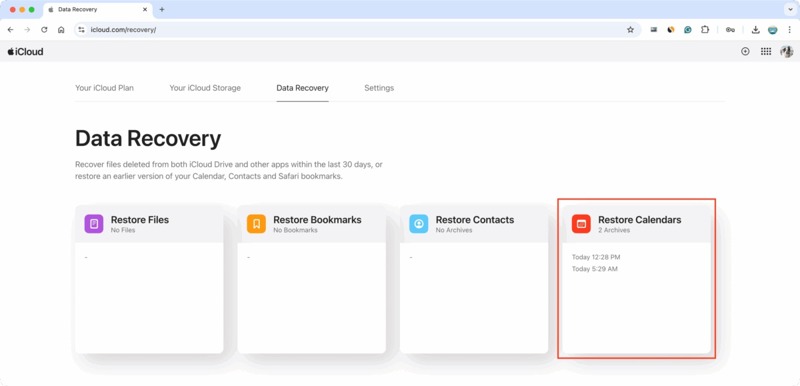
Tips: Om tvåfaktorsautentisering är aktiverat anger du verifieringskoden som visas på din iPhone-skärm.
Steg 2. Välja Återställ kalendrar.
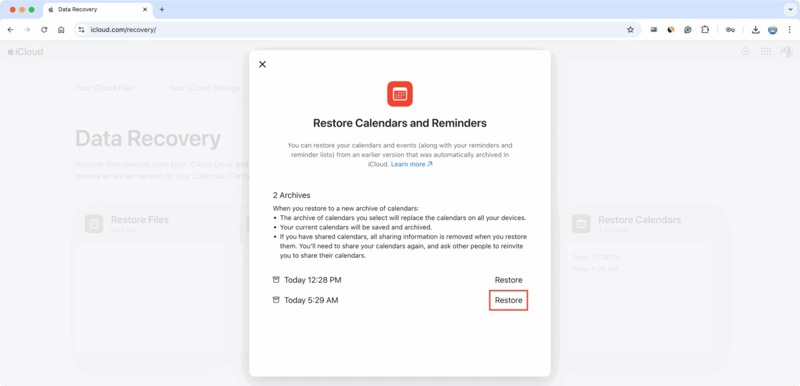
Steg 3. Hitta iCloud-säkerhetskopian som kan innehålla de förlorade händelserna och klicka på återställa knapp.
Steg 4. När det är klart kommer din Kalender-app att ha alla händelser.
Del 3: Hur man återställer kalendern från iTunes/Finder-säkerhetskopia
Om du regelbundet säkerhetskopierar din telefon till en dator med iTunes eller Finder kan du återställa förlorade kalendrar på en iPhone. Till skillnad från iCloud-säkerhetskopiering kommer all befintlig data på din enhet att skrivas över av säkerhetskopian.
På Windows och macOS Mojave eller tidigare
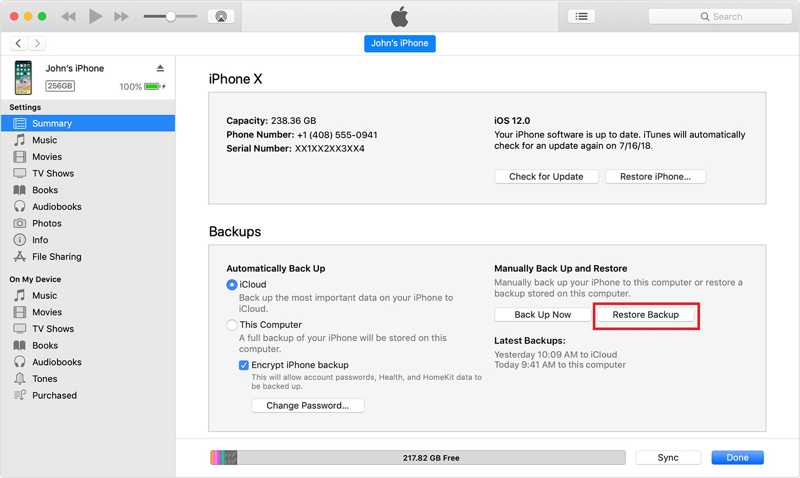
Steg 1. Öppna den senaste versionen av iTunes.
Steg 2. Anslut din iPhone till datorn med en USB-kabel.
Steg 3. När din enhet har identifierats klickar du på Telefon knappen i det övre vänstra hörnet.
Steg 4. Gå till Sammanfattning fliken och flytta till Säkerhetskopior sektion.
Steg 5. Klicka på Återställa Backup knapp.
Steg 6. Välj rätt säkerhetskopia och klicka på återställa knapp.
Obs: Om iTunes-säkerhetskopian är krypterad anger du iTunes backup lösenord för att bekräfta det.
På macOS Catalina eller senare
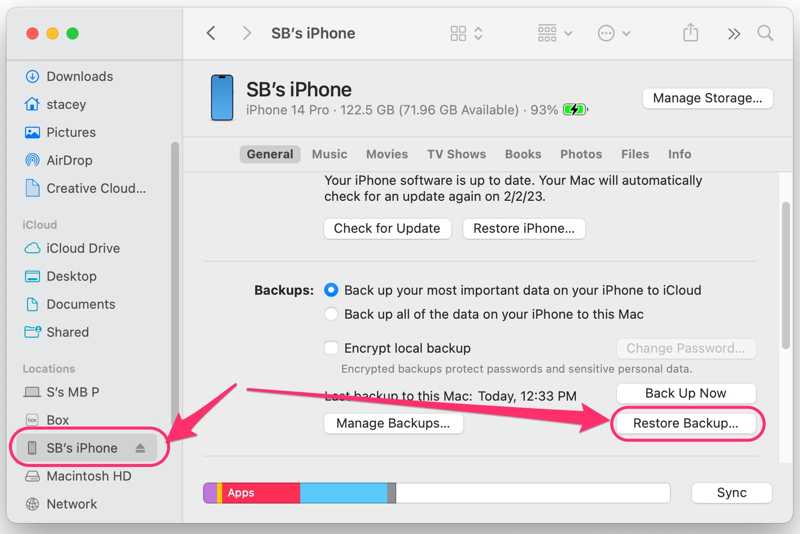
Steg 1. Anslut din iPhone till din Mac med en kompatibel kabel.
Steg 2. Kör Finder app på Dock bar.
Steg 3. Klicka på ditt iPhone-namn i sidofältet när det har upptäckts.
Steg 4. Gå till Allmänt fliken och leta reda på Säkerhetskopior området.
Steg 5. Klicka på Återställa Backup knappen, välj rätt och tryck på återställa.
Slutsats
Denna guide förklaras hur man återställer en kalender på en iPhone i olika situationer. Om du synkroniserar din iPhone-kalender med iCloud kan du återställa förlorade händelser innan ändringarna synkroniseras med iCloud. Eller så kan du återställa försvunna händelser från iCloud-säkerhetskopia. iTunes- eller Finder-säkerhetskopior är ett annat alternativ för att hämta dina händelser. Apeaksoft iPhone Data Recovery låter dig hitta de raderade kalendrarna på din enhet utan en säkerhetskopia.
Relaterade artiklar
Den här artikeln är den ultimata guiden om hur man hämtar minne från en trasig iPhone. Följ 4 enkla metoder här för att återställa data från en trasig iPhone.
Om du försöker hämta gamla textmeddelanden på din iPhone, läs den här steg-för-steg-guiden och välj en lämplig metod.
Det här inlägget kommer att prata om hur man återställer iPhone-filer efter fabriksåterställning, inklusive foton, kontakter, SMS, anteckningar och mer på 5 sätt!
Denna handledning kommer att introducera hur du får iPhone ur återställningsläget på 3 beprövade sätt. Oroa dig inte när din iPhone har fastnat i återställningsläge längre!



