


Så här återställer du din iPad till fabriksinställningarna snabbt

Fabriksåterställning är en viktig färdighet för användare av mobila enheter, till exempel iPad-användare. Det återställer en iPad till fabriksinställningarna och tar bort all data och personliga inställningar. Innan du ger bort din enhet måste du först återställa din iPad. Dessutom är det ett viktigt steg för felsökning. Hur som helst, den här konkreta guiden delar beprövade sätt att återställ din iPad till fabriksinställningarna med eller utan lösenord.
SIDINNEHÅLL:
Del 1: Hur man återställer en iPad till fabriksinställningarna
Fabriksåterställning av en iPad återställer din handenhet till det tillstånd den var i när den lämnade fabriken. Apple har lagt till alternativet i Inställningar-appen. Om din iPad är tillgänglig kan du utföra en fabriksåterställning direkt. Det här sättet kräver ingen extra programvara eller hårdvara.
Steg 1. Slå på din iPad.
Steg 2. Öppna Inställningar app.
Steg 3. Gå till Allmänt och Överför eller återställ iPad.
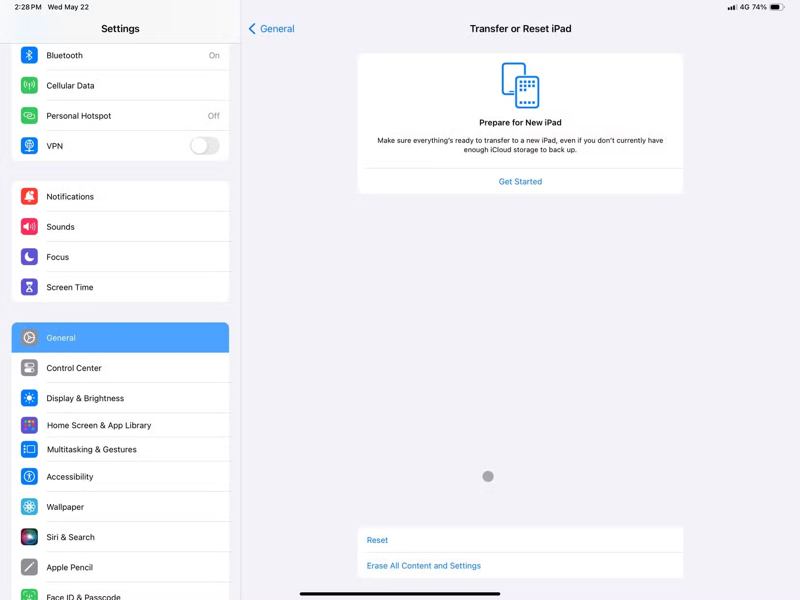
Steg 4. Tryck på Radera allt innehåll och inst alternativ.
Steg 5. Läs meddelandet och tryck på Fortsätta.
Steg 6. Om du har en 4G- eller 5G-iPad, välj Ha kvar framtaget och radera data or Radera framtaget och radera data.
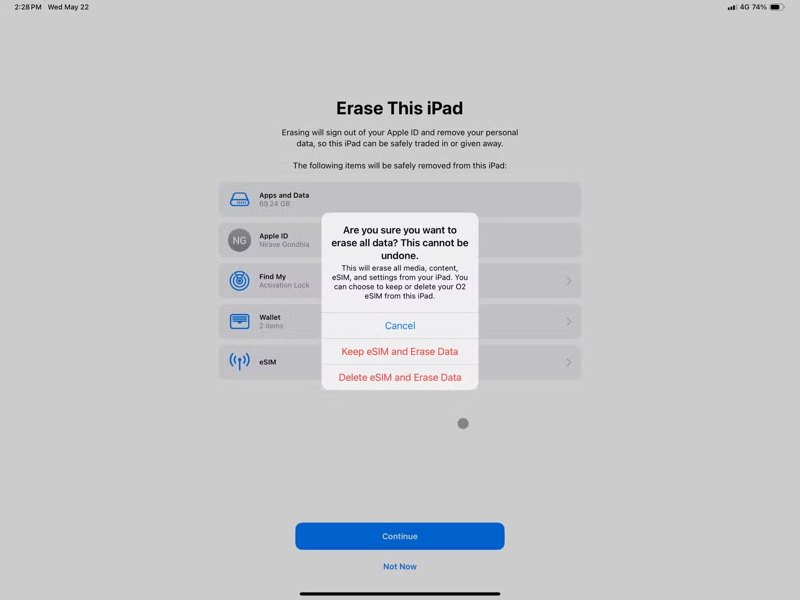
Steg 7. Ange ditt iPad-lösenord för att autentisera.
Steg 8. Bestäm om du vill icloud backup eller inte.
Steg 9. Om Hitta min iPad är aktiverat skriver du in lösenordet för ditt Apple-konto för att stänga av det.
Steg 10. När återställningen av iPaden är klar startar enheten om.
Del 2: Hur man återställer en iPad med en dator
Ett annat sätt att återställa en iPad till fabriksinställningarna är att använda en dator. Beroende på vilket operativsystem du har kan du återställa enheten med den senaste versionen av iTunes eller Finder. Detta kräver också en USB-kabel.
På Windows och macOS Mojave eller tidigare
Steg 1. Anslut din iPad till din dator med en USB-kabel.
Steg 2. Öppna den senaste versionen av iTunes.
Steg 3. Klicka på Hela enheter knappen längst upp till vänster efter att din iPad har upptäckts.
Steg 4. Gå till Sammanfattning fliken.
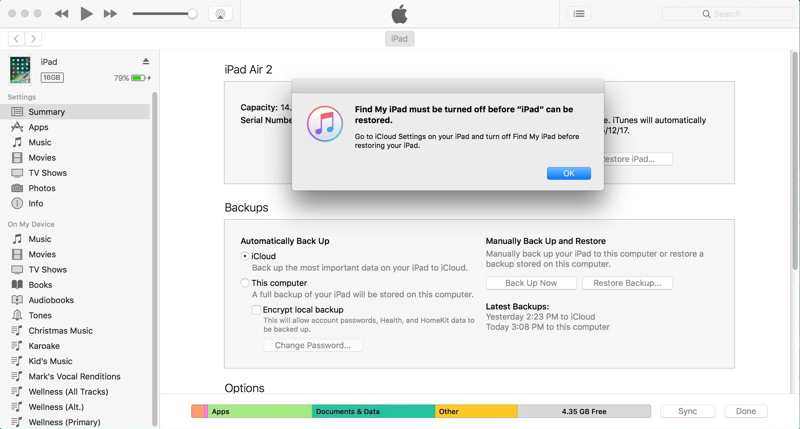
Steg 5. Klicka på återställa iPad knapp.
Steg 6. Om Hitta min iPad är aktiverat blir du ombedd att först stänga av den.
Steg 7. Vänta tills din iPad startat om och koppla bort den.
På macOS Catalina eller senare
Steg 1. Anslut din iPad till din Mac med en kompatibel kabel.
Steg 2. Öppna Finder-appen.
Steg 3. När din iPad har identifierats klickar du på ditt iPad-namn.
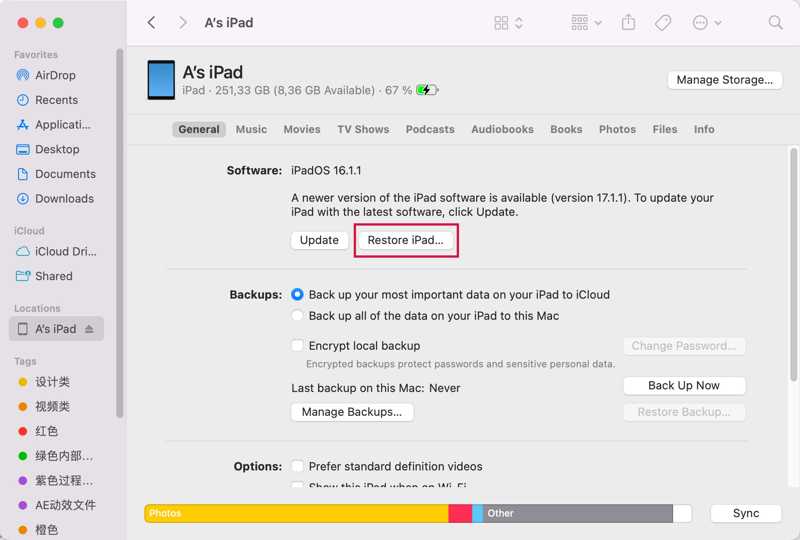
Steg 4. Byt till Allmänt fliken.
Steg 5. Klicka på återställa iPad knappen för att starta fabriksåterställning av iPaden.
Del 3: Hur man återställer en låst iPad
När du glömmer ditt lösenord låses din iPad. Om du har uppdaterat till iPadOS 15.2 eller senare kan du återställa den låsta iPaden på skärmen Säkerhetslåsning. Detta kräver ditt Apple-kontolösenord.
På iPadOS 17 eller senare
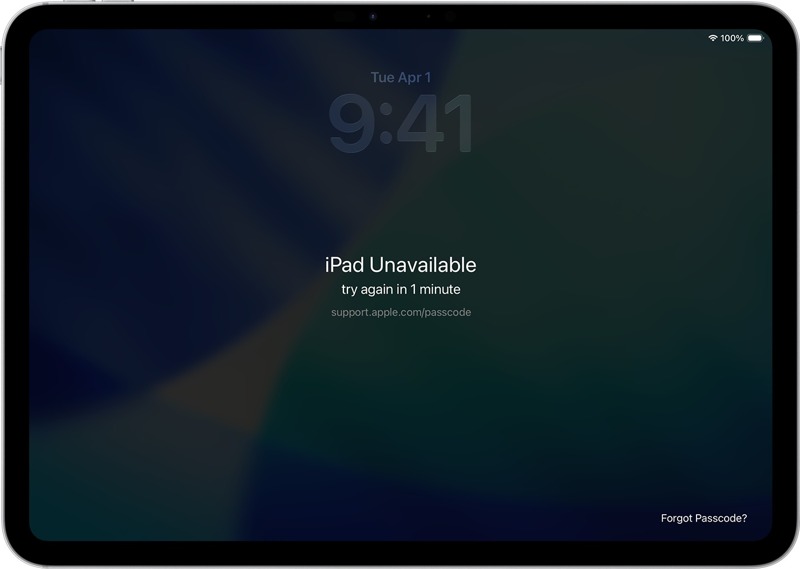
Steg 1. Ange upprepade gånger fel lösenord tills iPad ej tillgänglig skärmen visas.
Steg 2. Tryck på Glömt lösenord alternativ längst ner.
Steg 3. Läs varningen och tryck på Starta iPad Reset knapp.
Steg 4. Ange Apple-kontolösenordet som är kopplat till din iPad.
Steg 5. När processen är klar startar din iPad om.
På iPadOS 15.2 eller senare
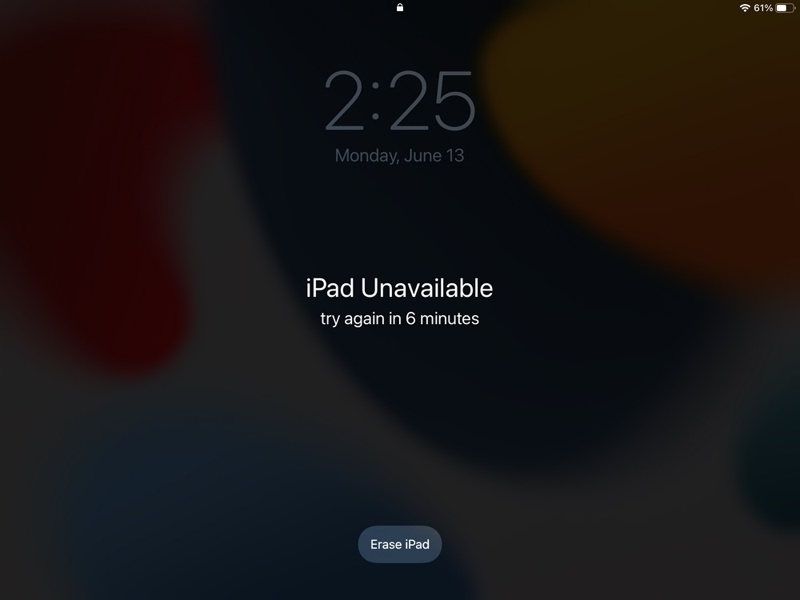
Steg 1. Tryck på Radera iPad knappen på iPad ej tillgänglig skärm.
Steg 2. Läs aviseringen och tryck på Radera iPad igen.
Steg 4. Skriv in ditt Apple-kontolösenord för att starta processen.
Del 4: Hur man återställer iPad till fabriksinställningarna utan lösenord
återställningsläge låter dig återställa iPaden till fabriksinställningarna utan lösenord. Processen fungerar för låsta och inaktiverade iPad-enheter. Kom ihåg att du fortfarande måste ange lösenordet för det tillhörande Apple-kontot när du konfigurerar det igen.
Steg 1. Anslut din iPad till en dator med en USB-kabel.
Steg 2. Sätt din iPad i återställningsläge:
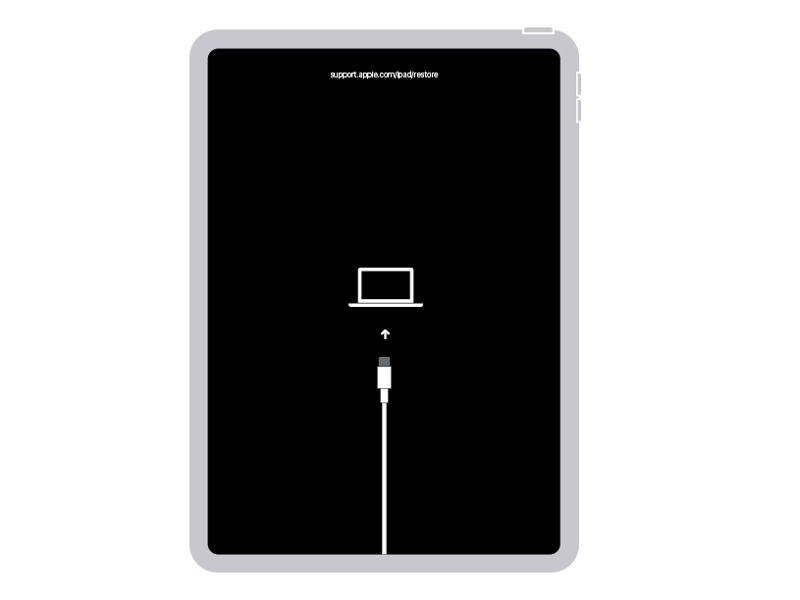
På en iPad utan hemknappen
Tryck snabbt och släpp den volym upp knapp.
Gör samma sak med volym Ner knapp.
Tryck och håll ner Sida knappen tills skärmen för återställningsläge visas.
På en iPad med hemknappen
Håll ner Hem + Sida knappar tillsammans.
När återställningsläget dyker upp, släpp knapparna.
Steg 3. Öppna iTunes eller Finder beroende på ditt operativsystem om det inte dyker upp automatiskt.
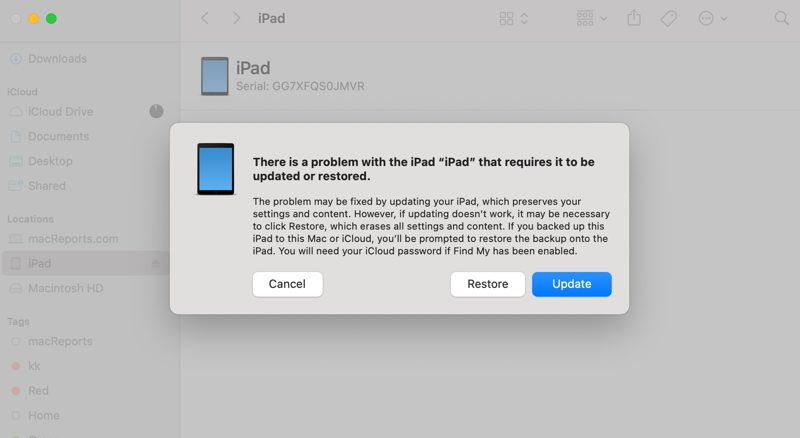
Steg 4. Klicka på återställa knappen i dialogrutan.
Del 5: Hur man återställer en inaktiverad iPad till fabriksinställningarna
Att återställa en iPad utan lösenord är möjligt om du har ett kraftfullt återställningsverktyg, t.ex. Apeaksoft iFoneKit iOS-upplåsareDen kan radera all data och alla personliga inställningar på din iPad utan några begränsningar. Den tydliga designen gör den tillgänglig för vanliga människor.

Nedladdad av över 1,000,000 användare
- Återställ en iPad till fabriksinställningar utan lösenord.
- Slutför processen med tre steg.
- Ta bort siffror, lösenkoder, Face ID och Touch ID.
- Stöd för de senaste utgåvorna av iPadOS.

Hur man återställer en låst iPad till fabriksinställningarna utan lösenord
Steg 1. Länk till din iPad
Kör iPad-återställningsprogramvaran när du har installerat den på din dator. Den är tillgänglig på Windows 11/10/8/7/XP/Vista och Mac OS X 10.7 eller senare. Välj Lås upp iOS-skärmen läge för att fortsätta. Anslut din iPad till datorn med en Lightning-kabel.

Steg 2. Ladda ner firmware
När programvaran har identifierat din enhet, läs informationen på iPaden. Klicka sedan på Börja nu knappen för att börja ladda ner firmware.

Steg 3. Återställ din iPad
När nedladdningen är klar klickar du på OK i bekräftelsedialogrutan. Klicka sedan på Bekräfta igen knappen för att verifiera den inbyggda programvaran. När verifieringen är klar börjar programvaran automatiskt återställa din iPad.

Slutsats
Nu borde du förstå hur du gör återställ din iPad till fabriksinställningarna i olika situationer. Beroende på din situation kan du återställa din handenhet i Inställningar-appen, med hjälp av en dator, via säkerhetslåsning eller i återställningsläge. Om de vanliga metoderna inte är tillgängliga, Apeaksoft iFoneKit iOS-upplåsare är det ultimata alternativet för att återställa din iPad till fabriksstatus utan lösenord.

Relaterade artiklar




