


Hur man återställer en iPhone från iTunes steg för steg

iTunes är ett praktiskt sätt att återställa din enhet när du byter till en ny iPhone, stöter på problem med iOS-systemet eller behöver radera och installera om iOS. Baserat på dina specifika behov kan du utföra en fullständig säkerhetskopia, återställa endast specifika objekt från din iTunes-säkerhetskopia eller reparera en problematisk iPhone via återställningsläge. Den här artikeln kommer att dela den i detalj. hur man återställer en iPhone från iTunes.
SIDINNEHÅLL:
Del 1: Förberedelser innan du återställer iPhone från iTunes
Innan du återställer din iPhone från iTunes bör du först kontrollera följande förberedelser för att undvika onödiga problem:
- Installera den senaste officiella versionen av iTunes på Windows-datorer. För macOS Catalina och senare versioner, använd Finder direkt för att utföra alla samma åtgärder.
- Använd en originalkabel eller en MFi-certifierad kabel för att säkerställa en stabil anslutning.
- Se till att datornätverket är stabilt och att diskutrymmet är tillräckligt. Koppla inte bort från nätverket, försätt inte datorn i viloläge eller stäng av den under processens gång.
- Inaktivera datorns brandvägg och antivirusprogram tillfälligt för att förhindra störningar i enhetsidentifiering och verifiering av firmware.
- Se till att du har en säkerhetskopia tillgänglig som innehåller dina måldata.
- Se till att din iPhone har tillräckligt med batteri.
- Kom ihåg Apple ID-kontot och lösenordet som är kopplat till enheten. Om du har aktiverat Hitta mina enheter utlöses iCloud-aktiveringslås.
Del 2: Hur man återställer iPhone från iTunes-säkerhetskopia
När du har gjort alla förberedelser kan du börja återställa din iPhone från en iTunes-säkerhetskopia. Kom ihåg att hela processen kommer att skriva över befintliga enhetsdata med säkerhetskopian. Säkerhetskopiera dina nuvarande iPhone-data om det behövs.
Steg 1. Anslut din iPhone till datorn med en USB-kabel. Öppna iTunes och tryck på Lita på den här datorn om en snabbprompt dyker upp.
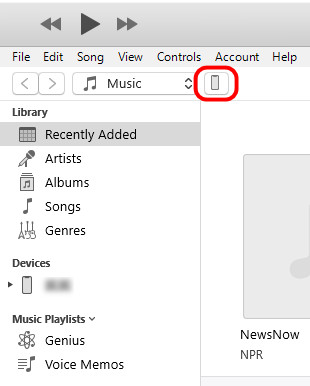
Steg 2. Klicka på iPhone-knappen i det övre vänstra hörnet av iTunes.
Steg 3. Scrolla ner till avsnittet Säkerhetskopieringar och klicka på Återställa Backup.
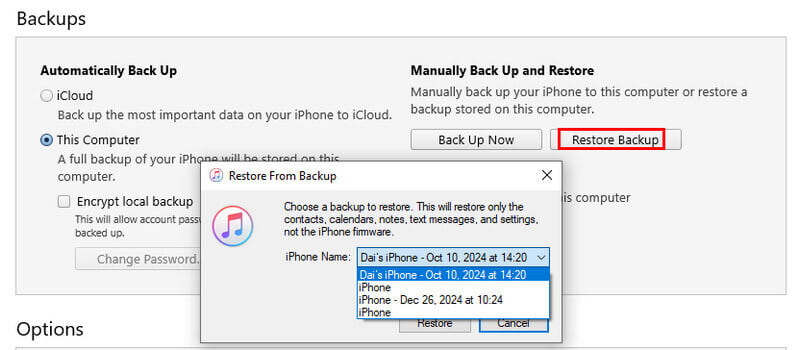
Steg 4. Välj målfilen för säkerhetskopiering. För krypterade iTunes-säkerhetskopior, ange lösenordet du ursprungligen angav.
Steg 5. Vänta tills enheten synkroniseras och startas om automatiskt. Koppla inte ur kabeln förrän återställningen är klar.
Del 3: Hur man återställer iPhone från iTunes selektivt
Som nämnts ovan, när du återställer en iPhone från en iTunes-säkerhetskopia, ersätter iTunes aktuell data på din iPhone med den tidigare säkerhetskopian. Det betyder att du inte kan välja specifika filer att återställa, och all befintlig data kan skrivas över av säkerhetskopian. I vissa fall kanske du dock bara vill återställa ett specifikt raderat foto, en anteckning eller ett meddelande istället för att återställa hela säkerhetskopian. För närvarande kan du behöva verktyg som Apeaksoft iPhone Data Recovery för att hjälpa dig att selektivt återställa iPhone från iTunes-säkerhetskopia.

Nedladdad av över 1,000,000 användare
- Återställ selektivt iPhone från iTunes Backup.
- Förhandsgranska datadetaljerna innan återställningen.
- Stöd för att återställa iPhone-data utan säkerhetskopia.
- Stödjer alla populära iPhone-modeller och de senaste versionerna.

Steg 1. Ladda ner denna iPhone-dataåterställningsprogramvara gratis genom att klicka på nedladdningsknappen ovan.
Steg 2. Anslut din iPhone till datorn och välj Återställ från iTunes Backup File från vänster panel.

Steg 3. Här ser du alla tillgängliga iTunes-säkerhetskopior som du har gjort. Välj rätt och klicka på StartSedan kommer det här verktyget att läsa din iTunes-säkerhetskopia.
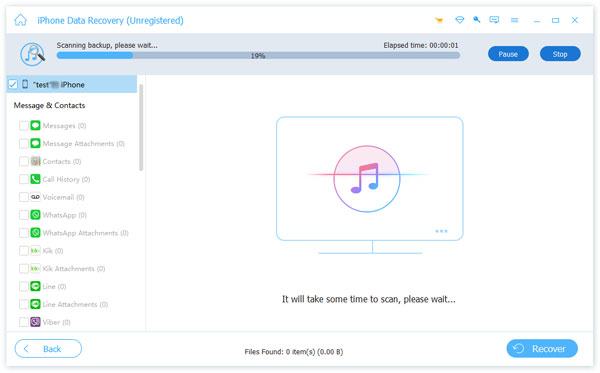
Steg 4. Välj måldatatypen från den vänstra fältet så ser du detaljerad information till höger. Du kan förhandsgranska den. De borttagna är markerade med rött.

Steg 5. Markera filerna genom att markera dem. Klicka sedan på Recover.
Steg 6. Välj en sökväg för att spara filer på din dator. Alla återställda filer kommer att sparas där.
Tips: Denna programvara kan också hjälpa dig Återställ iPhone utan iTunes.
Del 4: Hur man återställer iPhone med iTunes (återställningsläge)
I föregående avsnitt förklarade vi hur man återställer en iPhone från en iTunes-säkerhetskopia för att återställa dina data. Men om din iPhone har allvarliga systemproblem, visar meddelandet iPhone inaktiverad, inte startar eller om datorn inte kan identifiera enheten, kanske det inte går att återställa från en säkerhetskopia. I det här fallet kan du använda iTunes för att återställa din iPhone till fabriksinställningarna. Den här metoden raderar enheten och installerar om iOS, vilket hjälper till att åtgärda olika programvarurelaterade problem.
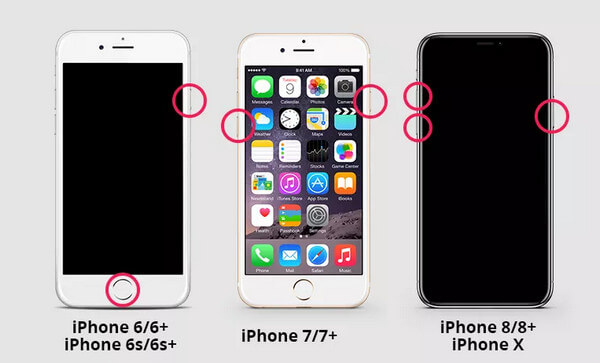
Steg 1. Håll enheten ansluten till datorn. Sätt sedan din iPhone i återställningsläge.
iPhone 8 och senare modeller
Tryck snabbt på volymknappen Up och Ner tangenterna och håll sedan in Sida tills skärmen Anslut till iTunes visas.
iPhone 7 / 7 Plus
Tryck och håll ned volymen Ner och Effekt knappar samtidigt.
iPhone 6s och tidigare modeller
Tryck och håll ner Hem knappen och Effekt knappen samtidigt.
Steg 2. När den väl är i återställningsläge visar iTunes automatiskt ett fönster som indikerar att det finns ett problem med iPhone.
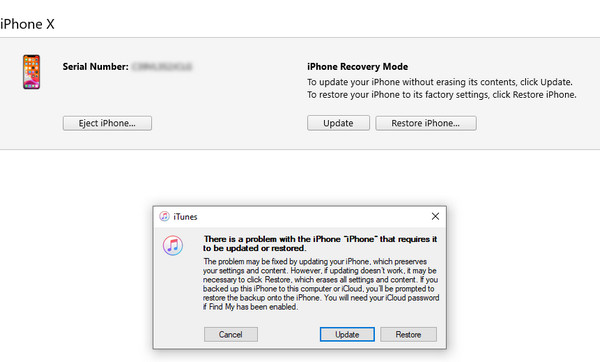
Steg 3. Välja återställa, och iTunes laddar automatiskt ner den inbyggda programvaran och installerar om den senaste kompatibla iOS-versionen på din iPhone.
Steg 4. När processen är klar startar din iPhone om automatiskt och installationsskärmen visas.
Slutsats
Hur återställer man en iPhone från iTunes? Den här artikeln ger en detaljerad guide som visar dig hur man återställer sin iPhone från en iTunes-säkerhetskopia, samt hur man selektivt återställer iPhone-data från iTunes med hjälp av Apeaksoft iPhone Data Recoveryoch återställ din iPhone till fabriksinställningarna med iTunes för att åtgärda systemproblem. Välj den metod som passar dig bäst och följ steg-för-steg-instruktionerna för att återställa din iPhone säkert och effektivt.
 Apeaksoft iPhone Data Recovery
 Återställ raderad eller förlorad data från iOS-enheter, iTunes och iCloud-säkerhetskopia.
Relaterade artiklar




