


Så här tar du bort säkerhetskopianoden i iTunes på Windows och Mac

Att säkerhetskopiera din iPhone eller iPad med iTunes (eller Finder på nyare macOS-versioner) är ett av de smartaste sätten att skydda dina foton, meddelanden och appdata. Men vad händer om den här säkerhetskopian blir ett problem? Kanske vill du byta till ett nytt telefonhanteringsverktyg, dela en säkerhetskopia med en familjemedlem eller helt enkelt inse att du inte längre behöver krypteringen. Ännu värre, tänk om du glömde lösenordet för iTunes-säkerhetskopian helt och hållet?
Om du undrar hur man tar bort säkerhetskopianoden från iTunes, du har kommit rätt. I den här guiden kommer vi att guida dig genom exakt hur du tar bort ett säkerhetskopialösenord på iTunes med den officiella metoden, vad du ska göra om du har tappat bort ditt lösenord och hur du får dina säkerhetskopior tillbaka till det normala.
SIDINNEHÅLL:
Del 1: Vad är en krypterad iTunes-säkerhetskopia?
Innan vi går in på stegen för att ta bort kryptering av iTunes-säkerhetskopior, låt oss snabbt förklara vad den här funktionen gör. När du markerar rutan Kryptera lokal säkerhetskopia i iTunes låses din säkerhetskopia med ett lösenord. Detta skyddar inte bara dina vanliga data; det låter också iTunes säkerhetskopiera känslig information som en vanlig säkerhetskopia utelämnar, till exempel:
- Sparade lösenord och inloggningsuppgifter.
- Wi-Fi-inställningar och historik.
- Data från hälsoappar.
- Din samtalshistorik.
Även om detta är bra för integriteten kan det bli ett huvudvärk om du vill stänga av det. Lyckligtvis är det ganska enkelt att lära sig att ta bort krypterat lokalt säkerhetskopilösenord från iTunes om du fortfarande vet ditt lösenord.
Del 2: Så här tar du bort lösenordet för iTunes-säkerhetskopian (om du vet lösenordet)
Om du kommer ihåg ditt lösenord och bara vill stänga av krypteringsfunktionen kan du göra det direkt i iTunes eller Finder med bara några få klick. Här är det enklaste sättet att ta bort lösenordet för säkerhetskopiering i iTunes:
Steg 1. Anslut din enhet till din dator
Anslut din iPhone, iPad eller iPod Touch till datorn du normalt använder för säkerhetskopiering med en USB-kabel.
Steg 2. Öppna iTunes eller Finder
- På Windows eller äldre Mac-versioner: Öppna iTunes-appen. Klicka på Hela enheter knappen längst upp till vänster.
- På macOS Catalina eller senare: Öppna Finder och klicka på enhetens namn i den vänstra sidofältet.
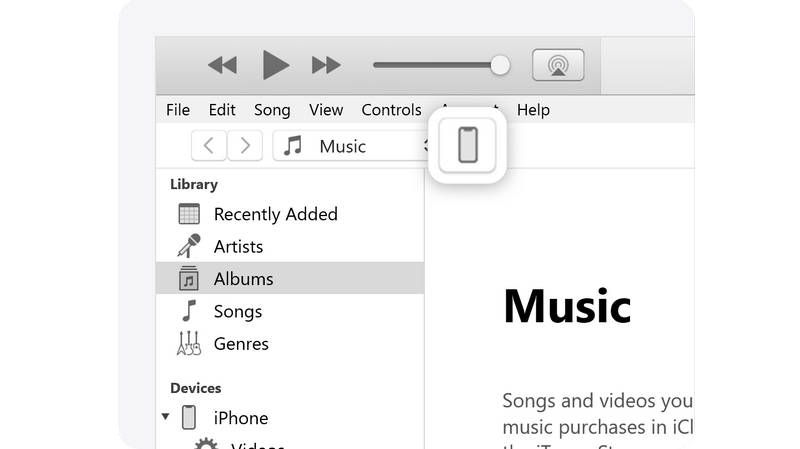
Steg 3. Hitta avsnittet Säkerhetskopieringar
Titta på huvudskärmen för din enhet. Under Allmänt eller fliken Sammanfattning, leta efter avsnittet som är märkt Säkerhetskopior.
Steg 4. Avmarkera krypteringsrutan
Du kommer att se en kryssruta som säger Kryptera lokal säkerhetskopia. Klicka på den för att avmarkera rutan.
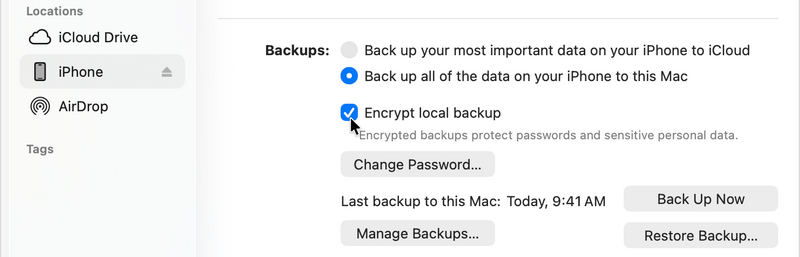
Steg 5. Ange ditt lösenord
Så snart du avmarkerar det visas ett popup-fönster som ber om ditt lösenord. Det är här du behöver skriva in lösenordet du skapade när du först aktiverade kryptering.
När du väl har skrivit in det och tryckt på OK, iTunes börjar skapa en ny, okrypterad säkerhetskopia. Grattis! Du har nu lärt dig hur du tar bort lösenordet för den krypterade säkerhetskopian i iTunes.
Del 3: Så här tar du bort säkerhetskopianoden från iTunes om du glömt den
Metoden ovan fungerar perfekt om du har ett bra minne. Men tänk om du är helt utelåst? Miljontals användare letar efter hur man tar bort krypteringslösenord från iTunes-säkerhetskopior eftersom de helt enkelt inte kan komma ihåg lösenordet de angav för månader eller år sedan.
Om du inte vet lösenordet låter iTunes dig inte avmarkera den rutan. Du har dock inte helt otur. Här är dina alternativ:
Alternativ A: Apeaksoft iFoneKit iOS-upplåsare
Apples strikta säkerhet gör det inte lätt att bli av med krypteringen. Men med Apeaksoft iFoneKit iOS-upplåsare, kan du enkelt kringgå iTunes-lösenordet och enkelt komma åt dina säkerhetskopierade filer. Anslut bara din iPhone eller iPad, så tar Apeaksoft bort säkerhetskopianlösenordet från iTunes med ett klick. Därefter kan du öppna iTunes eller Finder för att återställa säkerhetskopian till din enhet.
Steg 1. Skaffa Apeaksoft iFoneKit iOS-upplåsare
Ladda ner, installera och starta Apeaksoft iFoneKit iOS-upplåsare på din Windows- eller Mac-dator. Den fungerar på den senaste versionen av Windows 11 och macOS 26/27 Golden Gate.
Steg 2. Anslut din iPhone till Apeaksoft
Anslut din iPhone till din dator. Då kommer Apeaksoft iFoneKit iOS Unlocker att känna igen din enhet.
Steg 3. Ta bort säkerhetskopianoden på iTunes med ett klick
Klicka på på huvudgränssnittet Ta bort inställningar för iTunes-säkerhetskopia för kryptering knappen. Programmet kommer att börja ta bort lösenordet.
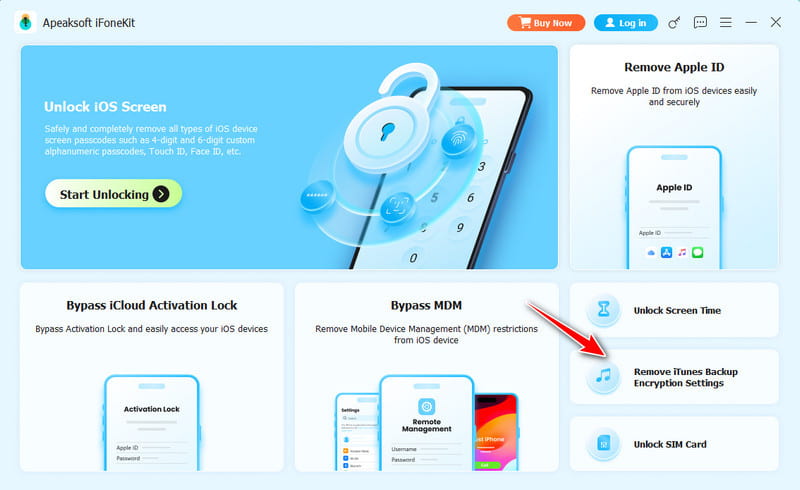
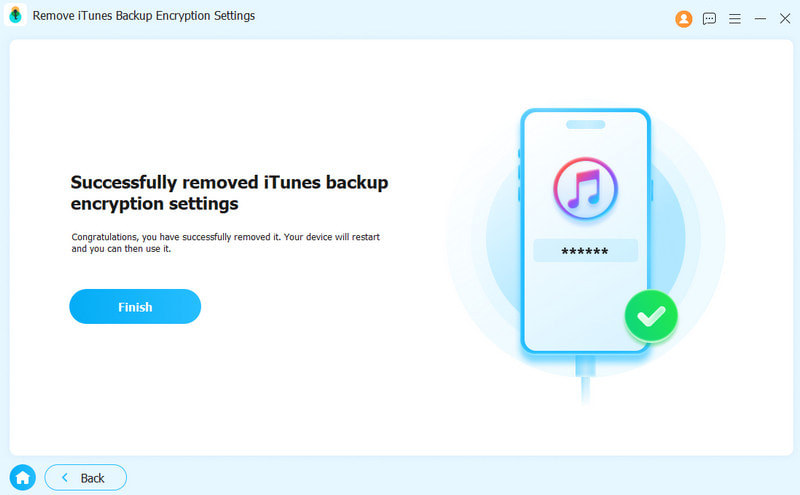
Du behöver inte vänta länge; säkerhetskopian av lösenordet kommer att tas bort från iTunes. Du kan börja återställ din iPhone från iTunes eller Finder.
Alternativ B: Återställ alla inställningar
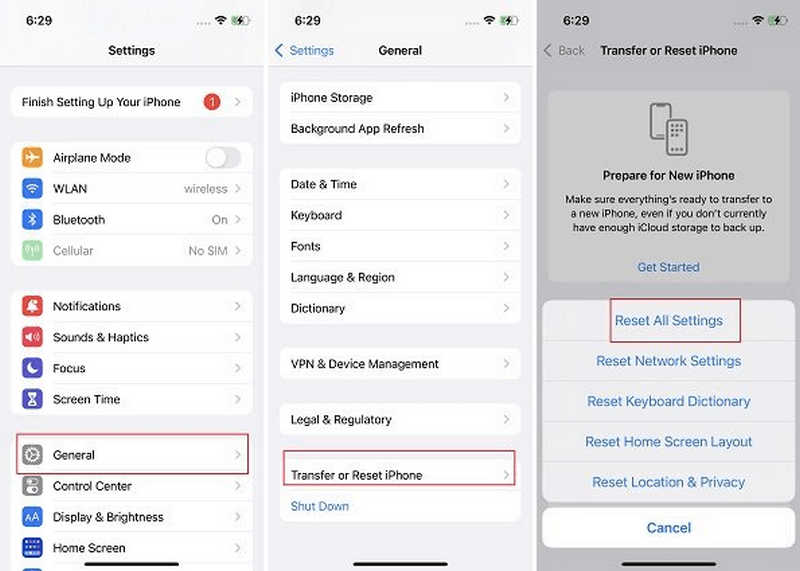
Apple insåg att folk glömmer lösenord, så de byggde in en lösning i moderna iPhones och iPads. Även om detta inte hjälper dig att läsa dina gamla krypterade säkerhetskopior, låter det dig skapa nya, okrypterade. Så här tar du bort krypteringslösenordet för iTunes-säkerhetskopior genom att återställa enhetens inställningar:
Steg 1. Öppna Inställningar app på din iPhone eller iPad.
Steg 2. Knacka på Allmänt, skrolla sedan hela vägen ner och tryck på Överför eller återställ iPhone (eller Återställa på äldre iOS-versioner).
Steg 3. Tryck Återställa. Välj Återställ alla inställningarDu måste ange enhetens lösenord för låsskärmen för att bekräfta. Därefter kan du ta bort lösenordet för krypterad säkerhetskopiering från iTunes.
Ytterligare läsning
Anmärkning för nybörjare: Att göra detta kommer inte att radera dina personuppgifter, som foton, kontakter eller meddelanden. Det återställer bara din bakgrundsbild, Wi-Fi-lösenord, skärmens ljusstyrka och startskärmens layout. Viktigt är att det också återställer det lokala lösenordet för säkerhetskopiering.
Del 4: Varför är alternativet Kryptera lokal säkerhetskopiering nedtonat
Ibland följer användare alla steg för att ta bort lösenord från iTunes-säkerhetskopia, men när de kommer till iTunes är kryssrutan gråmarkerad och kan inte klickas på. Om detta händer dig betyder det vanligtvis en av två saker:
- En företags- eller skolprofil: Om din iPhone tillhandahölls av ditt arbete eller din skola, eller om du har ett företags-e-postkonto konfigurerat på den, kan de ha installerat en konfigurationsprofil.
- Skärmtidsbegränsningar: Ibland blockerar föräldrakontroller eller inställningar för skärmtid ändringar av konton och lösenord. Försök att stänga av skärmtid tillfälligt för att se om alternativet blir klickbart.
Slutsats
Den här artikeln ger detaljerade steg för hur man tar bort säkerhetskopianoden i iTunes när du kommer ihåg eller glömmer lösenordet. När du har glömt det är den bästa lösningen Apeaksoft iFoneKit iOS-upplåsareDen kan omedelbart ta bort iTunes-kryptering samtidigt som alla säkerhetskopior och data behålls. Dessutom kommer den inte att stjäla eller påverka dina data eller din integritet. Det är din kraftfulla och säkra utväg.

Relaterade artiklar




