

Hur man hämtar nedladdningar på en Android-telefon eller surfplatta

Enligt vår forskning sparar Android filer på flera platser. Filer som laddas ner från en webbläsare sparas till exempel i en dedikerad mapp för nedladdningar på din Android-telefon. Dessutom lagras de även i webbläsarens mapp för nedladdningar. Det betyder att du har en kopia och kan hämta nedladdningar på Android om du av misstag raderar filer. Dessutom gör säkerhetskopian det möjligt för dig att återställa förlorade nedladdade filer om du har ställt in den automatiska säkerhetskopieringsfunktionen eller skapat en säkerhetskopia manuellt.
SIDINNEHÅLL:
Del 1: Hur man hämtar nedladdningar på Android från papperskorgen
På vissa Android-modeller finns en papperskorgen eller papperskorgen-mappen inbyggd i den inbyggda Filhanterar-appen. Dessutom har de flesta tredjepartsappar för Filhanterare en papperskorgen-mappen. Den kan lagra dina raderade filer i upp till 90 dagar. Innan de raderas permanent kan du snabbt hämta nedladdade filer på Android. Vi använder en Samsung-telefon som exempel för att visa dig arbetsflödet.
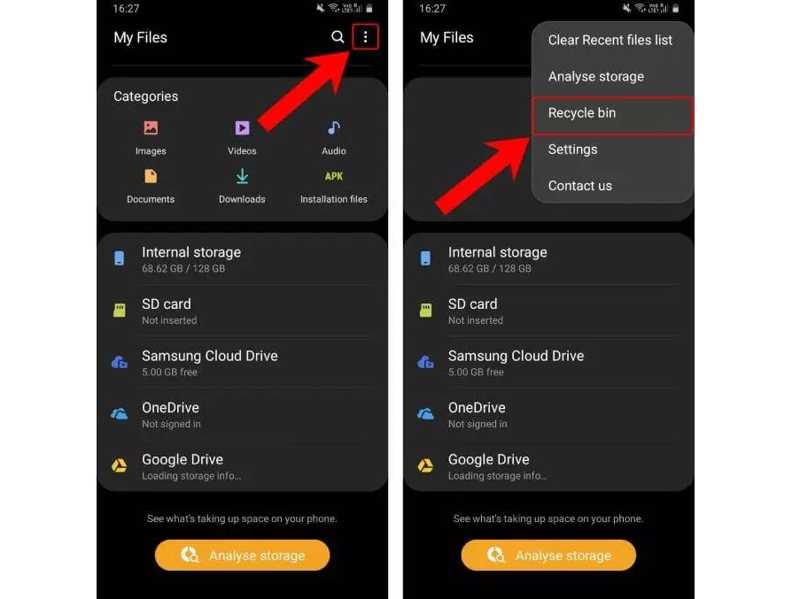
Steg 1. Kör filhanteringsappen på din enhet. Öppna appen Mina filer på din Samsung.
Steg 2. I mappen Nedladdningar lagras alla filer som du har laddat ner online.
Steg 3. Tryck på Meny knappen med en trepunktsikon och välj Papperskorgen.
Steg 4. Hitta de raderade filer du vill återställa och välj dem.
Steg 5. Tryck på återställa or Återställ alla knapp.
Steg 6. Sedan kan du hitta filerna tillbaka i mappen Nedladdningar.
Del 2: Hur man hittar borttagna nedladdningar på Android från Chrome
Förutom Androids nedladdningsmapp sparar Google Chrome nedladdade filer i en tillfällig mapp. Om du av misstag raderar en fil från nedladdningsmappen kan du hämta den nedladdade filen på Android från webbläsarens tillfälliga mapp.
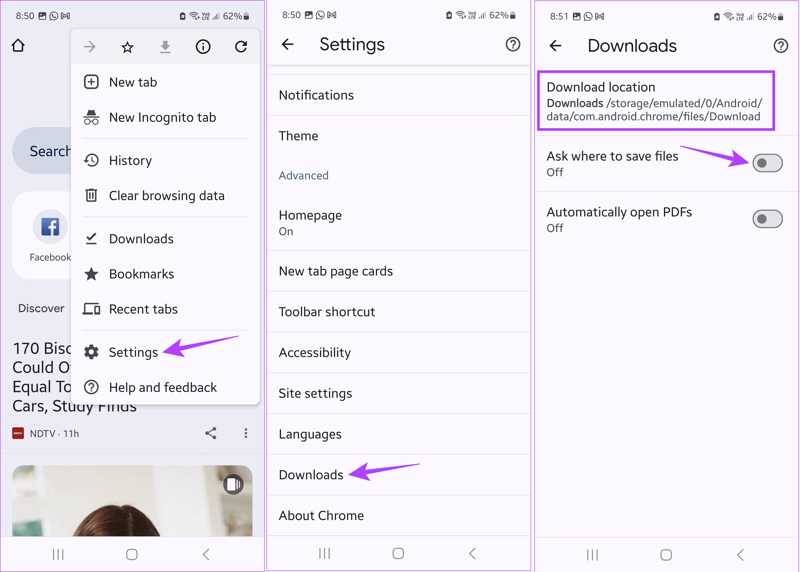
Steg 1. Öppna krom app.
Steg 2. Tryck på Meny knappen med en ikon med tre punkter i det övre högra hörnet.
Steg 3. Välja Inställningar, och knacka på Nedladdningar.
Steg 4. Kontrollera nedladdningsplatsen.
Steg 5. Kör sedan filhanterarappen och navigera till nedladdningsplatsen.
Steg 6. Hämta de raderade nedladdade filerna på Android.
Del 3: Hur man återställer nedladdningar på Android från säkerhetskopia
Om du har konfigurerat Google One-säkerhetskopiering på din telefon kan du hämta nedladdningar på Android. Den här metoden kräver att du fabriksåterställning din enhet för att återställa en Google One-säkerhetskopia. Dessutom behöver du ett stabilt Wi-Fi-nätverk.
Steg 1. Kör Inställningar app på din telefon.
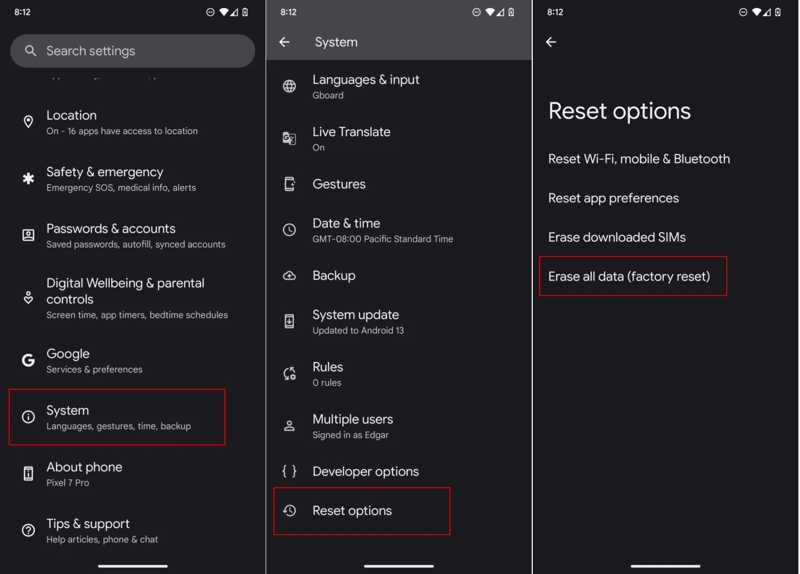
Steg 2. Navigera till System, Återställningsalternativ, och knacka på Radera alla data or fabriksåterställning.
Steg 3. Om du uppmanas att trycka på Radera alla dataoch ange din PIN-kod eller ditt lösenord.
Steg 4. Efter fabriksåterställningen startar telefonen om.
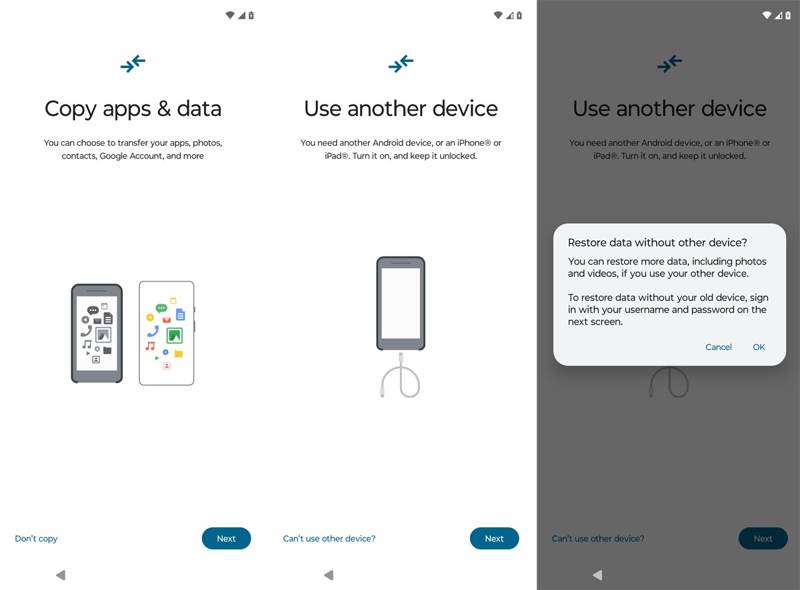
Steg 5. Följ instruktionerna på skärmen för att konfigurera den. Se till att du är ansluten till ett Wi-Fi-nätverk.
Steg 6. Tryck Nästa på Kopiera appar och dataskärm, och välj Kan inte använda den andra enheten.
Steg 7. Logga in med ditt Google-konto och lösenord.
Steg 8. Välj en lämplig säkerhetskopia och kontrollera önskade datatyper.
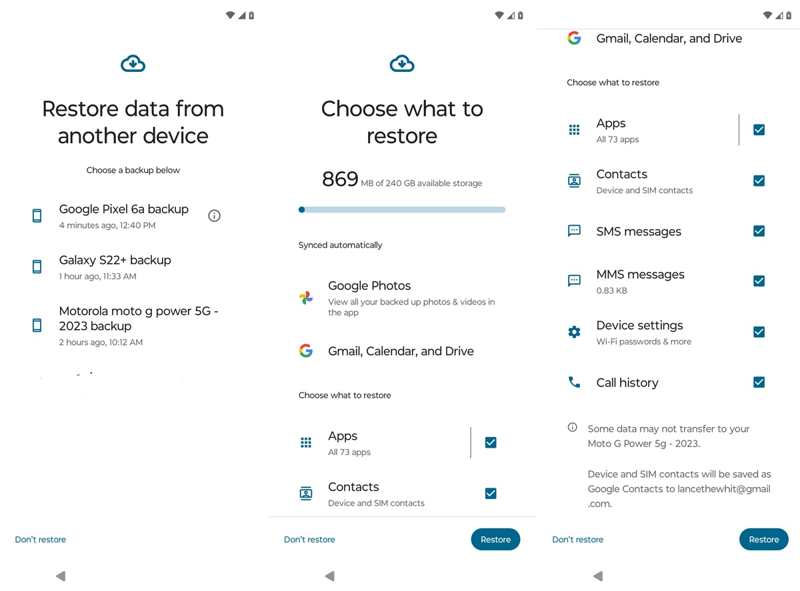
Steg 9. Tryck på återställa knappen för att börja återställa raderade nedladdningar på Android.
Del 4: Hur man återställer nedladdningar på Android utan säkerhetskopiering
Om du inte har en säkerhetskopia behöver du ett kraftfullt dataåterställningsverktyg för att hämta nedladdningar på Android. Apeaksoft Android Data Recovery, till exempel, kan uppfylla dina behov. Den kan skanna telefonens minne och leta direkt efter raderade filer.
Det enklaste sättet att hämta nedladdningar på Android utan säkerhetskopiering
- Återställ raderade filer på Android utan säkerhetskopiering.
- Förhandsgranska förlorade filer för selektiv återställning.
- Stöder en mängd olika datatyper, som dokument, PDF-filer, foton etc.
- Tillgänglig för oavsiktlig radering, fabriksåterställning med mera.
- Kompatibel med alla större Android-telefonmärken och -modeller.

Hur man hämtar nedladdningar på Android utan säkerhetskopiering
Steg 1. Anslut till din telefon
Starta den bästa Android-återställningsprogramvaran när du har installerat den på din dator. Anslut din telefon till din dator med en kompatibel kabel. Slå på den. USB Debugging läge på din telefon och välj Överför filer när du uppmanas

Steg 2. Skanna nedladdningar
Följ anvisningarna på skärmen för att tillåta åtkomst. Välj sedan de datatyper du vill hämta, som Dokument. Klicka på Nästa knappen för att börja skanna nedladdningar på din enhet. Du kan också återställa raderade textmeddelanden på Android om du väljer Meddelanden.

Steg 3. Hämta raderade nedladdningar
Förhandsgranska sedan de nedladdade filerna i telefonens minne. Aktivera Visa endast de borttagna objekten och visa de borttagna nedladdningsfilerna. Markera önskade filer, klicka på Recover knappen, ange en utdatamapp och tryck på Recover igen.

Slutsats
Den här guiden visade flera sätt att hämta raderade nedladdningar på en Android-enhet telefon eller surfplatta. Om du flyttar nedladdade filer till papperskorgen kan du få tillbaka dem innan de raderas permanent. Dessutom låter den tillfälliga nedladdningsplatsen dig hitta raderade filer. Du kan också hitta förlorade nedladdade filer från en säkerhetskopia. Apeaksoft Android Data Recovery låter dig återställa nedladdningar utan säkerhetskopior.
Relaterade artiklar
Kom och utforska hur man återställer SD-kort för Android med hjälp av en skrivbordsprogramvara - Apeaksoft Data Recovery eller en Android-app för återställning av SD-kort.
Om du har en gammal Android-telefon kan du fortfarande se fingeravtrycksläsarens låsskärm för Android. Den här artikeln ger en detaljerad guide till det.
Om du plötsligt glömde bort mönstret för låsning på din Android-telefon kan du lära dig av den här artikeln att låsa upp din telefon utan problem.
Google kan säkerhetskopiera och återställa din enhet och hantera dina data på ett bra sätt. Den här guiden visar hur du hämtar Google Backup på Android.



