


Så här hämtar du nedladdningar på din Android-telefon eller surfplatta

Till skillnad från iPhones kan du ladda ner foton, videor, dokument och mer direkt till din Android-enhet från en webbläsare. Det är dock ett hjärtskärande ögonblick när du av misstag raderar en nedladdad fil. Allt är dock inte förlorat, eftersom det kan finnas flera sätt att återställa dina förlorade nedladdningar. Beroende på filens natur och hur länge du raderade den kan du... hämta nedladdade filer på din Android enheten med rätt metod.
SIDINNEHÅLL:
Del 1. Hur man hämtar nedladdningar på Android från filer
Nedladdade filer lagras i mappen Nedladdningar på din Android-enhet. Du kan komma åt dem i den inbyggda eller tredjepartsappen Filhanteraren. Mappen Papperskorgen, Papperskorgen eller Nyligen raderade låter dig hämta nedladdningar på din Android-telefon innan de tas bort permanent.
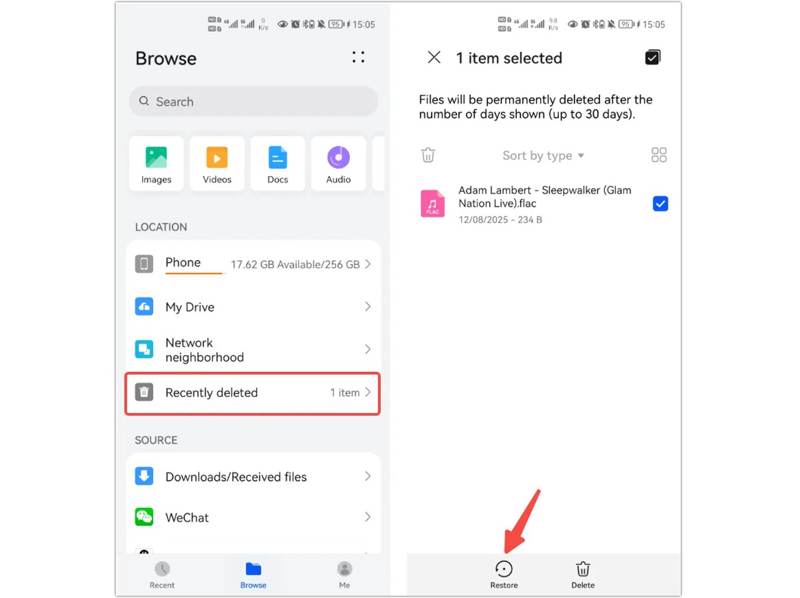
Steg 1. Öppna Filhanteraren-appen från applådan.
Steg 2. Tryck på Nyligen raderad, trash, eller Papperskorgen mapp.
Steg 3. Visa sedan de raderade nedladdningarna på din telefon.
Steg 4. Välj de nedladdade filerna du vill återställa.
Steg 5. Tryck på återställa or Recover knapp.
Steg 6. Gå sedan till Ladda ner mapp i fILHANTERAREN app för att kontrollera om dina filer har återställts.
Del 2. Hur man hämtar nedladdningar på Android från Google Drive
Om du använder Google Drive på din Android-telefon för att säkerhetskopiera nedladdade filer kan du enkelt hämta nedladdade filer på Android. Den här metoden kräver en stabil internetanslutning och dina inloggningsuppgifter till Google-kontot.
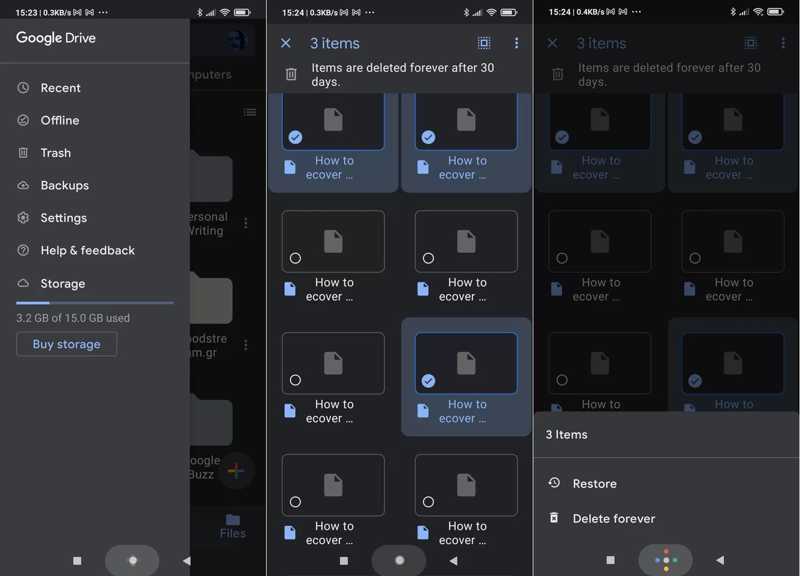
Steg 1. Kör Google Drive app på din enhet.
Steg 2. Logga in med ditt Google-konto och lösenord.
Steg 3. Dra från vänster för att visa menyraden och välj trash.
Steg 4. Bläddra bland de nedladdade filerna inuti trash mapp.
Steg 5. Markera de raderade filer du vill återställa.
Steg 6. Tryck på Snarare knappen med en trepunktsikon och tryck på återställa.
Del 3. Hur man hämtar nedladdningar på Android från säkerhetskopia
Om dina nedladdade filer raderas permanent måste du hämta dem från en säkerhetskopia. Naturligtvis är förutsättningen att du har säkerhetskopierat din telefon till Google. Dessutom kräver processen att du fabriksåterställer enheten.
Steg 1. Kör Inställningar app på din telefon.
Steg 2. Gå till Allmän förvaltning, Och sedan Återställa.
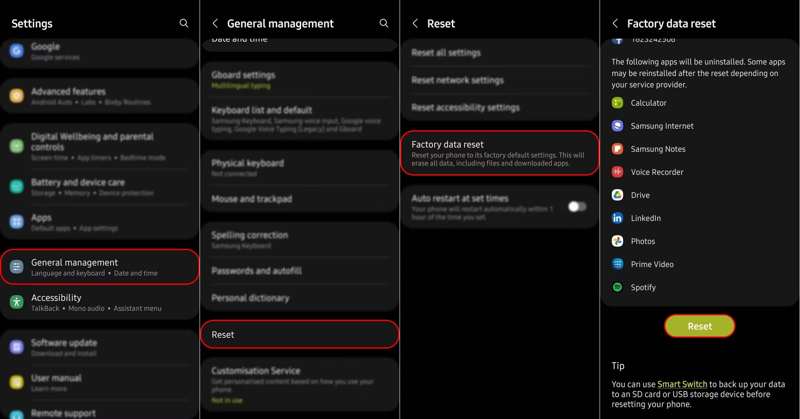
Steg 3. Tryck Fabriksåterställning av data eller ett liknande alternativ, och tryck på Återställa.
Steg 4. Följ sedan instruktionerna på skärmen för att fabriksåterställning din telefon.
Steg 5. När din telefon har startats om, konfigurera den som en ny enhet.
Steg 6. När du når Kopiera appar och data skärm, tryck Nästa.
Steg 7. Tryck Kan inte använda gammal enhet länken och ange ditt Google-konto.
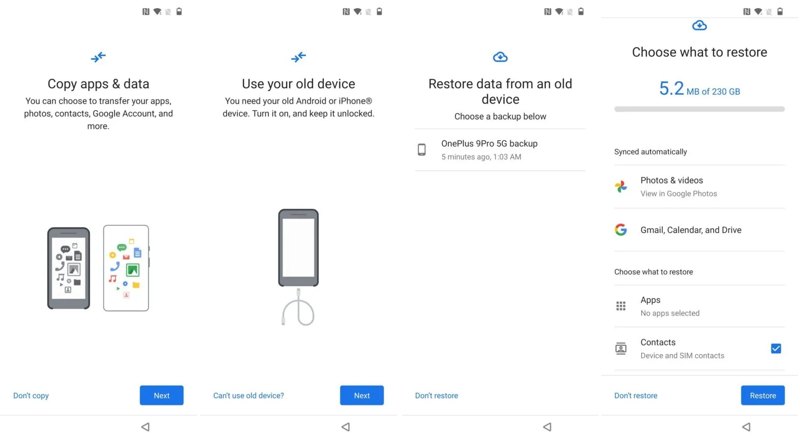
Steg 8. Välj en säkerhetskopia och välj önskade datatyper.
Steg 9. Slutligen knacka på återställa knappen för att börja återställa raderade nedladdningar på din Android-enhet.
Del 4. Hur man hämtar nedladdningar på Android utan säkerhetskopiering
Om metoderna ovan inte är tillgängliga måste du hämta nedladdade filer på din Android-enhet med ett Android-dataåterställningsprogram, till exempel Apeaksoft Android Data RecoveryDen kan läsa telefonens minne eller SD-kort och leta efter raderade filer. Ännu viktigare är att den användarvänliga designen förenklar processen för dataåterställning.

Nedladdad av över 1,000,000 användare
- Återställ raderade nedladdningar på Android utan säkerhetskopiering.
- Lätt att använda och kräver inga tekniska färdigheter.
- Förhandsgranska raderade filer för selektiv återställning.
- Kompatibel med en mängd olika datatyper.
- Stöder nästan alla Android-märken och modeller.

Hur man hämtar raderade nedladdningar på Android utan säkerhetskopiering
Steg 1. Anslut till din telefon
Starta Android Data Recovery-programvaran efter att du har installerat den på din dator. Det finns en annan version för Mac.
Se till att slå på USB Debugging läge på din telefon. Anslut den till din dator med en USB-kabel. Välj Överför filer om du uppmanas till det. Sedan kommer programvaran att upptäcka din enhet.

Steg 2. Skanna din telefon
När fönstret för datatyp dyker upp väljer du vad du vill återställa, till exempel DokumentOm du är osäker, kontrollera Markera allt. Klicka på Nästa knappen för att börja skanna data på din enhet.

Steg 3. Hämta raderade nedladdningar
När dataskanningen är klar kan du förhandsgranska de återställningsbara filerna. Aktivera Visa endast de borttagna objekten för att visa raderade nedladdningar. Markera de nedladdade filer du vill hämta och klicka på Recover knappen. Navigera till målmappen och bekräfta filåterställningen.

Ytterligare läsning
Slutsats
Genom att följa vår konkreta guide bör du förstå hur du gör hämta nedladdade filer på Android enheter. Papperskorgen eller Papperskorgen-mappen låter dig hitta förlorade filer direkt i Filhanteraren eller Google Drive-appen. Om du har säkerhetskopierat din enhet innan du raderade dina filer kan du återställa dem via ditt konto. Apeaksoft Android Data Recovery är ett ultimat sätt att återställa raderade filer utan säkerhetskopia.
Relaterade artiklar




