

Så här återställer du saknade appar på Android Samsung-enheter

"Jag raderade nyligen några appar av misstag på min telefon. Hur man hittar raderade appar på min Samsung telefon?" Samsungs telefoner och surfplattor är populära, delvis på grund av de olika apparna. Det är dock ett stort problem om du förlorar viktiga appar på din enhet. Den goda nyheten är att du kan få tillbaka de borttagna och saknade apparna på din enhet i olika situationer. Låt oss börja guiden.
SIDINNEHÅLL:
Del 1: Hur man hittar borttagna appar på Samsung från Google Play
Även om du tar bort appar på din Samsung kan Google Play Store registrera dina nedladdade appar. Därför kan du installera om borttagna appar på din Samsung-enhet från Google Play Store.
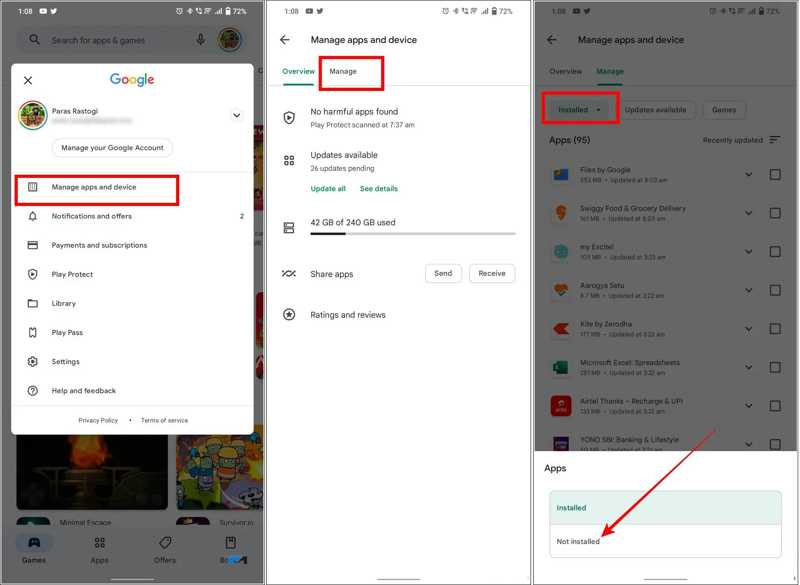
Steg 1. Kör din Play butik i appfältet.
Steg 2. Tryck på din profil och välj Hantera appar och enheter.
Steg 3. Växla till fliken Hantera.
Steg 4. Välj Inte installerad filtrera för att visa alla borttagna appar.
Steg 5. Hitta de raderade appar du vill återställa och markera kryssrutorna.
Steg 6. Tryck på Download knappen för att installera dem igen.
Del 2: Så här återställer du raderade Samsung-appar från Google MyActivity
Om du inte hittar de borttagna Samsung-apparna i Google Play Store kan du besöka Min aktivitet. Den hanterar hela loggen över aktiviteter via ditt Google-konto, inklusive de appar du har installerat på din telefon.
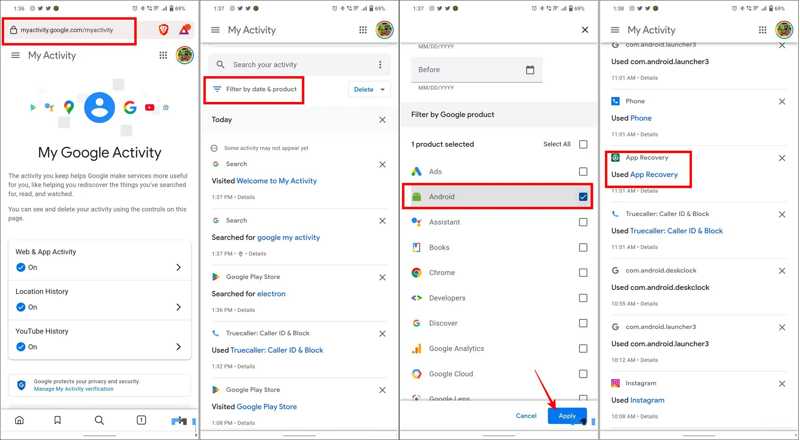
Steg 1. Gå till https://myactivity.google.com/ i en webbläsare.
Steg 2. Logga in med det Google-konto som är kopplat till din telefon.
Steg 3. Välja Radera och välj ett lämpligt filter.
Steg 4. Kolla upp Android, och knacka på Ansök.
Steg 5. Då ser du hela aktiviteten på din Samsung-enhet.
Steg 6. Hitta den saknade appen för att återställa på din Samsung Android.
Steg 7. Installera sedan om det från en appbutik.
Del 3: Hur man hittar borttagna appar på Samsung från Galaxy Store
Förutom Google Play Store föredrar vissa att använda Galaxy Store på sina enheter. Det är den inbyggda appbutiken på de flesta Samsung-enheter. Den låter dig också hitta borttagna appar på Samsung.
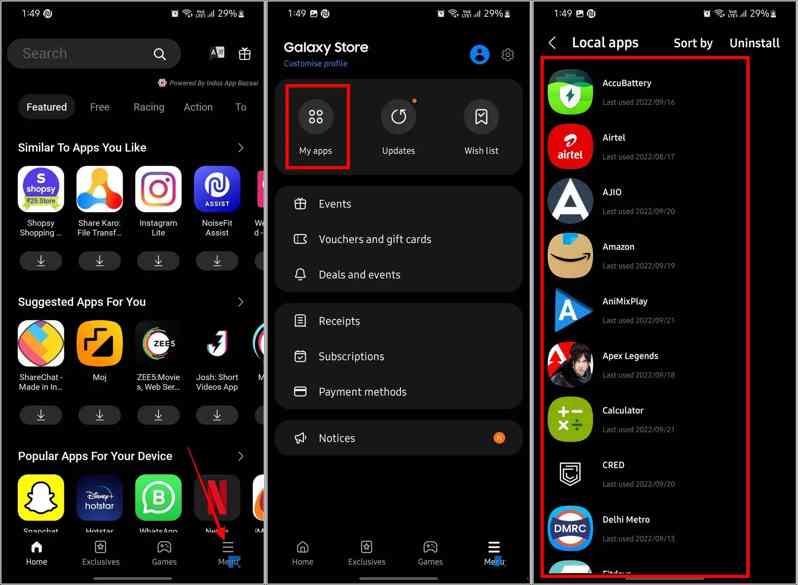
Steg 1. Kör Galaxy Store app på din enhet.
Steg 2. Tryck på Meny knappen längst ner.
Steg 3. Välj Mina appar fliken för att visa alla appar som du har installerat på din Samsung, inklusive borttagna objekt.
Steg 4. Hitta den önskade och installera om den.
Del 4: Hur man återställer saknade appar på Samsung från säkerhetskopia
Om du har säkerhetskopierat din telefon till en dator innan du raderade appar, ger det dig en chans att återställa saknade appar på din Samsung Android-enhet. Den här metoden kräver en Smart Switch-säkerhetskopia, en dator och en USB-kabel.
Steg 1. Anslut din telefon till din dator med en kompatibel kabel.
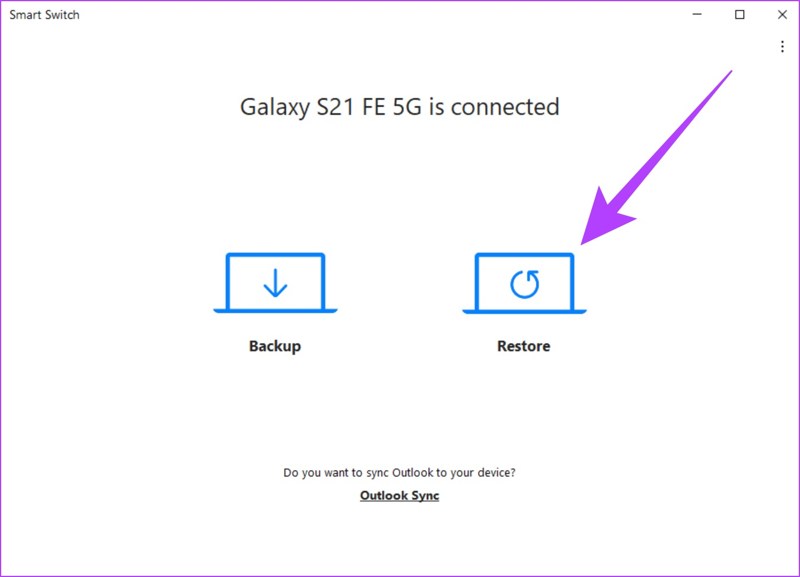
Steg 2. Öppna Smart Switch-programvaran på skrivbordet.
Steg 3. Klicka på återställa knappen efter att din enhet har upptäckts.
Steg 4. Välj säkerhetskopian som innehåller den borttagna appen.
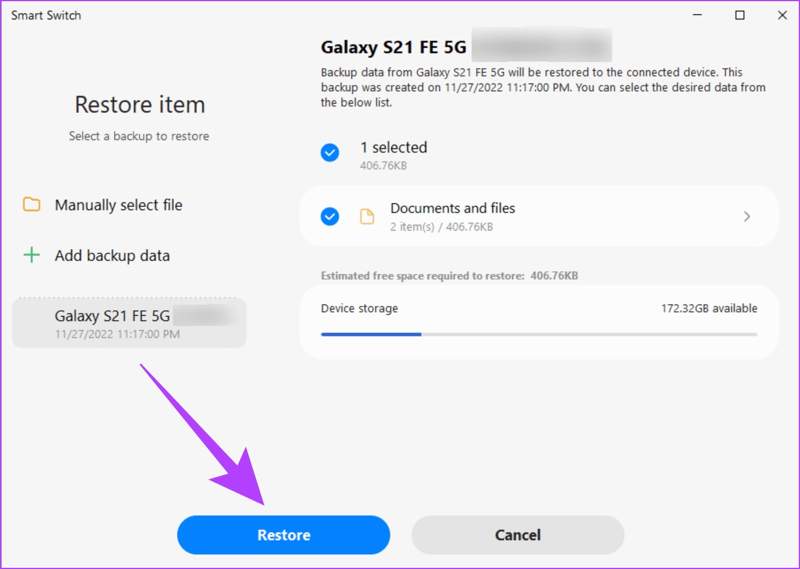
Steg 5. Klicka på återställa knapp.
Steg 6. När det är klart klickar du på OK och koppla bort din enhet.
Bonustips: Bästa verktyget för dataåterställning av appar för Android
Google Play Store och Samsung Galaxy Store låter dig bara hitta borttagna appar på Samsung och installera om dem. De kan inte återställa dina appdata. Å andra sidan, Apeaksoft Android Data Recovery kan möta dina behov. Den kan återställa appdata på Samsung-telefoner och surfplattor utan säkerhetskopiering.
Det bästa sättet att återställa appdata på Samsung-enheter utan säkerhetskopiering
- Återställ appdata på Samsung-enheter utan android backup.
- Tillgänglig för en mängd olika datatyper, som foton, videor, musik etc.
- Förhandsgranska Samsung-appdata för selektiv återställning.
- Stöder nästan alla Samsung-telefon- och surfplattemodeller.

Hur man återställer appdata på Samsung utan säkerhetskopiering
Steg 1. Upptäck din enhet
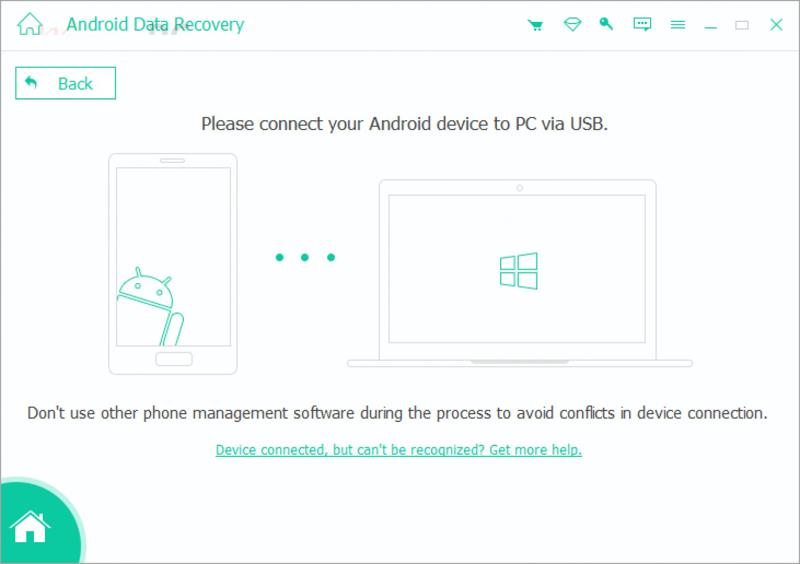
Starta den bästa programvaran för appåterställning för Samsung när du har installerat den på din dator. Anslut din Samsung-enhet till datorn med en USB-kabel. Slå på enheten och aktivera den. USB Debugging läge. Om du uppmanas att välja Överför filer.
Steg 2. Skanna förlorade data
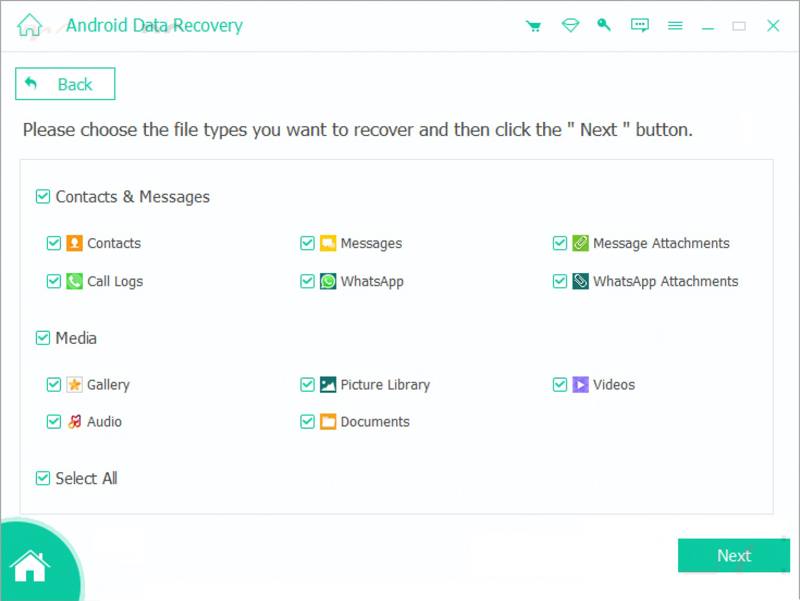
Välj de datatyper du vill återställa efter att din enhet har upptäckts, till exempel WhatsApp, Dokument, och mer. Klicka på Nästa knappen för att börja skanna din enhet. Gilla Samsung Smart SwitchApeaksoft Android Data Recovery kan skanna och återställa filer utan internetanslutning eller kontoinloggning.
Steg 3. Återställ appdata på Samsung
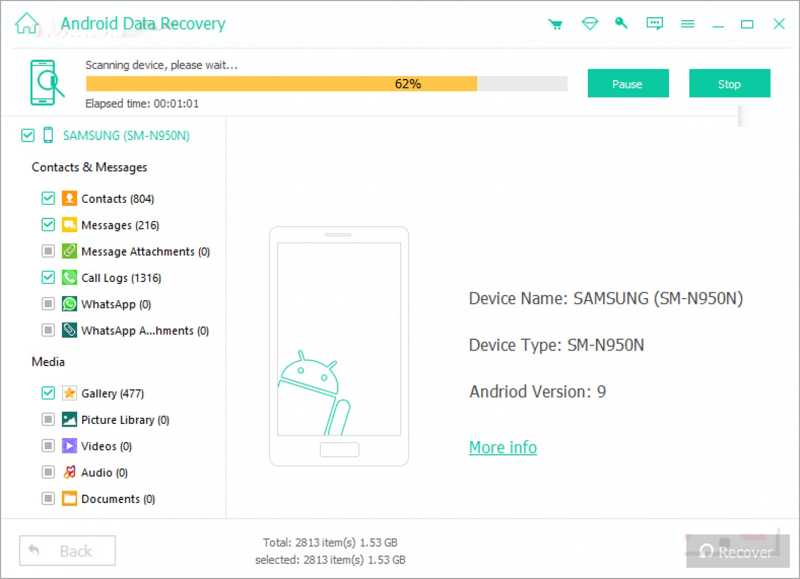
Efter skanningen kan du förhandsgranska den förlorade appdatan på din enhet. Välj sedan de objekt och filer du vill hämta. Klicka på Recover knappen, ange en utdatamapp och tryck på Recover.
Slutsats
Denna guide förklaras hur man återställer saknade appar på Samsung Android-enheter från Google Play Store eller Samsung Galaxy Store. Om du har skapat en säkerhetskopia med Smart Switch kan du snabbt återställa förlorade appar och appdata. Nackdelen är att all befintlig data kommer att skrivas över. Apeaksoft Android Data Recovery låter dig återställa appdata efter att du har installerat om appar på din Samsung-enhet.
Relaterade artiklar
Om du effektivt behöver ta bort ditt Google-konto på din Samsung Galaxy-enhet har du tur eftersom detta är en komplett handledning.
Denna handledning hjälper dig att återställa Samsung-konto när du glömt Samsung-konto-ID eller lösenord på din Samsung-enhet och dator snabbt och effektivt.
När du byter från Samsung till iPhone kan du överföra data med hjälp av appen Flytta till iOS, dator, molntjänst och programvara från tredje part.
Det här inlägget ger en djupgående förklaring av Samsungs låsskärm. Du kan lära dig hur du enkelt konfigurerar, anpassar och tar bort den.



