

Vad är Stellar Data Recovery och hur man använder det på PC eller Mac

Det finns några fall där filer och data kan gå förlorade på Windows och Mac, till exempel att en fil av misstag raderas, att papperskorgen eller papperskorgen töms, att en fil stängs och glöms bort att spara den, att filsystemet skadas, att hårddisken skadas och mer. Lyckligtvis finns det programvara för dataåterställning, som till exempel Stellar Data Recovery, kan snabbt återställa förlorad data. Den här artikeln granskar programvaran för dataåterställning och delar viktig information om den.
SIDINNEHÅLL:
Del 1: Recension av Stellar Data Recovery
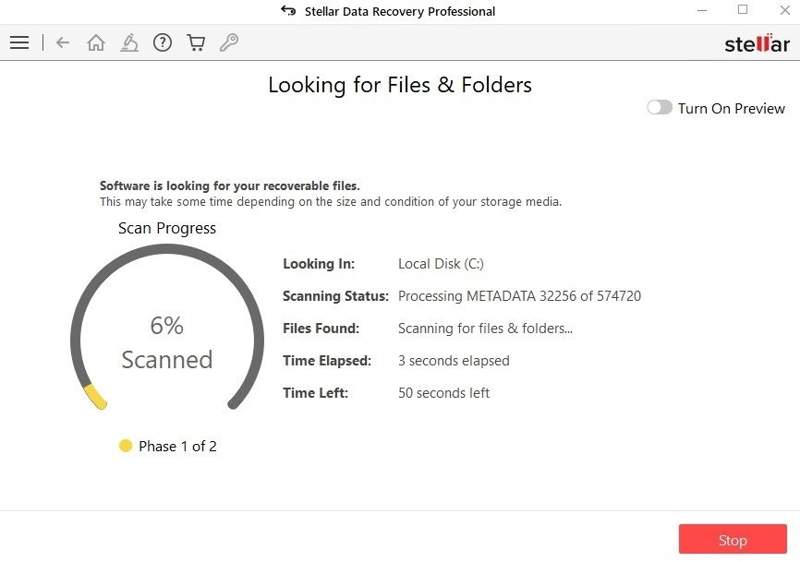
Som namnet antyder fungerar Stellar Data Recovery bra för att återställa filtyper, inklusive foton och dokument, från USB-minnen, minneskort, SSD-diskar och traditionella hårddiskar på Windows och macOS. Det släpptes av mjukvaruföretaget Stellar, som är välrenommerat inom datahantering.
Viktiga funktioner i Stellar Data Recovery Software
1. Stödjer över 300 filtyper och format.
2. Fungerar för NTFS, FAT32, exFAT, APFS, HFS+ och HFS.
3. Tillgängligt på hårddiskar, SSD-diskar, USB-enheter, minneskort med mera.
4. Skapa en diskavbildning för dataåterställning senare.
5. Hämta data från alla hårddiskar.
6. Förhandsgranska filer och återställ en specifik.
7. Skapa en återställningsenhet för ett kraschat system.
8. Övervaka hårddiskarnas aktuella status.
9. Återställ data från en partition som inte längre finns.
10. Kompatibel med Windows och macOS.
Stellar Data Recovery Review
- Den stöder många filtyper och lagringsmedier.
- Stellar Data Recovery kan återställa skadade foton och videor.
- Gratisversionen tillåter dataåterställning på upp till 1 GB.
- Det låter användare förhandsgranska filer innan återställning.
- Den kan skapa en diskavbildning byte för byte.
- Skanningshastigheten är låg på stora hårddiskar.
- Stödet för filsignaturer är begränsat.
- Den körs inte på Apple-kisel utan Rosetta.
- Den skannar en hel enhet, standardinställningen är endast RAW-skanning.
Är Stellar Data Recovery säker?
Ja, programvaran är säker och legitim. Utvecklaren har byggt upp ett gott rykte för dataåterställning, även om framgångsgraden varierar beroende på din lagringsenhets skick. Stellar Data Recovery-cracken kan dock läggas till.
Är Stellar Data Recovery gratis?
Användare kan ladda ner Stellar Data Recovery gratis, men den kostnadsfria demoversionen kan bara återställa upp till 1 GB data. Om du vill återställa mer data måste du köpa en aktiveringsnyckel för Stellar Data Recovery.
| Standard | Professionella | Premium | |
| Årslicens för Windows | $59.99 | $89.99 | $99.99 |
| Livstidslicens för Windows | $99 | $149 | $199 |
| Årslicens för Mac | $69.99 | $89.99 | $99.99 |
| Livstidslicens för Mac | $129 | $149 | $199 |
Del 2: Hur man använder Stellar Data Recovery
Om du råkar radera en fil, gå till papperskorgen eller papperskorgen för att återställa den. Om filen är permanent raderad kan du inte återställa den från papperskorgen eller papperskorgen. I sådana fall kan du prova Stellar Phoenix Windows Data Recovery.
Steg 1. Installera Stellar Data Recovery på samma hårddisk där dina förlorade filer lagras.
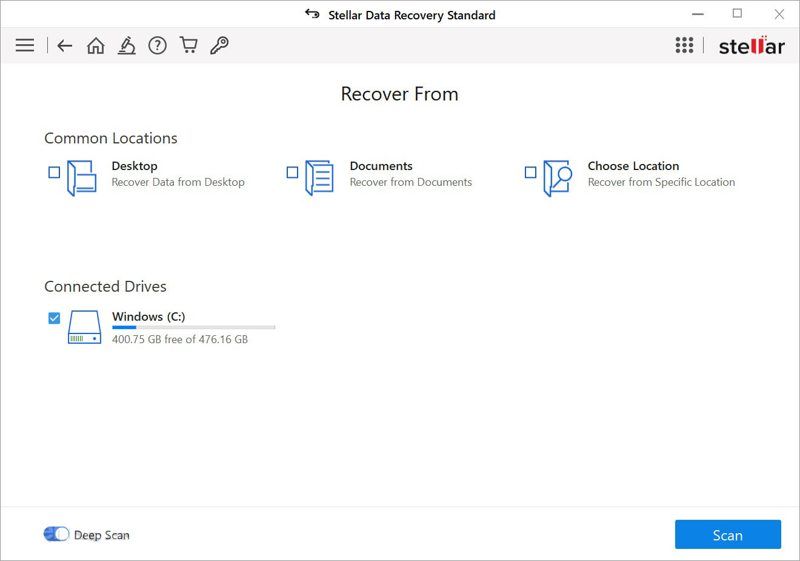
Steg 2. Starta programmet, välj specifika filtyper för att påskynda sökprocessen. Om du är osäker, kontrollera Alla data.
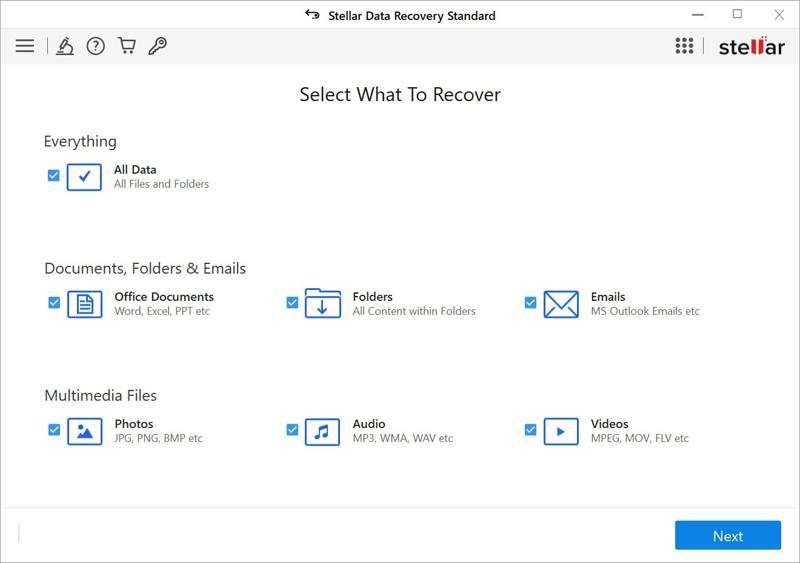
Steg 3. Klicka på Nästa knapp.
Steg 4. Välj sedan vilken enhet eller hårddisk du vill skanna. Om du vill återställa data från en extern hårddisk ansluter du den till datorn och väljer den i programvaran.
Steg 5. Klicka på scan knappen för att börja skanna återställningsbara filer på din hårddisk.
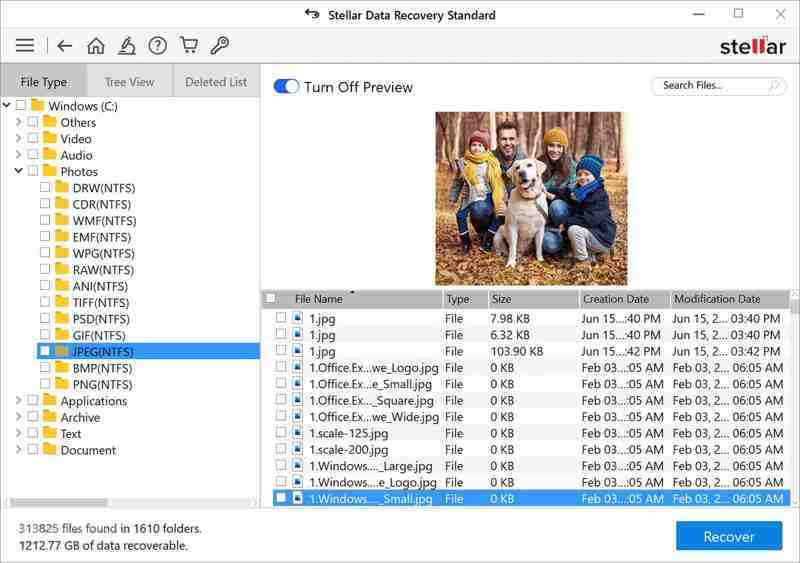
Steg 6. När det är klart visar programmet en förhandsgranskning av filerna och mapparna.
Steg 7. Välja Filtyp för att förhandsgranska filer efter typ, gå till Trädvy för att förhandsgranska filer efter sökväg, eller välj Borttagen lista för att bara visa raderade filer.
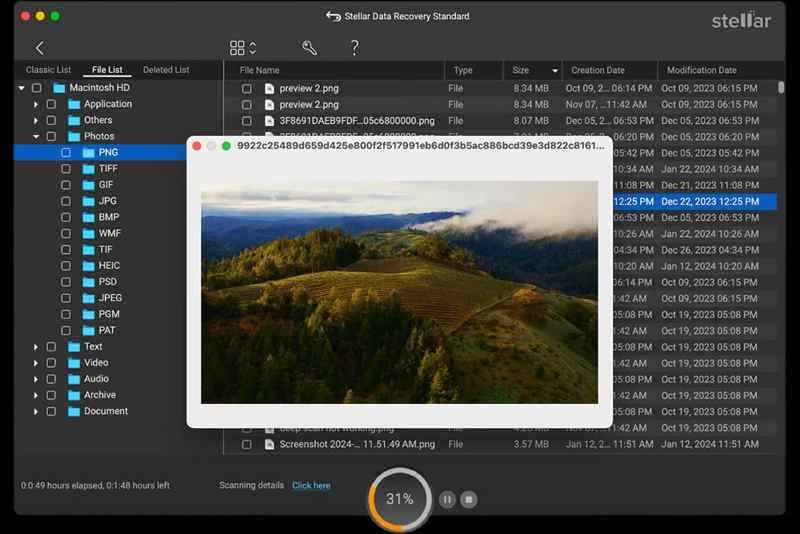
Steg 8. Markera de filer du vill återställa och klicka på Recover knapp.
Steg 9. Klicka sedan på Bläddra knappen och välj en destination.
Steg 10. Slutligen klickar du på Börja spara knapp.
Obs: Om destinationsfilerna har samma namn kan du skriva över, byta namn på eller hoppa över dem.
Ytterligare läsning
Del 3: Ett bra alternativ till Stellar Data Recovery
Stellar Phoenix Data Recovery är ett bra alternativ för att återställa data från din hårddisk; det är dock inte ett perfekt verktyg. Om du inte kan hitta dina raderade filer behöver du en alternativ lösning, till exempel Apeaksoft Data RecoveryDet användarvänliga gränssnittet och designen förenklar arbetsflödet.
Ett bra alternativ till Stellar Phoenix Data Recovery
- Återställ data från interna och externa hårddiskar.
- Leverera en hög framgångsfrekvens.
- Arbeta i olika situationer, inklusive en skadad disk.
- Förhandsgranska förlorade filer efter typ, sökväg och mer.
- Stöder ett brett utbud av filtyper, inklusive e-postmeddelanden.

Hur man använder Stellar Phoenix Data Recovery-alternativ
Steg 1. Skanna din hårddisk
Ladda ner alternativet till Stellar Phoenix Data Recovery och installera det på din dator. Det är kompatibelt med Windows 11/10/8/7/XP/Vista. Det finns en annan version för Mac. Gå till Återställning av hårddisken fliken, välj önskad disk och klicka på Starta ScanOm du behöver återställa data från en extern hårddisk ansluter du den till datorn. Gå sedan till Återställning av USB-/SD-kort, välj hårddisken och klicka på Startdisk.

Steg 2. Förhandsgranska förlorade filer
När dataskanningen är klar, gå till Typlista fliken och förhandsgranska återställningsbara filer efter typ. För att förhandsgranska filer efter sökväg, välj Sökväg flik. Kontrollera Visa endast borttagna om du vill återställa raderade filer. Filtrera alternativet kan hitta specifika filer.

Steg 3. Återställ raderade filer
Markera de filer du vill återställa och klicka på Recover knappen. Ange en utdatamapp och bekräfta dataåterställningen. Du bör ange en destination snarare än den ursprungliga platsen.

Slutsats
Den här artikeln recenserade ett av de bästa programmen för dataåterställning, Stellar Data RecoveryNu bör du förstå vad den kan göra, dess styrkor och svagheter, samt annan information du bör känna till. Om du nyligen raderade en viktig fil kan du följa våra steg för att använda programvaran. Ännu viktigare är att vi också rekommenderade ett alternativ, Apeaksoft Data RecoveryDen är enklare att använda.
Relaterade artiklar




