

5 bästa professionella och gratis Western Digital-program för dataåterställning

Western Digital är ledande inom digitala lagringslösningar kompatibla med Mac och PC, känt för att tillverka hårddiskar, SSD-diskar och externa lagringsenheter. Användare kan dock stöta på problem med dataförlust, såsom oavsiktlig radering, skadade hårddiskar, formateringsfel, systemfel och mer. Det är viktigt att hitta rätt dataåterställningsprogram. Den här artikeln identifierar och recenserar de 5 bästa programvara för dataåterställning från externa hårddiskar från Western Digital och interna hårddiskar.
SIDINNEHÅLL:
Del 1: Jämförelse av Best Western Digitals programvara för dataåterställning
Metodik
När vi testade den bästa Western Digital-programvaran för dataåterställning identifierade vi att programmen fungerar för både interna och externa hårddiskar. Här är vad du bör leta efter i den ideala Western Digital-programvaran för dataåterställning:
1. Enkel användning.
2. Framgångsgrad.
3. Kompatibla filsystem.
4. Möjlighet att återställa partitionsdata.
5. Pris.
6. Förhandsgranskningsfunktion.
| Pris | Framgång | Stödda filsystem | |
| Apeaksoft Data Recovery | Gratis demo 22.25 USD per månad, 55.96 USD per år, 71.96 USD på livstid | 98.7% | NTFS, FAT16, FAT32, exFAT, EXT och mer |
| Data Räddning | Gratis 79 USD per månad, 399 USD per år | 90.5% | FAT/FAT32, exFAT, NTFS och APFS |
| Disk Borrmaskin | Gratis 89.00 USD för Pro, 499.00 USD för Enterprise | 90.0% | FAT, exFAT, NTFS, APFS, EXT2/3/4 och BTRFS/RAW |
| Testdisk | Gratis | 89.5% | FAT, NTFS, ext2/ext3/ext4 och mer |
| Windows File Recovery | Gratis | 89.2% | NTFS, FAT och exFAT |
Del 2: Topp 3 professionella Western Digital-program för dataåterställning
Topp 1: Apeaksoft Dataåterställning

Som en idealisk Western Digital-programvara för dataåterställning, Apeaksoft Data Recovery kan uppfylla nästan alla dina behov. Det fungerar för både interna och externa hårddiskar. Dessutom stöds nästan alla filsystem. Ännu viktigare är att Western Digitals dataåterställning har en hög framgångsgrad.
- Återställ data på Western Digital-enheter.
- Stöd ett brett utbud av filtyper.
- Förhandsgranska hittade filer.
- Fungerar på Windows 11 och tidigare, macOS 10.7 och senare.
- Det tar ett tag om det finns för många filer på din hårddisk.
Här är stegen för att återställa en Western Digital-hårddisk:
Steg 1. Installera dataåterställning
Kör Western Digitals dataåterställningstjänst efter att du har installerat den på datorn. Gå till Återställning av hårddisken fliken, välj önskad enhet och klicka på Starta Scan.
Tips: För att återställa data från en extern hårddisk från Western, välj Återställning av USB-/SD-kort istället.

Steg 2. Förhandsgranska hittade filer
När datasökningen är klar, gå till Typlista och välj önskade datatyper för att visa de funna filerna. Om du vill visa filer efter katalog, välj Sökväg.

Steg 3. Återställ filer
Markera de filer du vill återställa. Du kan till exempel återställa raderade bilder. Klicka sedan på Recover knappen. Ställ in en utdatamapp och bekräfta dataåterställning.

Topp 2: Dataåterställning
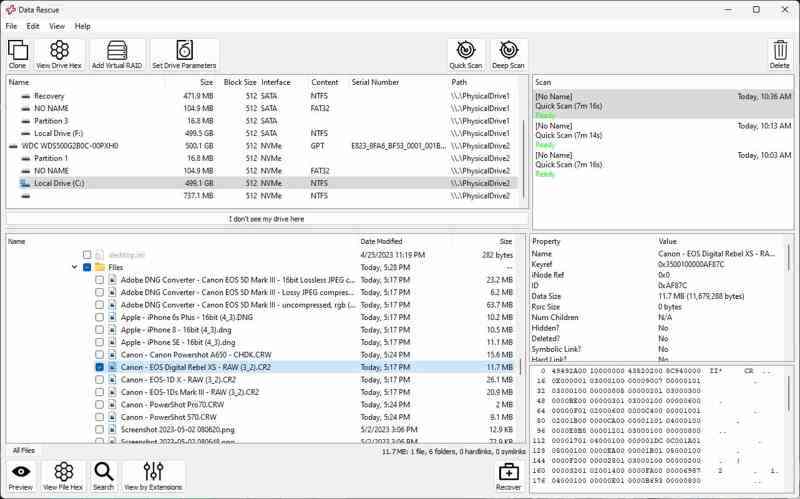
Data Rescue är ett hyfsat verktyg för dataåterställning från Western Digital Passport. Det kan hämta raderade filer och integrera extrafunktioner, som diskkloning. Även om det designades för macOS är det för närvarande även tillgängligt på PC.
- Återställ nyligen raderade filer.
- Lägg till nya filtyper.
- Erbjud en plattformsoberoende licens.
- Gränssnittet ser föråldrat ut.
- Det saknar avancerade funktioner.
Här är stegen för att återställa en extern WD Passport-hårddisk:
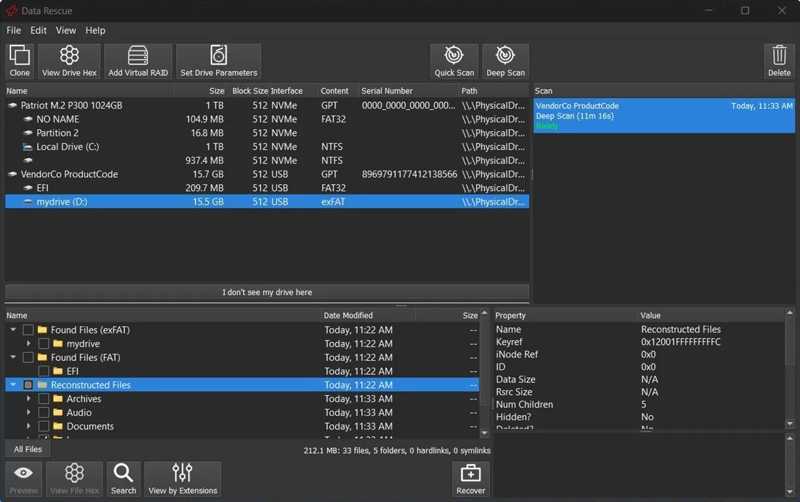
Steg 1. Anslut den externa Passport-hårddisken till datorn.
Steg 2. Öppna din programvara för dataåterställning.
Steg 3. Välj enheten och klicka Quick Scan or Deep Scan.
Steg 4. Välj sedan önskade filer och klicka på Recover knapp.
Topp 3: Diskborrning
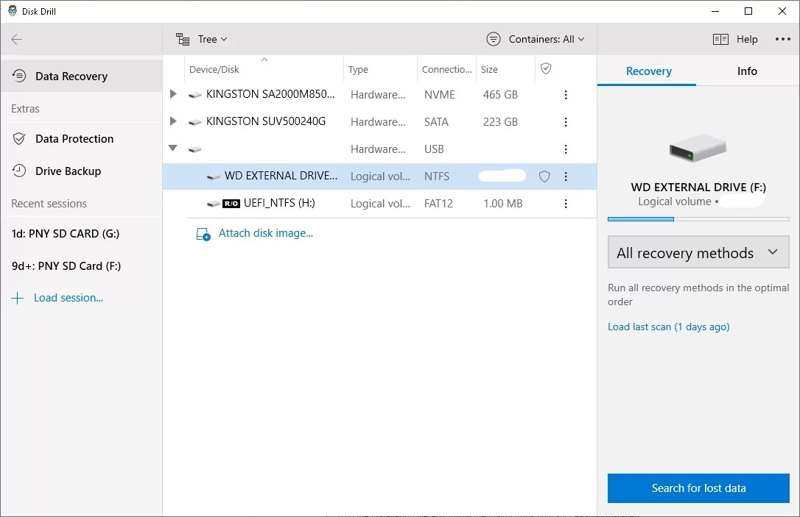
Disk Borrmaskin är en välrenommerad programvara för dataåterställning för externa hårddiskar från Western Digital. Den kan analysera olika lagringsenheter och hämta förlorade eller raderade filer. På skadade hårddiskar kan den identifiera filfragment och rekonstruera dem.
- Lätt att använda.
- Stöd för ett brett utbud av lagringsenheter.
- Erbjud bra kundservice.
- Det är ineffektivt på SSD-diskar.
- Det är dyrt.
Här är stegen för att återställa en extern WD-hårddisk:
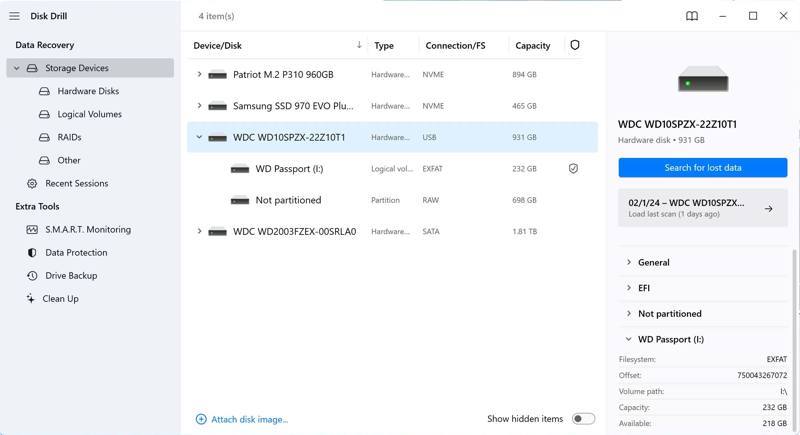
Steg 1. Anslut den externa WD-hårddisken till datorn.
Steg 2. Kör WD-dataåterställningsprogramvaran efter installationen.
Steg 3. Välja Lagringsenheteroch välj WD-disken.
Steg 4. Klicka Sök efter förlorad data.
Steg 5. Välj sedan en datatyp, markera önskade filer och klicka på Recover.
Del 3: Topp 2 gratis Western Digital dataåterställningsprogram
Topp 1: TestDisk
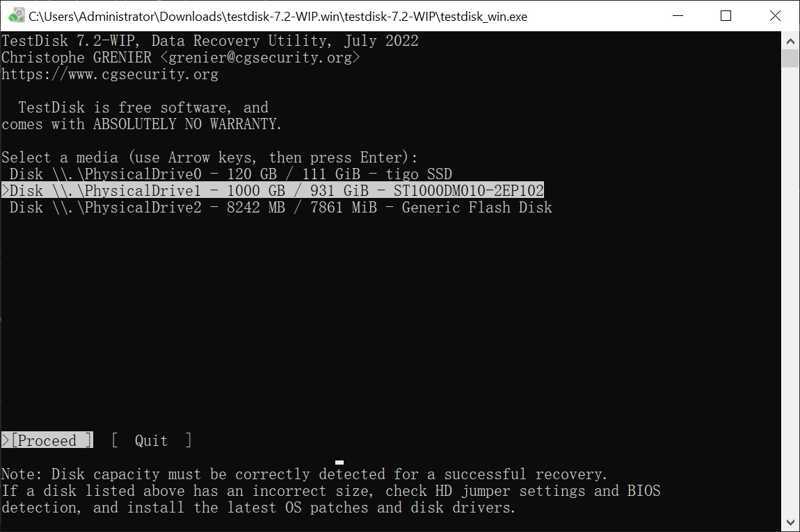
TestDisk är ett Western Digital HDD-dataåterställningsprogram med öppen källkod. Det kan återställa förlorade eller raderade partitioner på dina hårddiskar på en Windows-, macOS- eller Linux-dator med hjälp av kommandorader.
- Återställ över 480 filformat.
- Arbeta med NTFS, FAT32 och exFAT.
- Finns på Windows, macOS och Linux.
- Den saknar ett grafiskt gränssnitt.
- Den är mindre användarvänlig.
Här är stegen för att återställa en Western Digital-hårddisk:
Steg 1. Ladda ner TestDisk från en betrodd källa.
Steg 2. Öppna arkivet och kör testdisk_win.exe.
Steg 3. Välja Skapa med arrow nycklar och tryck ange på tangentbordet.
Steg 4. Välj den WD-hårddisk du vill återställa.
Steg 5. Välja Vidare och slå ange.
Steg 6. Välj partitionstyp och tryck på ange.
Steg 7. Välja Analysera och tryck ange.
Steg 8. Välja Snabbsökning, träffa angeoch tryck på P.
Steg 9. Följ instruktionerna på skärmen för att återställa dina filer.
Topp 2: Windows-filåterställning
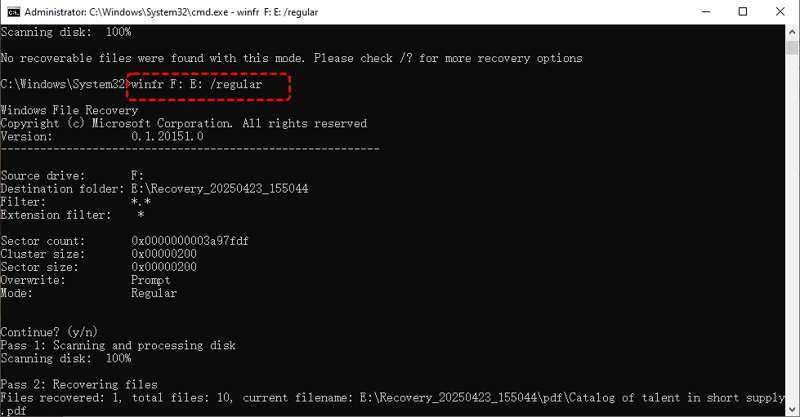
Även om Western Digitals garanti inte täcker dataåterställning, kan Windows File Recovery hjälpa dig att hämta förlorade filer från WD:s interna och externa hårddiskar på Windows 11/10 utan att betala ett öre.
- Helt gratis.
- Stödja partiell återhämtning.
- Skapa hyfsade resultat.
- Den stöder begränsade filsystem.
- Den kan krascha på exFAT.
Här är stegen för att återställa en Western Digital-hårddisk:
Steg 1. Installera Windows Filåterställning från MS Store.
Steg 2. Kör kommandotolken som administratör.
Steg 3. Skriv in winfr källenhet: destinationsenhet: /switchar och slå ange.
ersätta källenhet med WD-hårddisk, destination-drive med destinationsplatsen, /växlar med ett läge.
Slutsats
Nu borde du lära dig de 5 bästa Western Digitals programvara för dataåterställningVissa av dem är gratis att använda. Andra kräver en licens eller prenumeration för att få tillgång till alla funktioner. Apeaksoft Data Recovery, till exempel, är ett idealiskt alternativ för nybörjare och vanliga människor.
Relaterade artiklar




