Vad ska jag göra om skärminspelaren inte spelar in?

Du kan stöta på olika fel när du spelar in video eller ljud med hjälp av skärminspelaren på din dator. Kontrollera de möjliga scenarierna och lösningarna för att åtgärda det nedan.

1. En annan applikation är att använda ljudkortet.

Om du får ett felmeddelande som säger att inspelningen inte kan starta eftersom ljudkortet för närvarande är upptaget av ett annat program, vänligen leta upp och stäng alla relevanta program, till exempel röstchattappar, ljudjusteringsverktyg eller annan inspelningsprogramvara. Om du inte kan identifiera det specifika programmet kan du försöka starta om datorn och spela in igen.

2. Ljudkortsdrivrutinen eller grafikkortsdrivrutinen är inkompatibel eller föråldrad.

När ljudkortsdrivrutinen eller grafikkortsdrivrutinen är föråldrad eller inte korrekt installerad kan det hända att du inte kan spela in skärmen. Du kan avinstallera ljudkortsdrivrutinen eller grafikkortsdrivrutinen som används och hitta och installera rätt drivrutiner från tillverkaren av ljud-/grafikkortet. Eller uppdatera grafikkortsdrivrutinen genom att trycka på Windows tangent + X, välj Enhetshanteraren, hitta Bildskärmskort och expandera det. Sedan kan du högerklicka på ditt grafikkort och välja Uppdatera drivrutinen.
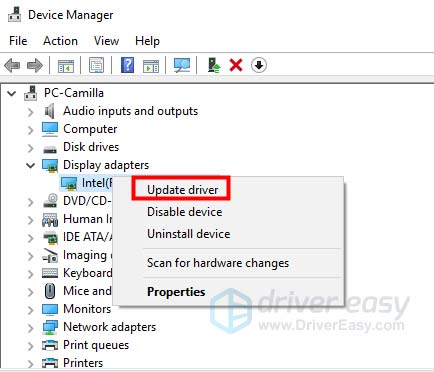
Uppdatera avinstallera drivrutiner

3. Ljudkort eller grafikkort har ändrats.

Om du får meddelandet "Inspelningen misslyckades på grund av ändringar i grafikdrivrutinen eller ljudkortets drivrutin. Starta om programmet och försök spela in igen", starta bara om inspelningsprogrammet för att åtgärda problemet.

4. Kamera- och mikrofonåtkomst är inaktiverad.

När du startar webbinspelningen eller ljudinspelningen bör du ge åtkomst till din kamera och mikrofon på din dator. Om din dator är Windows 10 version 1903 måste du navigera till Inställningar > Integritetspolicy > Mikrofonen, och hitta Tillåt appar att komma åt din mikrofon för att slå på den. För att komma åt kameran, hitta bara Kamera under sekretess, och aktivera den så att appar kan komma åt din kamera.
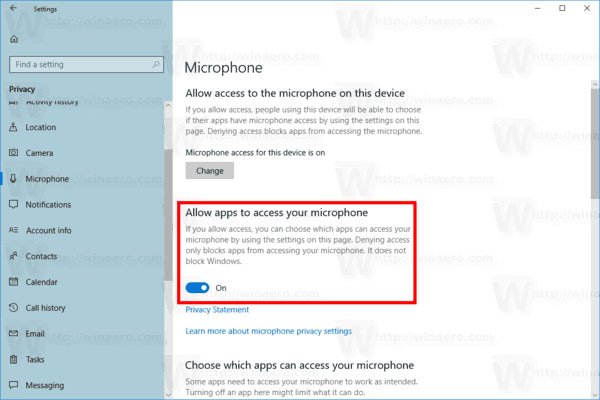
Aktivera mikrofonåtkomst Windows 10

5. Du är i kompatibilitetsläge.

Se till att du kör programmet som administratör istället för i kompatibilitetsläge.

Du kan högerklicka på ikonen Skärminspelare, välja Egenskaper och gå till fliken Kompatibilitet. Avmarkera sedan Kör det här programmet i kompatibilitetsläge för: istället, kolla Kör det här programmet som administratör.

Nu kan du öppna den här videoinspelningsprogramvaran igen för att spela in ljud.

Vad ska jag göra om Phone Recorder inte fungerar i Screen Recorder?

När du använder Skärminspelaren för att spela in telefonens skärm kan det hända att programmet inte kan identifiera telefonen. Prova följande lösningar för att åtgärda problemet:

1. Tillåt mirrorrender via Windows Defender Firewall.

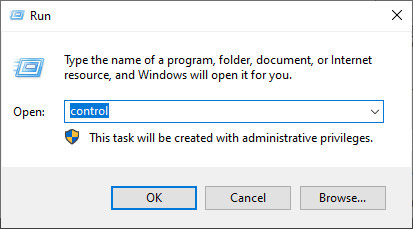
Steg 1. Klicka Windows + R, Typ kontrollpanelenoch öppna den.

Öppna Kontrollpanelen

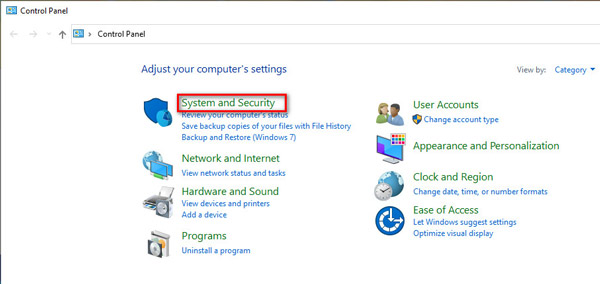
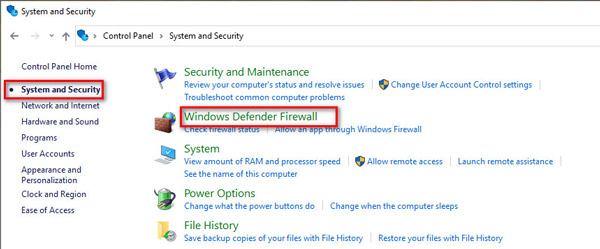
Steg 2. Klicka System och säkerhet.

Välj System och säkerhet

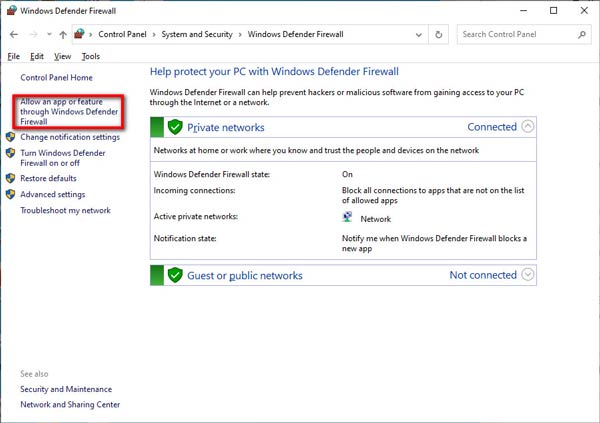
Steg 3. Gå till Windows Defender-brandväggen > Tillåt en app eller funktion genom Windows Defender-brandväggen.

Klicka på Tillåt en app

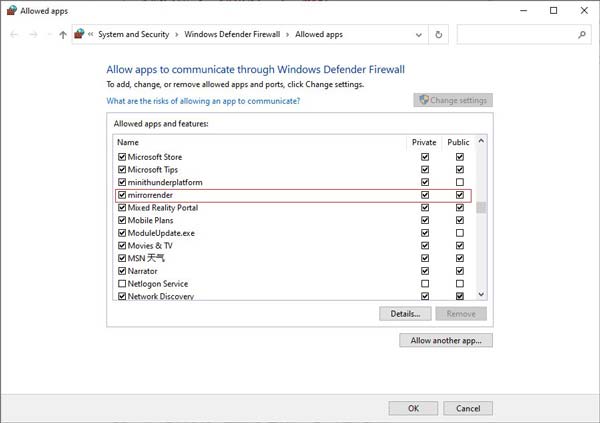
Steg 4. Hitta spegelrendering i listan över tillåtna appar och funktioner. Markera båda Privat och offentliga nätverksalternativ för att tillåta det genom Windows Defender-brandväggen.

Tillåtna appar

2. Om det första sättet inte fungerar kan du försöka stänga av Windows Defender-brandväggen.

Steg 1. Fortfarande öppen kontrollpanelen och klicka System och säkerhet.

Steg 2. Navigera Windows Defender Firewall i den högra rutan.

Välj Windows Defender Firewall

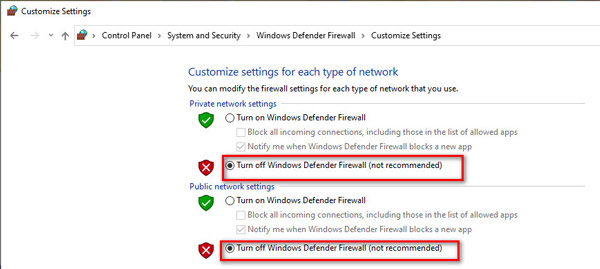
Steg 3. Klicka på Vrid Windows Defender Firewall på eller av från vänster sidofält och markera kryssrutan Stäng av Windows Defender Firewall (rekommenderas inte) under avsnittet Privata nätverksinställningar och Inställningar för offentliga nätverk.

Stäng av Windows Defender -brandväggen

3. Andra sätt.

1. Stäng av eller avinstallera McAfee. Kontrollera om du har installerat McAfee, ett känt gratis antivirusprogram, på din dator. McAfees avlyssningsmekanism och Windows Defender-brandväggsmekanism är mycket stark, vilket gör att enheter inte kan sökas igenom, eller att enheter blir offline efter att skärmen projicerats, särskilt iOS-enheter. Därför är det nödvändigt att stänga av eller avinstallera McAfee om du vill använda Apeaksoft Screen Recorder stabilt.

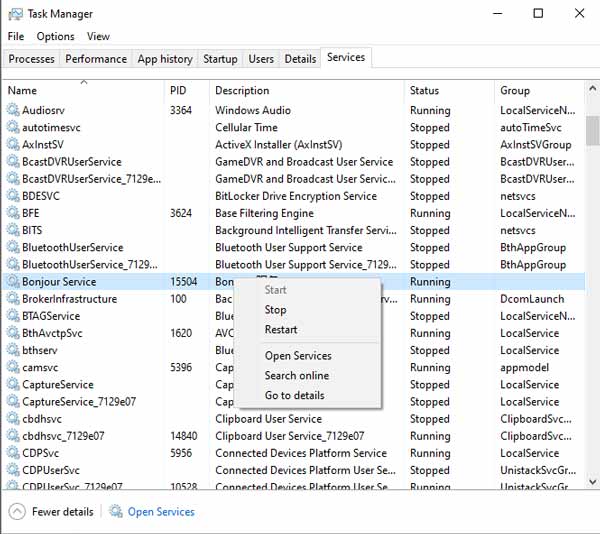
2. Kör Bonjour Service. Se till att du har installerat iTunes på din dator och tryck sedan på Ctrl + Alt + Delete eller bara högerklicka på Aktivitetsfältet fältet~~POS=HEADCOMP med musen för att öppna Task managerKontrollera senare om Bonjour-tjänsten finns tillgänglig eller inte. Tjänster: om det finns och Bonjour Service kör, högerklicka och välj Omstart; om Bonjour Service inte kör, högerklicka och välj Start.

Kolla Bonjour Service

3. Stäng av Besökarläge på din router. Om din router slår på besökarläge, ansluter en besökarnätverket men en ansluter värdnätverket, då fungerar inte anslutningen mellan din iPhone och dator. Alltså, om Besökarläge är påslagen, logga in på routerns bakgrund och stäng av den. (Generellt sett finns inloggningsadressen och lösenordet på etiketten på routerns baksida.)

Vad ska jag göra om inspelningen av uppgiftsschemat misslyckas?

För att åtgärda problemet kan du högerklicka på ikonen för skärminspelaren och välja Kör som administratör för att starta det. Hämta sedan inställningarna för aktivitetsschemat. Avsluta sedan programvaran, så fungerar aktivitetsschemat.

Varför kan inte mitt ljudkort upptäckas?

Ditt problem orsakas förmodligen av något fel med högtalaren. Om högtalaren inte är korrekt isatt kan vissa specifika ljudkort inte upptäckas. Du kan återansluta den genom att dra ur ljuduttaget och ansluta den till datorn igen.

Vad är Skärminspelningslägen i vår mjukvara?

Apeaksoft Screen Recorder erbjuder olika skärminspelningslägen för att balansera inspelningskvalitet och kompatibilitet. Vi rekommenderar att du väljer Bil läge, vilket gör att programmet automatiskt kan välja det lämpligaste inspelningsläget baserat på datorns prestanda.

Om du stöter på problem under Bil läge kan du manuellt växla till ett annat skärmdumpsläge i preferenser.

Det finns 3 skärmdumpslägen tillgängliga:

1. Läge 1 (vanligt): Det är standardläget för vårt program för att fånga skärmar, och detta läge garanterar kompatibilitet och skärminspelningskvalitet.

2. Läge 2 (Windows 10 1903 och senare) WinRT: Om du väljer detta läge ökar inspelningskvaliteten, men ditt datorsystem måste vara Windows 10 1903 och senare. Det är värt att notera att när du använder det här läget för att spela in skärmar, kommer det att finnas en gul kant runt inspelningsfönstret (uppdatering till Windows 11 kan dölja denna kant).

3. Läge 3 (vanligt) DXGI: Om du väljer detta läge kommer inspelningskvaliteten att bli relativt lägre. Vi föreslår att du överväger detta läge när dessa lägen ovan inte kan användas normalt.

När din dators prestanda inte kan stödja de tre Skärminspelningslägen ovan som körs normalt kommer vårt program att använda GDI läge automatiskt för att säkerställa flytande inspelning. I så fall kan inspelningskvaliteten vara den lägsta.

Hur castar man ljud från en Android-telefon till datorn?

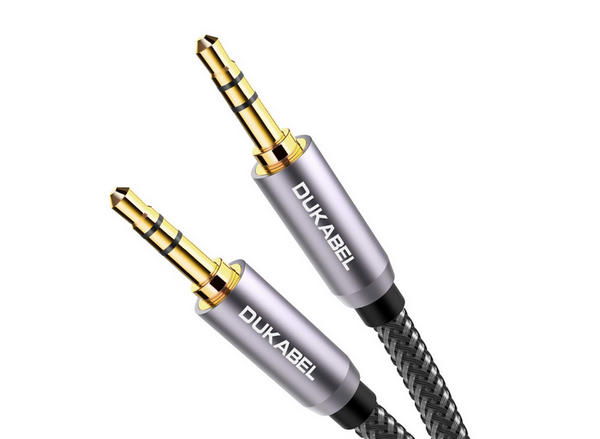
Steg 1. Du behöver en aux-kabel för att överföra ljudet till din dator.

Aux-kabel

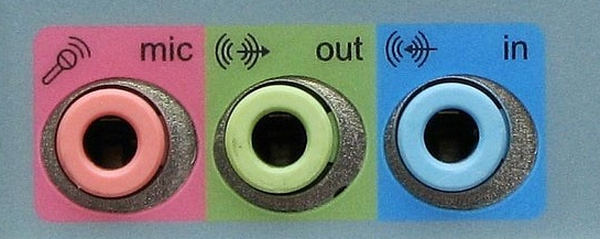
Steg 2. Om du använder en stationär dator, leta reda på det blå uttaget (linjeingång) på baksidan av datorn och anslut aux-kabeln. Anslut sedan den andra änden till din Android-telefon.

Blue Jack dator

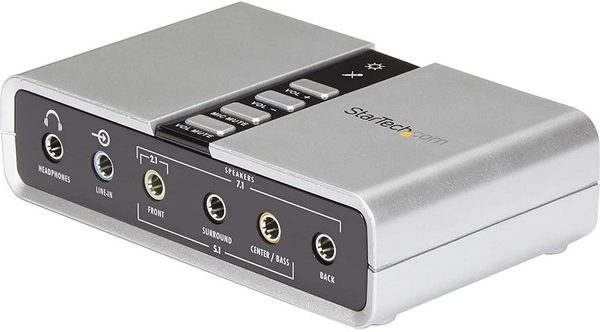
Om du använder den bärbara datorn för att spela in telefonljud behöver du förbereda ett externt ljudkort. Anslut det till USB-porten. Anslut sedan aux-kabeln till ljudkortet och den andra till Android-telefonen.

Externt ljudkort

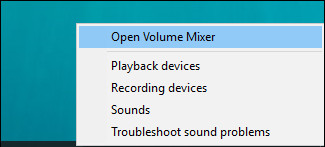
Steg 3. Högerklicka på ljud ikonen i det nedre högra hörnet och välj Öppna volymblandare.

Öppna volymblandare

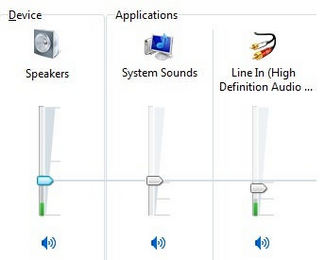
Steg 4. Klicka Systemljud och navigera till Inspelning.

Systemljud

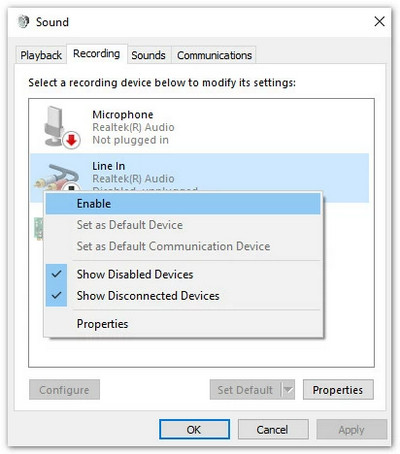
I Linje In, högerklicka på den och välj Möjliggöra.

Aktivera Line In

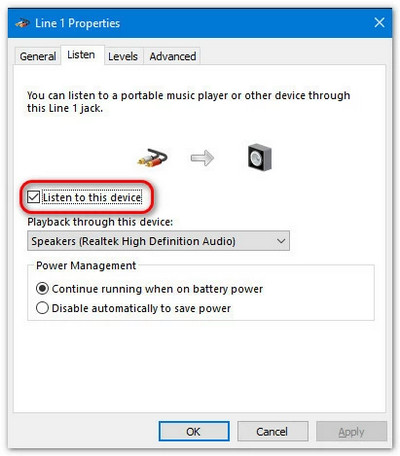
Steg 5. Högerklicka Linje In igen och välj Våra Bostäder. Navigera till Lyssna i toppmenyn och markera rutan innan Lyssna på den här enheten. Klicka sedan OK.

Lyssna på enheten

Steg 6. Inställningarna för din dator är klara. När du spelar in video/ljud med Apeaksoft Screen Recorder, kom ihåg att slå på den Mikrofonen. Sedan kan du spela in ljudet från din Android-enhet.

Audio Recorder Interface

Hittar du inte svar? Skicka ett mejl till oss!