

Hur man tar en skärmdump på en Mac-dator och bärbar dator

En skärmdump är en bild av allt på skrivbordet, ett aktivt fönster eller en webbsida. Den kan snabbt spara viktig information, dela skrivbordet med andra och mer. Mac OS har alltid gjort det enkelt att ta en skärmdump. Apple ger dig några alternativ för att ta skärmdumpar på Mac, från genvägar till kommandorader. Den här guiden listar de beprövade metoderna och demonstrerar arbetsflödena med detaljer.
SIDINNEHÅLL:
- Del 1: Ett snabbt sätt att ta skärmdumpar på Mac
- Del 2: Hur man tar en skärmdump på Mac med genvägar
- Del 3: Hur man tar en skärmdump på Mac med Touch Bar
- Del 4: Hur man skapar en skärmdump med Mac Screenshot-appen
- Del 5: Hur man tar skärmdumpar på Mac med kommandoraden
- Del 6: Hur man tar en skärmdump på Mac via förhandsgranskning
- Del 7: Hur man spelar in en helsidesskärmdump på Mac
- Del 8: Var hittar du skärmdumpar på Mac
Del 1: Ett snabbt sätt att ta skärmdumpar på Mac
Apeaksoft skärminspelare är ett av de bästa skärmdumpsverktygen på Mac. Det kan ta skärmdumpar av hela skrivbordet eller valfritt område på skrivbordet med ett enda klick. Dessutom kommer det med ett brett utbud av bonusfunktioner, som ritverktyg.
Ett snabbt sätt att ta skärmdumpar på Mac
- Ta en skärmdump på en Mac med ett klick.
- Rita linjer och former direkt på skärmdumpar.
- Lägg till texter och klistermärken på Mac-skärmdumpar.
- Inkludera bonusfunktioner, som skärminspelning.
- Tillgänglig på macOS 10.13 och senare.

Hur man gör en skärmdump på Mac
Steg 1. Installera verktyget för skärmdumpar på Mac
Ladda ner skärmdumpsverktyget för Mac och följ instruktionerna på skärmen för att installera det på din dator. När du behöver ta en skärmdump av Mac-skrivbordet, starta det.

Steg 2. Ta en skärmdump
Lägg allt du vill spara på skrivbordet. Klicka på Screen Capture alternativet i startgränssnittet och välj önskat område med musen.

Steg 3. Redigera och spara Mac-skärmdumpen
Sedan kommer verktyget att fånga den automatiskt. Här kan du rita kantlinjer, linjer, pilar och andra former, eller lägga till texter med verktygsfältet. När du är klar kan du kopiera skärmdumpen till urklipp eller spara den som en bild.

Del 2: Hur man tar en skärmdump på Mac med genvägar
Ett enkelt sätt att ta en skärmdump på en Mac är med tangentbordet. Med rätt genvägar kan du ta en skärmdump av hela skrivbordet, ett aktivt fönster eller en del av skärmen. Dessutom kan du spara skärmdumpar till Macens urklipp eller skrivbord.
| Knappkombination | skärmdump |
| Skift + Kommando + 3 | Ta en helskärmsbild och spara den som en bild på skrivbordet |
| Ctrl + Skift + Kommando + 3 | Skärmdumpa hela skrivbordet och spara till urklipp |
| Skift + Kommando + 4 | Ta det markerade området på skrivbordet och spara det som en bild |
| Ctrl + Skift + Kommando + 4 | Skärmdumpa av det valda området och spara till urklipp |
| Skift + Kommando + 4 + Mellanslag | Tryck Skift + Kommando + 4 samtidigt, tryck på mellanslagstangenten och klicka på ett aktivt fönster för att ta en skärmdump på Mac Om du vill ta en skärmdump av skrivbordsikoner utan bakgrundsbild, tryck på Command + Shift + 4 och tryck sedan på mellanslagstangenten. Placera sedan kameramarkören på filerna för att markera dem och klicka för att ta skärmdumpen. |
| Skift + Kommando + 6 | Skärmdump av Touch Bar-visning och spara på skrivbordet |
| Ctrl + Skift + Kommando + 6 | Ta skärmdumpar av Touch Bar och spara till urklipp |
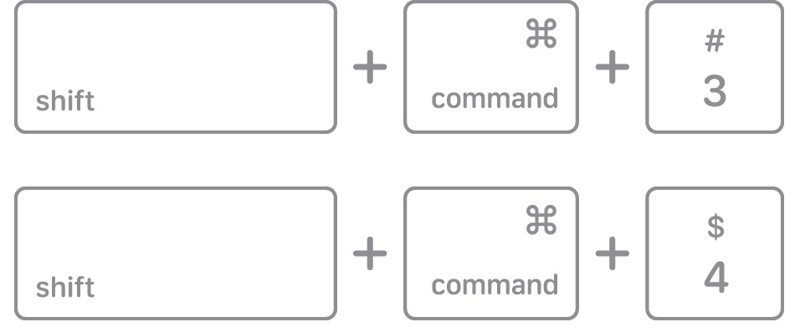
Steg 1. När du behöver ta en skärmdump på en Mac med snabbtangenter trycker du på rätt knappkombination.
Steg 2. När du har lyckats hör du ett ljud från kamerans slutare i högtalaren.
Steg 3. Som standard sparas skärmdumpen på skrivbordet som en PNG-fil. Om den är sparad i urklipp öppnar du en bildredigerare eller ett dokumentverktyg och klistrar in Mac-skärmdumpen.
Del 3: Hur man tar en skärmdump på Mac med Touch Bar
Touch Bar är ett bekvämt sätt att ta skärmdumpar på Mac. Efter konfigurationen kan du ta en skärmdump av hela skärmen, en vald del, ett aktivt fönster eller Touch Bar och spara skärmdumpen på skrivbordet.
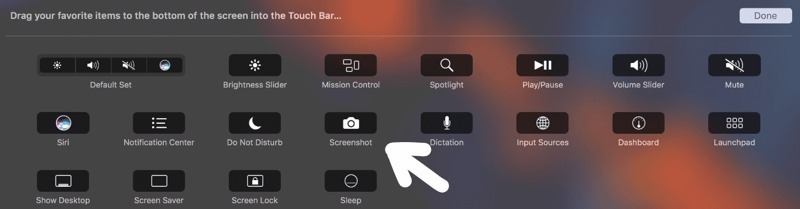
Steg 1. Klicka på Apple menyn och välj Systeminställningar.
Steg 2. Tryck tangentbord och klicka Inställningar för Touch Bar.
Steg 3. Klicka Anpassa kontrollremsan, och utöka Kontrollremsa i Touch Bar.
Steg 4. Lägg till genvägen för skärmdump på Mac.
Steg 5. När du är klar klickar du på Färdig för att bekräfta det.
Del 4: Hur man skapar en skärmdump med Mac Screenshot-appen
I senare versioner av macOS kan du skapa en skärmdump på Mac med den inbyggda appen Skärmdump. Före macOS Mojave hette appen Grab-appen. Du hittar den i mappen Övrigt eller Verktygsprogram eller med genvägen.
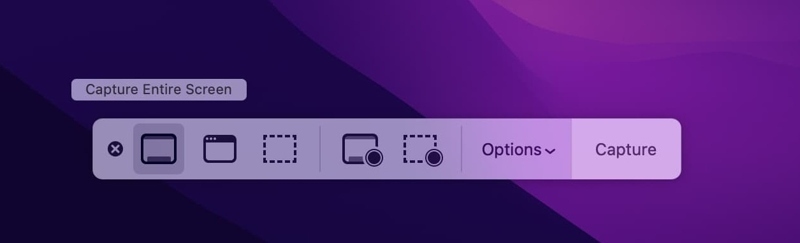
Steg 1. Navigera till Övrigt och klicka på skärmdump appen. Eller tryck på Kommando + Skift + 5 för att öppna den.
Steg 2. Nu ser du några knappar i verktygsfältet:
Fånga entréskärm används för att ta en skärmdump av allt på din skärm.
Fånga valt Windows används för att ta en skärmdump av en enskild app eller ett fönster.
Fånga vald del används för att ta tag i den valda delen av skärmen.
Spela in hela skärmen kan skapa en videoinspelning av ditt skrivbord.
Spela in vald del kan spela in en video av en specifik del.
Obs: Om du vill anpassa skärmdumpsinställningarna klickar du på knappen Alternativ.
Del 5: Hur man tar skärmdumpar på Mac med kommandoraden
För teknikkunniga användare är det en bra idé att ta skärmdumpar på en Mac med kommandon. Den här metoden är också tillgänglig om ditt tangentbord inte fungerar. Naturligtvis måste du utföra kommandot noggrant, annars kommer skärmdumpen att misslyckas.
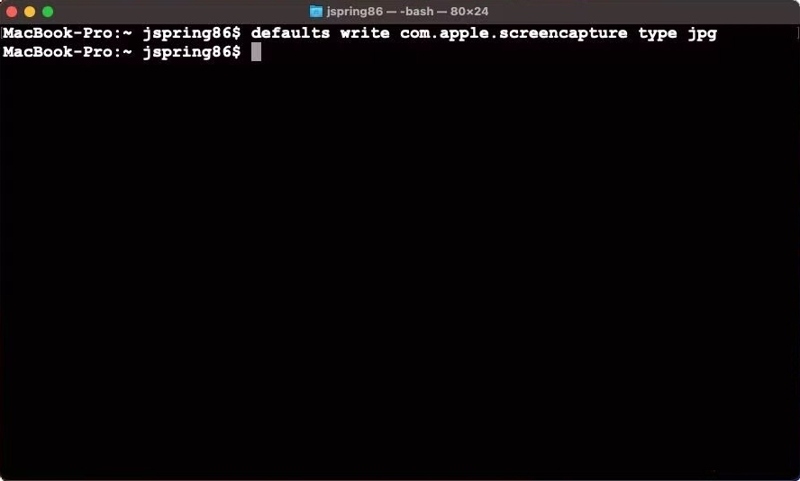
Steg 1. Kör terminal app från Dock bar eller Tillämpningar mapp.
Steg 2. Ingång skärmdump skärm.png och tryck på Retur tangent på tangentbordet.
Steg 3. Sedan hittar du skärmdumpen på skrivbordet med filnamnet screen.jpg.
Del 6: Hur man tar en skärmdump på Mac via förhandsgranskning
Den inbyggda appen Förhandsgranskning är standardverktyget för bildredigering på Mac. Förutom bildredigering kan du även ta en skärmdump på en Mac för hela skrivbordet, en markerad del eller ett aktivt fönster.
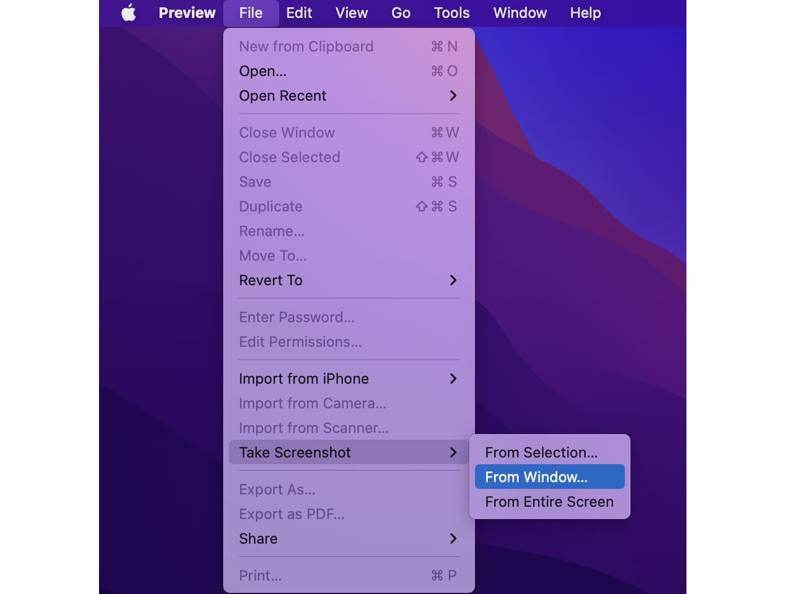
Steg 1. Placera skärmen eller fönstret du vill fånga.
Steg 2. Öppna Förhandsvisning app.
Steg 3. Gå till Fil och klicka på Ta skärmdump.
Steg 4. Välj ett alternativ, som till exempel Från urvalet, Från fönstret, eller Från hela skärmen, beroende på ditt behov.
Steg 5. Följ instruktionerna på skärmen för att spara en skärmdump på en Mac.
Steg 6. När det är klart kan du även redigera skärmdumpen.
Del 7: Hur man spelar in en helsidesskärmdump på Mac
Ibland kanske du vill ta en helsidesskärmdump på en Mac för att spara all information. Självklart kan snabbtangenterna bara spela in det som visas på skärmen, men inte en rullande skärmdump. Som tur är kan utvecklarverktygen, webbläsartilläggen och skärmdumpsverktyg från tredje part uppfylla dina behov.
Hur man spelar in en helsidesskärmdump på Mac med utvecklarverktyg
Steg 1. Kör din Safari app.
Steg 2. Gå till Safari meny, välj Inställningar or preferenser.
Steg 3. Gå till Advanced Open water fliken och markera rutan bredvid Visa Utveckla-menyn i menyraden.
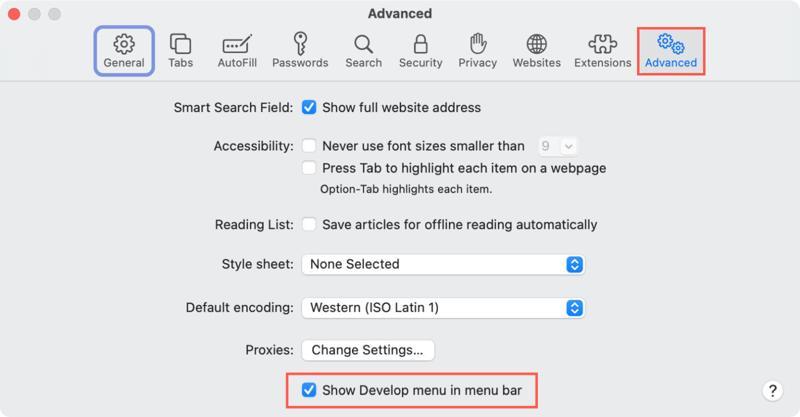
Steg 4. Gå tillbaka till Safari-skärmen och öppna webbsidan som du vill spara.
Steg 5. Klicka på Utveckla menyn och välj Visa webbinspektör från menyraden.
Steg 6. Byt till Elements fliken på den högra panelen.
Steg 7. Högerklicka på den första raden i .
Steg 8. Välja Skärmdump för fångst från snabbmenyn för att skapa en rullande skärmdump på Mac.
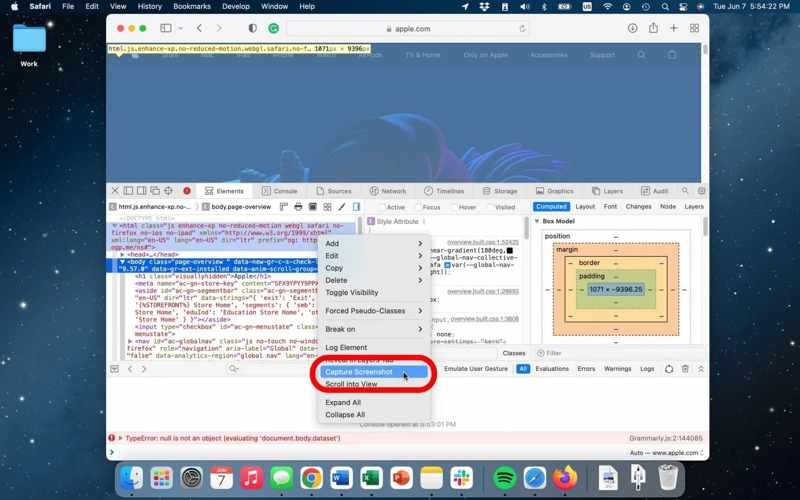
Steg 9. När det är klart, välj en plats för att spara skärmdumpen på Mac och lämna ett filnamn.
Steg 10. Slutligen klickar du på Spara knapp.
Steg 11. Klicka på X knappen i det övre vänstra hörnet för att stänga webbinspektören.
Obs: Du kan också avbilda en hel sida på en Mac med hjälp av utvecklarverktygen i Google Chrome.
Hur man sparar en rullande skärmdump på Mac genom att skriva ut
Dessutom låter Safari dig spara en rullande skärmdump på en Mac med en inbyggd funktion för att skriva ut sidan. Den öppnar en virtuell skrivare, tar en skärmdump av hela webbsidan och sparar den som en PDF-fil.
Steg 1. Besök webbsidan du vill ta en skärmdump av i Safari.

Steg 2. Högerklicka på ett tomt område på sidan och välj Skriv ut sidan. Eller gå till Fil menyn och välj Skriva ut.
Steg 3. Välja Spara som PDF från rullgardinsmenyn för format.
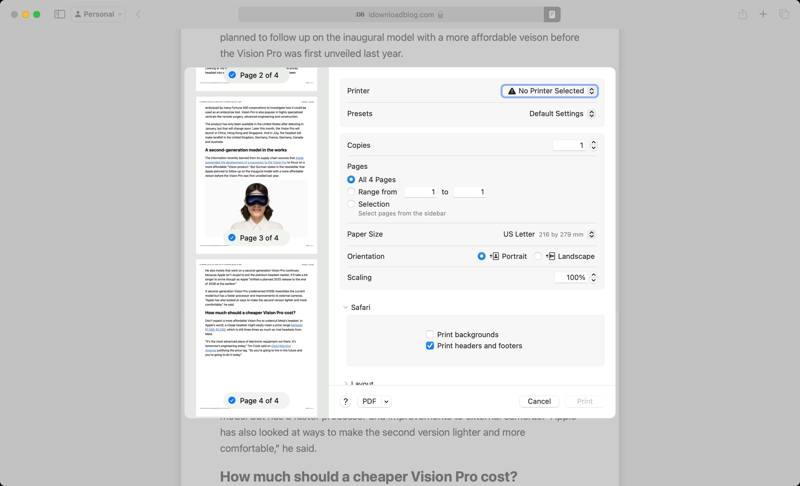
Steg 4. Klicka på Skriva ut knapp.
Steg 5. Ange sedan en utdatamapp, skriv ner ett filnamn och klicka på Spara.
Ytterligare läsning
Hur man skapar en rullande skärmdump på en Mac med hjälp av en förlängning
Ett annat sätt att skapa rullande skärmdumpar på Mac är att använda ett tillägg. FireShot är till exempel ett mångsidigt tillägg för att fånga webben utan att några detaljer utelämnas. Det kan spara hela webbsidor i PDF, JPG eller PNG.
Steg 1. Gå till Mac App Store, sök efter FireShot och installera det i Safari.
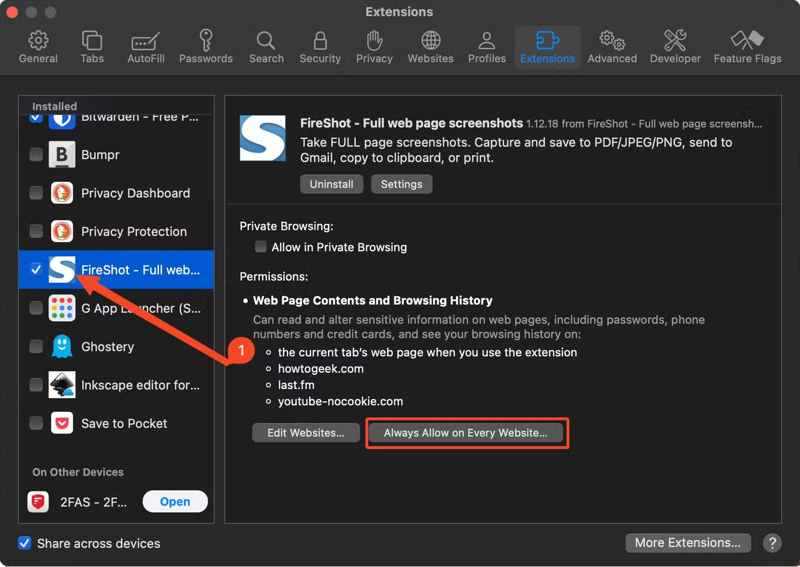
Steg 2. Gå till Safari meny, välj Inställningaroch växla till förlängningar.
Steg 3. Välja Fireshot i panelen Installerat och klicka på Tillåt alltid på alla webbplatser.
Steg 4. Gå nu till webbsidan i Safari och klicka på Fireshot och välj Tillåt en dag att tillåta det.
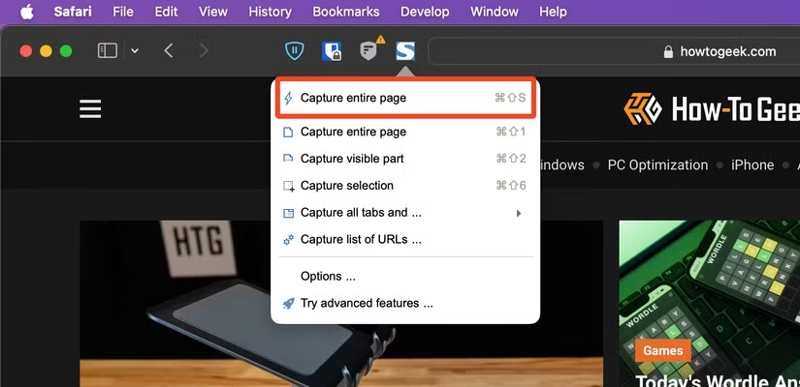
Steg 5. Klicka sedan på Fireshot knappen igen och välj Fånga hela sidan or Val av fångst.
Steg 6. Spara sedan skärmdumpen på en Mac.
Hur man tar en helsidesskärmdump på Mac via online-skärmdumpsverktyg
Webbaserade skärmdumpsverktyg kan ta en fullständig skärmdump på en Mac utan att installera något. Om det i vissa fall är obekvämt kan du snabbt ta en skärmdump av en hel sida på Mac med hjälp av ett onlineverktyg, till exempel WebShot.
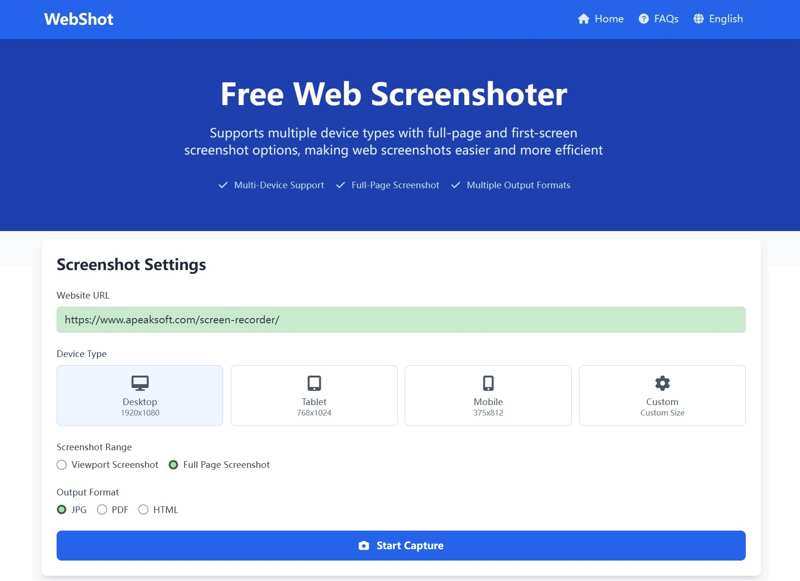
Steg 1. När du vill ta en hel sida på Mac, skapa en ny flik i Safari och besök https://webshot.cc/.
Steg 2. Kopiera och klistra in URL:en i rutan.
Steg 3. Välj din enhetstyp. Här väljer vi Desktop.
Steg 4. Välja Hel sida Skärmdumpoch ange ett utdataformat.
Steg 5. Klicka på Börja fånga knapp.
Steg 6. När det är klart, förhandsgranska resultatet.
Steg 7. Klicka till sist på Ladda ner JPG knappen för att spara skärmdumpen på Mac.
Del 8: Var hittar du skärmdumpar på Mac
Var hittar jag skärmdumpar på Mac? Som standard sparas skärmdumpar automatiskt på skrivbordet i PNG-format. Om du inte hittar dem på skrivbordet kan du ändra standardsökvägen. Du måste hitta skärmdumpar via Finder.
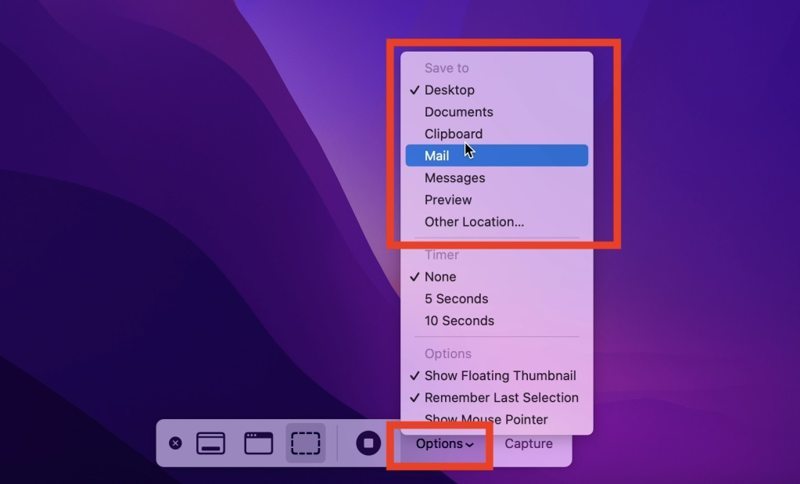
Öppna Finder appen från din Dock-fält, tryck på Kommando + F, och ange kMDItemIsScreenCapture:1Då ser du alla skärmdumpar på din Mac, oavsett var de är lagrade.
Om du vill ändra standardsökvägen för skärmdumpen trycker du på Skift + Kommando + 5 för att öppna appen Skärmdump. Klicka på Montering knappen och ange en ny sökväg under Spara till.Slutsats
Slutsats
Den här guiden förklarade hur man ta en skärmdump på en MacDu kan använda snabbknapparna för att ta en skärmdump av hela skärmen, en del av skärmen eller ett fönster. Dessutom kan du prova Touch Bar, appen Skärmdump, kommandoraden eller Förhandsgranskning. Vi demonstrerade också flera sätt att ta en hel webbsida på en Mac. Apeaksoft skärminspelare är ett flexibelt alternativ för både nybörjare och avancerade användare.
Relaterade artiklar




