


Hur man fixar skärmdump på Mac som inte fungerar med 2026-guider

Att ta en skärmdump på en Mac är oftast enkelt eftersom du bara behöver trycka på några få tangenter på tangentbordet för att ta en skärmdump. Ibland slutar dock genvägarna för skärmdumpar att svara, appen Skärmdump öppnas inte eller så kan de tagna bilderna inte hittas, och du kan stöta på många andra problem.
Om du hittar det skärmdump fungerar inte på Mac, oroa dig inte. I de flesta fall är problemet relaterat till tangentbordsproblem, systeminställningar och andra faktorer.
Nedan följer 8 praktiska sätt att åtgärda problemet och hjälpa din skärmdumpsfunktion att fungera igen.
SIDINNEHÅLL:
- Metod 1: Kontrollera genvägarna för Mac-skärmdumpar
- Metod 2: Kontrollera inställningarna för skärmdumpens tangentbord
- Metod 3: Starta om din Mac
- Metod 4: Kontrollera var dina skärmdumpar är sparade
- Metod 5: Kontrollera din Macs tillgängliga lagringsutrymme
- Metod 6: Kontrollera om en app blockerar skärmdumpar
- Metod 7: Uppdatera macOS till den senaste versionen
- Metod 8: Använd ett annat skärmdumpsverktyg
Metod 1: Kontrollera genvägarna för Mac-skärmdumpar
Det första du kan göra är att se till att du använder rätt tangentbordsgenvägar. Om du trycker på fel tangenter eller inte trycker på dem samtidigt, kommer det att hända att det verkar som att skärmdumpsfunktionen inte fungerar.
Här är standardgenvägarna för skärmdumpar på Mac som uppdaterades 2026:
| Skärmdumpsåtgärd | Kortkommando |
| Ta hela skärmen | Skift + Kommando + 3 |
| Fånga ett valt område | Skift + Kommando + 4 |
| Fånga ett specifikt fönster | Skift + Kommando + 4, sedan Mellanslag |
| Öppna verktygsfältet Skärmdump | Skift + Kommando + 5 |
Hur du ska trycka på tangenterna:Tryck och släpp tangenterna samtidigt. Om du till exempel vill ta en bild av hela skärmen håller du ner Shift och Command, trycker på 3 och släpper sedan alla tangenter. Du kan också trycka på dem en i taget, men släppa dem samtidigt till sist.
Tips: Om du använder ett Windows-tangentbord med din Mac kommer saker och ting att ändras. Kom ihåg att Windows-tangenten kan fungera som kommandotangent.
Metod 2: Kontrollera inställningarna för skärmdumpens tangentbord
Om skärmdumpar på Mac inte fungerar efter att du tryckt på rätt tangenter, behöver du kontrollera om genvägarna för skärmdumpar har inaktiverats eller ändrats. Du kan följa stegen nedan:
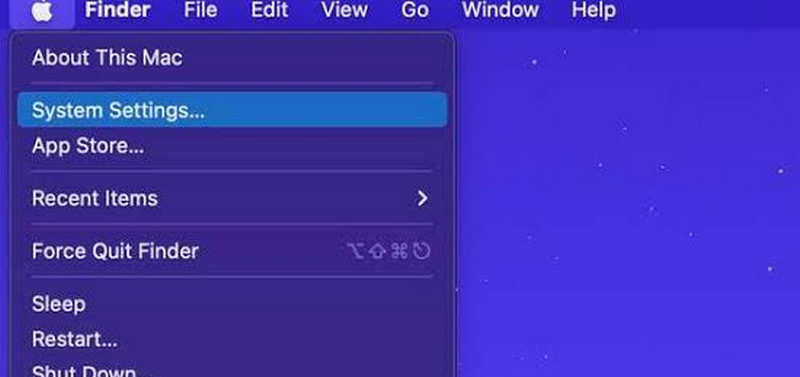
Steg 1. Klicka på Apple-menyn och välj Systeminställningar.
Steg 2. Välja tangentbord från sidofältet. Klicka sedan på Kortkommandon.
Steg 3. Välja Skärmbilder från den vänstra panelen. Nu kan du kontrollera om genvägarna för skärmdumpar är aktiverade.
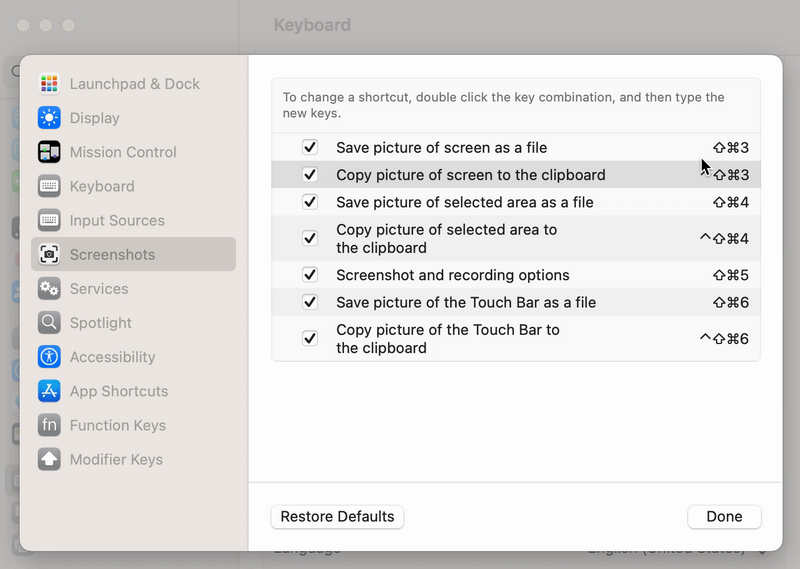
Tips: Du kan också ändra dessa genvägar så att du snabbt kan fixa skärmdumpar som inte fungerar på din Mac.
Du bör också kontrollera om en annan app använder samma kortkommando. Vissa skärmdumpsverktyg och tangentbordsappar från tredje part kan ta över dessa kortkommandon. Efter att du har ändrat inställningarna kan du stänga fönstret och försöka ta en skärmdump igen för att se om problemet med att skärmdumpen på Mac inte fungerar är löst.
Metod 3: Starta om din Mac
Ibland slutar skärmdumpsfunktionen att fungera på grund av ett tillfälligt macOS-fel eller en bakgrundsprocess som inte svarar. I så fall kan du starta om enheten.
Att starta om din Mac är ett enkelt sätt att åtgärda dessa problem, inklusive att skärmdumpen på din Mac inte fungerar. Klicka på Apple menyn, välj Omstartoch vänta tills din Mac startar igen. Försök sedan att trycka på Skift + Kommando + 3 eller Skift + Kommando + 4 för att se om skärmdumpen "Mac fungerar inte" är åtgärdad.
Om skärmdumpar som inte fungerar på Mac orsakas av ett tillfälligt systemproblem kan en omstart också lösa det utan att ändra några inställningar.
Metod 4: Kontrollera var dina skärmdumpar är sparade
Vad händer om du trycker på genvägen för skärmdumpar, men ingen bild visas på skrivbordet? Det betyder inte alltid att genvägarna för skärmdumpar inte fungerar; men det kan hända att din Mac sparar skärmdumpar på en annan plats som du inte är van vid.
För att kontrollera var du sparade kan du göra följande:
Steg 1. Klicka Skift + Kommando + 5 för att öppna verktygsfältet Skärmdump.
Steg 2. Klicka Montering, och hitta sedan Spara till sektion.
Steg 3. Kontrollera den valda mappen. Sedan kan du justera platsen. Du kan till exempel välja Desktop om du vill att skärmdumpar ska visas på skrivbordet.
Sedan kan du ta en skärmdump igen på Mac för att se om problemet är löst.
En annan sak du kan kontrollera är om du kopierar en skärmdump till urklipp istället för att spara den som en fotofil. Om du till exempel håller ner kontroll När du trycker på en genväg för skärmdumpar kopieras den tagna bilden till urklipp. Du kan sedan klistra in den i en bildredigerare, ett dokument eller ett meddelande med hjälp av Kommando + V.
Metod 5: Kontrollera din Macs tillgängliga lagringsutrymme
Ibland kan brist på lagringsutrymme hindra din Mac från att spara nya skärmdumpar. Faktum är att brist på lagringsutrymme på Mac eller Windows eller någon annan enhet kommer att hindra dig från att göra många aktiviteter. Du kan också kontrollera ditt tillgängliga lagringsutrymme på Mac för att se om det orsakar att Mac-skärmdumpar inte fungerar med följande guider:
- 1.Starta Apple menyn från övre vänstra sidan.
- 2.Välja Systeminställningar.
- 3.Klicka Allmänt Och välj lagring.
- 4.Kontrollera hur mycket ledigt utrymme som finns tillgängligt.
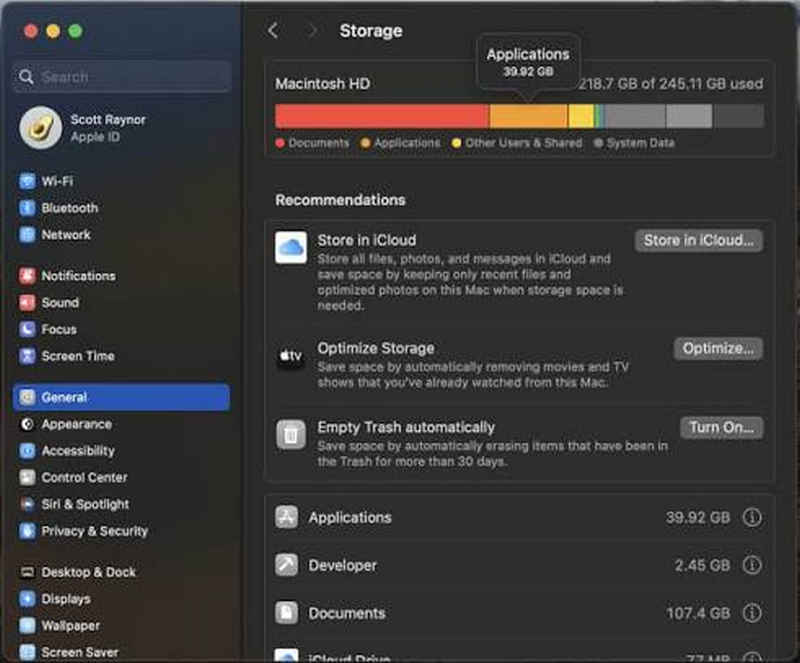
Om ditt lagringsutrymme är fullt eller nästan fullt kan du ta bort onödiga nedladdningar, stora videofiler, gamla skärmdumpar eller appar som du inte längre använder. Därefter kan du kontrollera om du kan åtgärda problemet med att skärmdumpen på Mac inte fungerar.
Ytterligare läsning
Metod 6: Kontrollera om en app blockerar skärmdumpar
Ibland kan det hända att skärmdumpar som inte fungerar på Mac bara händer i en viss app eller ett visst fönster. Särskilt när du öppnar en app, och standardfunktionen för skärmdumpar på Mac slutar fungera.
Detta kan vara normalt. Vissa appar, särskilt de som visar skyddat innehåll, kan förhindra skärmdumpar för att skydda det upphovsrättsskyddade materialet. För att åtgärda problem med att skärmdumpar på Mac fungerar kan du också kontrollera apparnas inställningar:
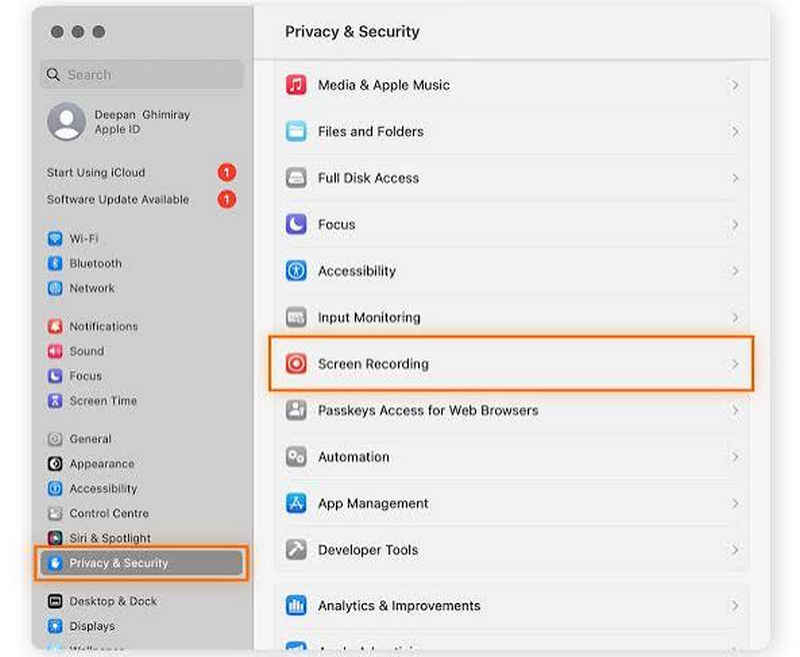
Steg 1. Öppna Systeminställningar. Välj sedan Sekretess och Säkerhet.
Steg 2. Hitta Skärm- och systemljudinspelning (eller skärminspelning på vissa macOS-versioner).
Steg 3. Kontrollera nu om din skärmdumps- eller inspelningsapp har behörighet.
Steg 4. Du kan aktivera behörigheten om det behövs och sedan öppna appen igen för att se om problemet med att skärmdumpen inte fungerar på Mac är åtgärdat.
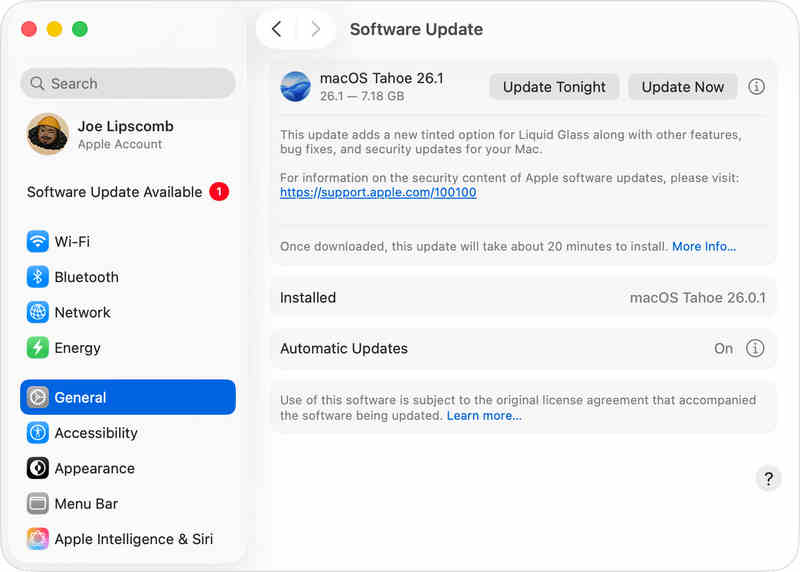
Metod 7: Uppdatera macOS till den senaste versionen
Om din Mac-skärmdumpsfunktion inte fungerar på en gammal macOS-version kan du uppdatera den för att se om det kroniska problemet är åtgärdat. En föråldrad macOS-version kan innehålla buggar som påverkar kortkommandon eller systemverktyg.
Om du vill uppdatera din macOS för att åtgärda problemet kan du läsa följande guider:
- 1.Öppet Systeminställningar.
- 2.Välja Allmänt.
- 3.Klicka Programuppdatering.
- 4.Om en uppdatering är tillgänglig kan du följa instruktionerna för att installera den.
Metod 8: Använd ett annat skärmdumpsverktyg
Om alla metoder ovan inte kan hjälpa dig att åtgärda problemet med att skärmdumpen inte fungerar, kanske du kan använda ett pålitligt skärmdumpsverktyg. Ibland är ett omfattande skärmdumpsverktyg mer kraftfullt. Här kan du kontrollera Apeaksoft skärminspelareDet är ett skärminspelningsprogram med en skärmdumpsfunktion för Mac och Windows. Dess lätta storlek och stabila prestanda hjälper dig att ta skärmdumpar och spela in aktiviteter på skärmen när du vill.

Nedladdad av över 1,000,000 användare
- Ta en bild av helskärmen, ett enskilt fönster, en del av ett område eller ett specifikt program.
- Hjälper dig att enkelt spela in rullande skärmar på Mac och Windows.
- Tillhandahåll JPEG-, PNG-, BMP- och GIF-utdataformat för dina skärmdumpar.
- Inspelningsfunktionen är omfattande för alla användare.

Slutsats
När skärmdumpar på Mac fungerar inte, problemet är ofta förknippat med felaktiga tangentbordsgenvägar, anpassade inställningar, begränsat lagringsutrymme eller tillfälliga macOS-fel. Du kan använda metoderna ovan för att åtgärda problemet. Om det inbyggda skärmdumpsverktyget på Mac fortfarande inte fungerar eller om du inte gillar det kan du prova ett annat skärmdumpsprogram, som Apeaksoft Screen Recorder. Med rätt metod kan du snabbt och enkelt ta skärmdumpar på Mac utan problem.

Relaterade artiklar



