

Allt du behöver veta om systemåterställning på datorn

Som en inbyggd funktion i Windows, Systemåterställning är användbart. Många förstår dock inte den här funktionen, till exempel vad Systemåterställning exakt gör, om det finns några märkbara skillnader mellan Systemåterställning i Windows XP och Windows 11 och mer. Den här artikeln kommer att dela en omfattande guide om den här funktionen och berätta hur du utför den. Således kan du fixa och reparera ditt Windows på egen hand.
SIDINNEHÅLL:
Del 1: Vad gör systemåterställning
Enligt Wikipedia är Systemåterställning en funktion i Microsoft Windows. Den låter användare återställa sina datorers tillstånd till en tidigare tidpunkt, inklusive systemfiler, installerade appar och systeminställningar. Den kan användas för att återställa systemfel eller andra problem.
Det introducerades först i Windows Me. I Windows 11/10 är Systemåterställning avstängd som standard och måste aktiveras manuellt för att fungera. Tänk på att Systemåterställning inte påverkar personliga filer, som dina dokument, musik, bilder och videor som lagras på användardiskar.
När ska man utföra systemåterställning?
1. Din dator är infekterad med virus eller skadlig kod.
2. Din dator kan inte starta.
3. Du kan inte öppna Windows.
4. Ditt Windows fungerar onormalt.
Systemåterställning är naturligtvis inte en perfekt teknik. Den är gammal och omodern. Före Windows Vista var Systemåterställning begränsad till utvalda platser och filtyper. Den kunde inte helt återställa oönskade programinstallationer, särskilt inte programuppgraderingar. Dessutom raderas alla återställningspunkter efter en viss tid.
Hur lång tid tar systemåterställning? Processen slutförs vanligtvis inom 30 minuter till 2 timmar under normala omständigheter.
Del 2: Så här utför du systemåterställning i Windows
Så här aktiverar du systemåterställning i Windows 11/10
Som tidigare nämnts är Systemåterställning inaktiverad som standard i Windows 11/10. Om du vill använda den här funktionen måste du aktivera den manuellt. För Windows 8 och tidigare, hoppa över att skapa en systemåterställningspunkt direkt.
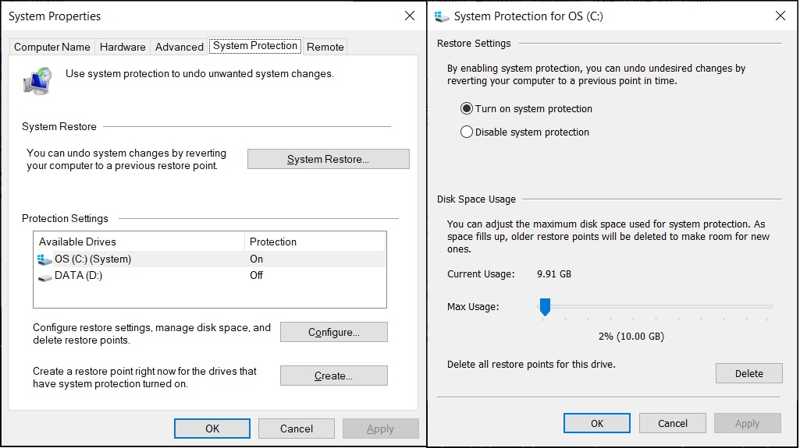
Steg 1. Gå till Start meny.
Steg 2. Sök efter Skapa en återställningspunkt, och öppna Systemegenskaper.
Steg 3. Byt till Systemskydd fliken på Systemegenskaper dialog.
Steg 4. Om systemenheten är påslagen under Skyddsinställningar avsnittet, Systemåterställning är aktiverad. Om inte, klicka på Inställd knapp.
Steg 5. Välja Aktivera Systemskydd, klicka på Ansök, och träffa OK.
Hur man skapar en systemåterställningspunkt
För att utföra en systemåterställning måste du skapa en återställningspunkt. Dessutom skapar Windows återställningspunkter när du installerar programvara med ett installationsprogram, installerar nya uppdateringar via Windows Update eller installerar en drivrutin.
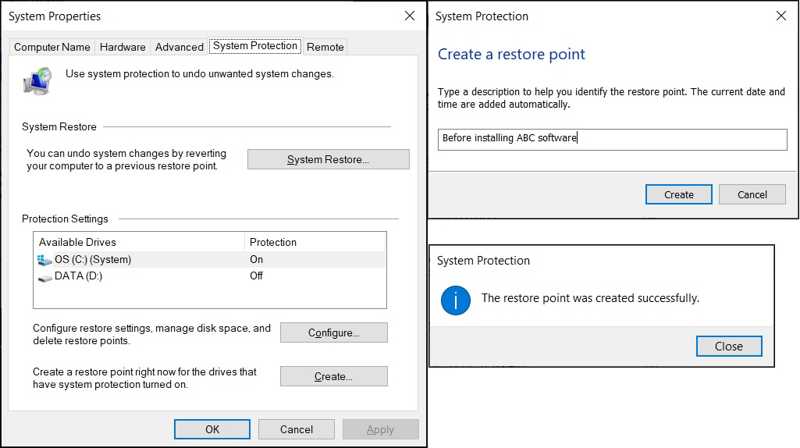
Steg 1. Klicka på Start menyn och öppna Systemegenskaper dialog.
Steg 2. Gå till Systemskydd fliken och klicka på Skapa knapp.
Steg 3. Ange ett namn för återställningspunkten och tryck på Skapa igen.
Steg 4. Klicka på Stäng knappen och träffa OK.
Så här återställer du en dator med hjälp av systemåterställning
Om din dator fortfarande är tillgänglig kan du återställa den med hjälp av Systemåterställning direkt i dialogrutan Systemegenskaper. Om din dator inte är tillgänglig använder du metoden i nästa del. Här är stegen nedan:
Steg 1. Klicka på Systemåterställning knappen på Systemegenskaper dialog.
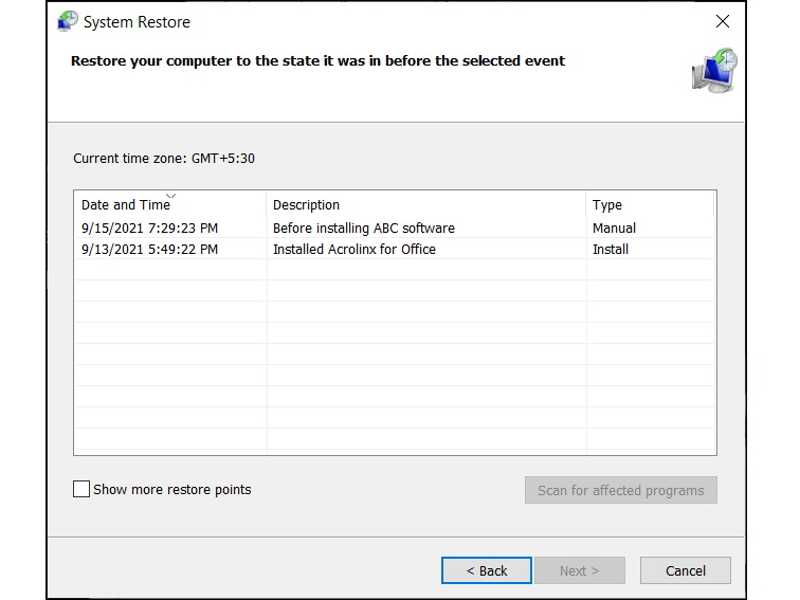
Steg 2. Träffa Nästa och välj en återställningspunkt.
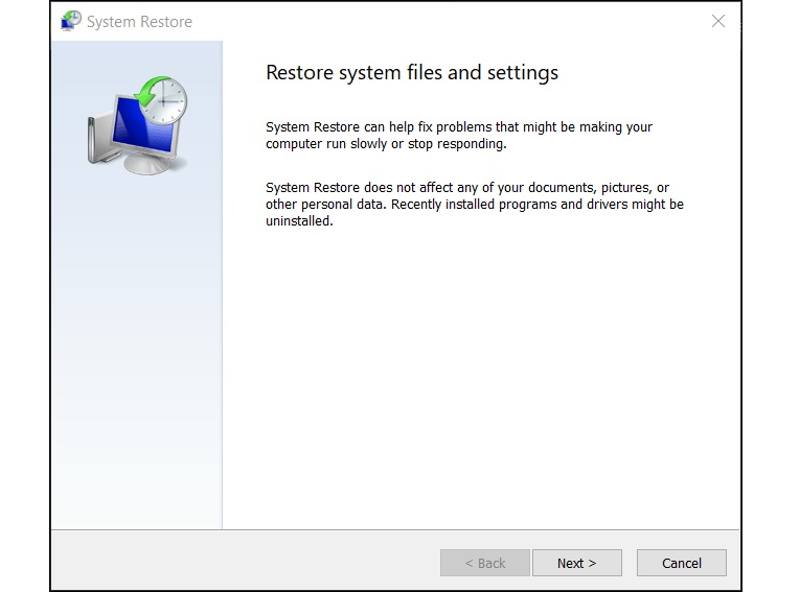
Tips: För att kontrollera vilka appar eller drivrutiner som kommer att tas bort, klicka på Skanna efter berörda program.
Steg 3. Klicka på Nästa knappen för att starta systemåterställningen.
Steg 4. När det är klart klickar du på Finish knapp.
Ytterligare läsning
Så här utför du systemåterställning om Windows inte kan starta
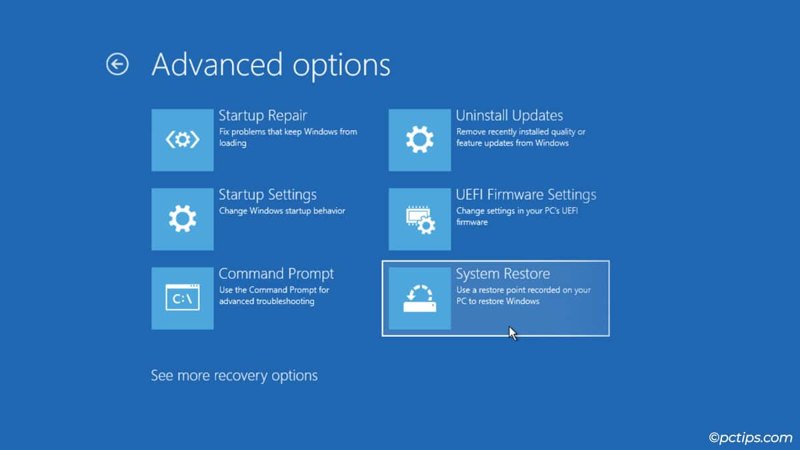
Om ditt Windows inte kan starta normalt kan du också utföra en systemåterställning. Arbetsflödet är lite annorlunda. Du måste gå in i startmenyn och återställa systemet från en punkt.
Steg 1. Stäng av datorn och slå på den igen.
Steg 2. Tryck upprepade gånger på F11 tangenten när datorn slås på tills laddningsskärmen visas.
Tips: Nyckeln kan vara olika beroende på ditt datormärke.
Steg 3. Välja Avancerade alternativ, klicka på felsökaoch plocka Avancerade alternativ.
Steg 4. Klicka Systemåterställning att öppna Systemåterställning dialog.
Steg 5. Välj sedan en punkt och återställ systemet.
Del 3: Hur man återställer data efter systemåterställning
Tar Systemåterställning bort filer? Det avbryter inte dina filer på andra hårddiskar. Om du sparar data på startenheten tas den bort när Systemåterställning utförs. Som tur är, Apeaksoft Data Recovery kan hjälpa dig att lösa problemet. Den kan hämta dina förlorade filer utan säkerhetskopia.
Ett snabbt sätt att återställa data efter systemåterställning
- Hämta data snabbt efter systemåterställning.
- Förhandsgranska förlorade filer för selektiv återställning.
- Stöd ett brett utbud av filtyper.
- Fungerar på Windows 11/10/8/7/XP/Vista.
- Skydda din datakvalitet under återställning.

Hur man återställer data efter systemåterställning
Steg 1. Installera programvara för dataåterställning
Starta programvaran för dataåterställning efter att du har installerat den på din dator. Gå till Återställning av hårddisken fliken i sidofältet och välj var dina förlorade filer är lagrade. Om du är redo klickar du på Starta Scan knappen för att börja skanna förlorade filer på din hårddisk.

Steg 2. Förhandsgranska förlorade filer
När den snabba skanningen är klar kommer programvaran att utföra en djupskanning automatiskt. När den är klar kan du visa de förlorade filerna efter typ eller sökväg. Filtrera alternativet låter dig snabbt hitta specifika filer.

Steg 3. Återställ filer
Välj sedan de förlorade filer du vill hämta och klicka på knappen Återställ längst ner till höger. Ange en utdatamapp och bekräfta dataåterställningen. Du bör ange en annan plats än den ursprungliga destinationen. Sedan kan du navigera till utdatamappen och kontrollera filerna.

Slutsats
Denna guide diskuteras vad Systemåterställning gör, hur det fungerar och hur man utför det. Du kan följa våra steg för att aktivera den här funktionen i Windows 11/10 och skapa en återställningspunkt manuellt. Dessutom kan du utföra systemåterställning i olika situationer. Apeaksoft Data Recovery låter dig återställa data efter systemåterställning.
Relaterade artiklar
Förutom att reparera din dator med en systemåterställnings-CD, kan du också välja att skapa Windows 7-återhämtnings-USB.
Windows startar omstart efter systemuppdatering? oroa dig inte! Den här artikeln hjälper dig att åtgärda problemet som Windows fortsätter att starta om.
Glömt Windows lösenord? Vill du återställa och återställa Windows-lösenord? Du kan få detaljerade steg från den här lösenordsnyckeln för Windows.
Blåskärm, även kallad BSOD, visas när ditt Windows-system inte fungerar. Du kan följa det här inlägget för att åtgärda problemet steg för steg.



