


Varför kontakter inte överfördes till en ny iPhone och hur man åtgärdar det

Key Takeaways
När dina iPhone-kontakter inte överfördes till en ny iPhone kan du
- Kontrollera om båda iPhonerna är inloggade med samma iCloud-konto.
- Kontrollera din iCloud-lagring.
- Kontrollera om du har aktiverat Kontakter i iCloud-inställningarna.
- Återställ nätverksinställningarna och försök igen.
När du köper en ny iPhone är det nödvändigt att överföra kontakter från den gamla iPhonen till den nya iPhonen. Den enklaste och snabbaste metoden är att använda iCloud. Men ibland din kontakter överfördes inte till den nya iPhone på grund av inkonsekvensen av iCloud-kontot eller andra faktorer. Det här inlägget kommer att berätta varför kontakter inte överfördes till den nya iPhone smidigt och hur man fixar det med 5 effektiva metoder!
SIDINNEHÅLL:
Del 1: Varför iPhone-kontakter inte överfördes till en ny iPhone
Den föredragna metoden för att överföra kontakter till en ny iPhone är att använda iCloud. Men när du inte kan använda iCloud för att överföra kontakter normalt kan det finnas flera anledningar, till exempel att du använder ett annat konto eller ett dåligt nätverk. Här listar vi några möjliga orsaker. Du kan kontrollera dem en efter en för att se om något av dessa problem hindrar dina kontakter från att överföras till en ny iPhone.
iCloud-kontona är inkonsekventa. Om iCloud-kontot du loggar in på på de två enheterna är inkonsekvent kan kontakten inte överföras till den nya iPhonen.
Otillräckligt utrymme i iCloud. När ditt iCloud-utrymme inte är tillräckligt kan det hända att dina mobildata, till exempel kontakter, inte längre synkroniseras med iCloud. Detta hindrar dig från att överföra kontakter till din nya iPhone.
Synkronisering av iCloud-kontakter är avstängd. Om iCloud-kontakter är avstängt på någon av iPhonerna synkroniseras inte dina kontakter via iCloud. Därför kan du inte överföra iPhone-kontakter till en ny iPhone.
Dålig nätverkskvalitet. När din nätverkskvalitet är dålig kanske du inte kan överföra kontakter till din nya iPhone. Du måste se till att nätverkskvaliteten mellan de två mobiltelefonerna är stabil och god när du överför kontakter.
Del 2: Hur man fixar iPhone-kontakter som inte överfördes till en ny iPhone
I det här avsnittet presenterar vi 5 beprövade lösningar som hjälper dig att lösa problemet med att kontakter inte överfördes till den nya iPhone.
Fix 1: Kontrollera iCloud-kontokonsistens
Först när du loggar in med samma iCloud-konto kan du korrekt synkronisera kontakter från en iPhone till en annan ny iPhone. Därför måste du följa följande steg för att kontrollera om dina två enheter är inloggade på samma iCloud-konto.
Steg 1. Gå till Inställningar på båda iPhonerna.
Steg 2. Klicka på den i din profil för att se din profilinformation och välj icloud från listan.
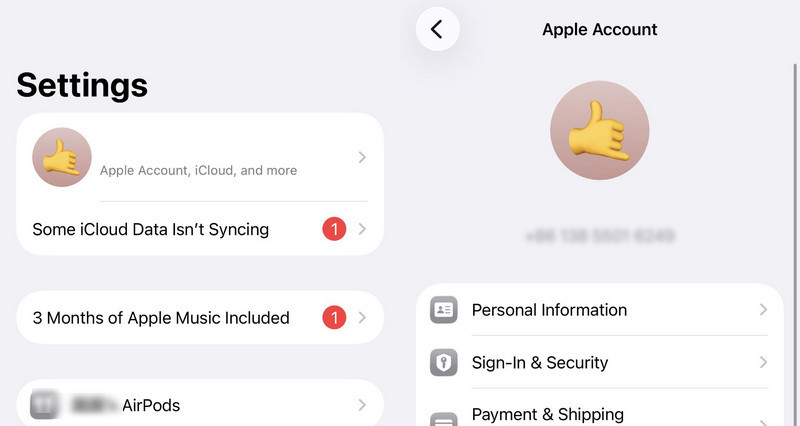
Steg 3. Nu kan du kontrollera om de två iPhonerna är inloggade på samma iCloud-konto. Om inte, logga in på samma konto igen. Om ja, kan du återställa kontakter från iCloud till iPhone för att se om problemet är åtgärdat.
Åtgärd 2: Kontrollera iCloud-lagring
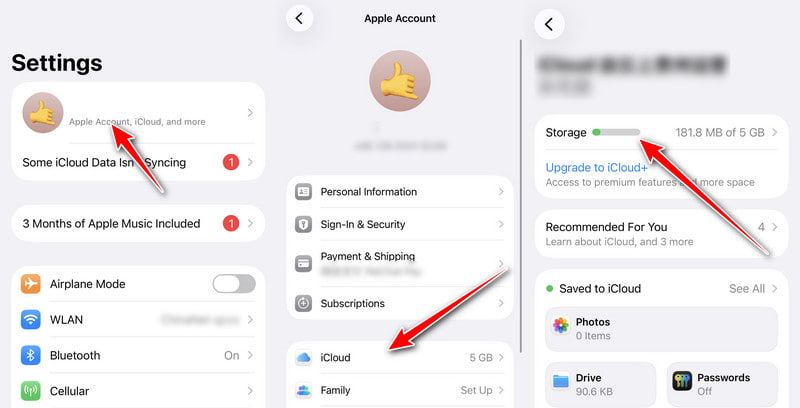
iCloud erbjuder endast 5 GB ledigt lagringsutrymme för kontakter, foton, meddelanden etc. När filstorleken överstiger 5 GB kan du inte längre synkronisera data med iCloud. Följ stegen nedan för att kontrollera om det är fullt och avgöra om det är iCloud-lagring som hindrar dig från att överföra iPhone-kontakter till en ny iPhone:
Steg 1. Öppet Inställningar på din iPhone.
Steg 2. Tryck på ditt namn.
Steg 3. Klicka icloud och kontrollera lagringsstatusen.
Fix 3: Slå på kontakter i iCloud-inställningarna
Om du inte slår på kontakten i iCloud överfördes kontakten inte till din nya iPhone. Därför är det viktigt att kontrollera om den är öppen innan sändning.
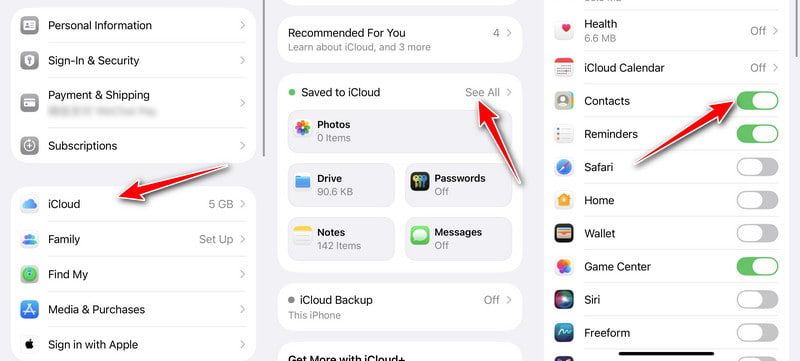
Steg 1. Lås upp dina två iOS-enheter och starta Inställningar. Tryck sedan på din Namn från menyn.
Steg 2. Nu måste du trycka på icloud knappen från listan.
Steg 3. Det sista steget är att slå på Kontakt i iCloud för att aktivera den för korrekt molnsynkronisering och fixa kontakten som inte överfördes till en ny iPhone.
Fix 4: Återställ nätverksinställningarna
Omvandling av kontakter till den nya iPhone kommer att misslyckas om nätverksanslutningen är instabil under överföringen. Du måste se till att Wi-Fi-nätverken på båda iPhones är stabila innan de kan överföras. Här är stegen för att återställa nätverket.
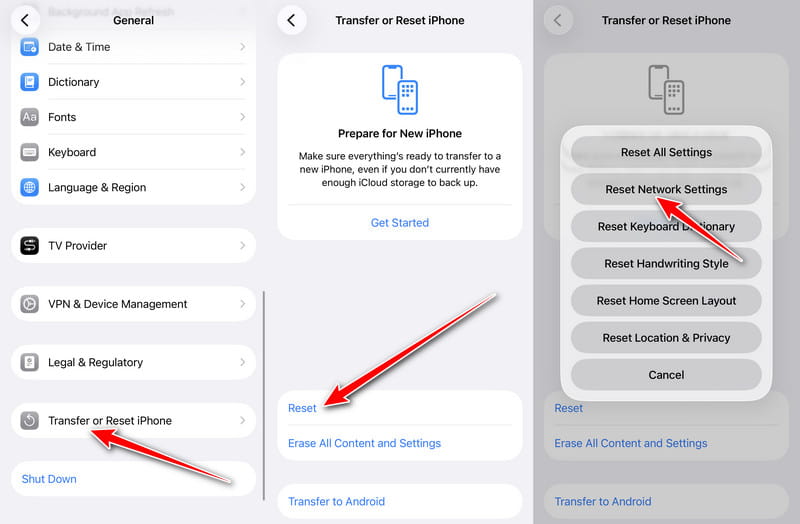
Steg 1. Du borde öppna Inställningar på din iPhone och tryck på Allmänt knappen från listan.
Steg 2. Klicka Överför eller återställ iPhone, och välj Återställa.
Steg 3. Du måste trycka på Återställ nätverksinställningar knappen för att fixa de kontakter som inte överfördes till din nya iPhone.
Här är hela guiden till återställa nätverksinställningar på iPhone
Fix 5: Överför iPhone-kontakter till en ny med Apeaksoft iPhone Transfer
Om dina iPhone-kontakter fortfarande inte har överförts till en ny iPhone efter att du har provat alla lösningar ovan kan du prova att använda ett annat pålitligt sätt att synkronisera kontakter mellan iPhones. Verktyg som Apeaksoft iPhone Transfer är utmärkt för att säkert överföra kontakter från iPhone till iPhone/PC/Mac. Du kan också säkerhetskopiera kontakter/musik/foton för att frigöra mer lagringsutrymme på en iPhone. Dessutom kan du använda den som en kontaktassistent för att lägga till, ta bort, ändra och återställa dina kontakter.

Nedladdad av över 1,000,000 användare
- Överför kontakter till en ny iPhone utan dataförlust.
- Redigera enskilda kontakter/gruppkontakter, som att lägga till, ta bort, säkerhetskopiera och återställa.
- Stöd för att synkronisera kontakter till PC/iOS/iTunes med ett klick.
- Förutom kontakter stöder den även foton, meddelanden, kalendrar, musik, samtalshistorik och mer.

Steg 1. Ladda ner Apeaksoft iPhone Transfer gratis på din enhet och starta den direkt. Anslut din iPhone och datorn med en vanlig USB-kabel.
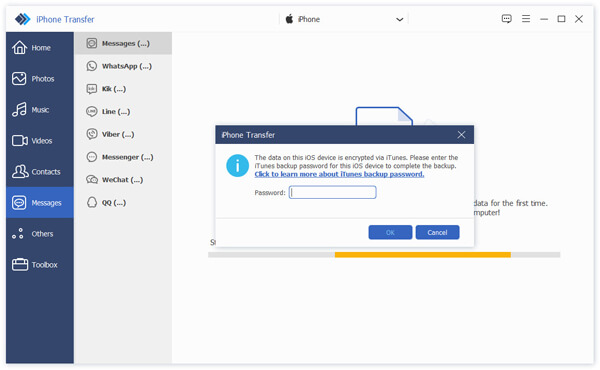
Steg 2. Om du använder iOS 13 och senare måste du ange lösenordet på iOS-enheten för att bekräfta åtgärden. Efter att ha tryckt på Litar knappen måste du ange lösenordet igen.
Steg 3. Efter lyckad anslutning klickar du på Kontakt knappen i det vänstra verktygsfältet. Du kan se alla kontakter och klicka på kryssrutan till vänster om Namn för att kontrollera alla kontakter.
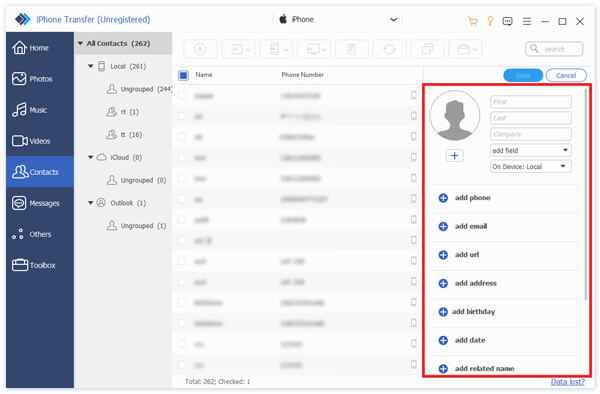
Steg 4. Slutligen bör du klicka på Exportera till enhet för att välja din nya iPhone. Sedan kan du överföra kontakter från en gammal iPhone till din nya iPhone.

Del 3: Vanliga frågor om kontakter som inte överfördes till ny iPhone
Kan jag överföra kontakter från en iPhone till en Android?
Ja självklart. Du kan använda Google-kontot för att överföra kontakterna från en iPhone till din Android. För fler metoder för synkronisera iPhone-kontakter till Android, kan du kolla dem här.
Hur återställer man raderade kontakter på iPhone?
Om du har säkerhetskopierat kontakterna på iCloud innan du raderat dem kan du enkelt återställa kontakter från iCloud.
Varför överförs bara en del av kontakterna till min nya iPhone?
Det kan bero på att vissa kontakter lagras i ett annat konto, till exempel Gmail, Outlook eller en annan e-posttjänst, snarare än iCloud. Gå till Inställningar > appar > Kontakt > konton på båda iPhonerna för att se till att alla kontaktkonton är aktiverade.
Slutsats
När du kan inte överföra kontakter till den nya iPhonen, behöver du inte oroa dig eftersom du enkelt kan lösa problemet med hjälp av ovanstående 5 metoder. Även om du fortfarande inte kan använda iCloud för att överföra kontakter kan du använda verktyg som Apeaksoft iPhone Transfer för att framgångsrikt överföra kontakter till den nya iPhonen.

Relaterade artiklar




