

Hur man överför bilder från iPhone till Mac-dator

Det bästa sättet att frigöra utrymme och skydda dina minnen är att överföra foton från din iPhone till en datorI takt med att Apple fortsätter att förbättra den visuella tekniken på iOS-enheter kan användare ta högkvalitativa foton och videor med sina telefoner. Nackdelen är att stora fotofiler tar upp plats. Därför måste du ta bort foton och frigöra utrymme. Den här handledningen delar med sig av flera sätt att snabbt importera foton från din iPhone till din Mac.
SIDINNEHÅLL:
- Del 1: Snabbt sätt att överföra foton från iPhone till Mac
- Del 2: Hur man importerar foton från iPhone till Mac med en kabel
- Del 3: Hur man överför foton från iPhone till Mac med AirDrop
- Del 4: Hur man laddar upp iPhone-bilder till Mac via iCloud Photos
- Del 5: Hur man delar iPhone-bilder till Mac på iCloud.com
- Del 6: Hur man skickar foton från iPhone till Mac med hjälp av e-post
Del 1: Snabbt sätt att överföra foton från iPhone till Mac
Apeaksoft iPhone Transfer är ett snabbt sätt att kopiera foton från iPhone till Mac. Det gör att du kan överföra alla foton eller specifika iPhone-foton till din MacBook via en fysisk anslutning. Ännu viktigare är att det kan skydda din fotokvalitet under processens gång.
Ett snabbt sätt att flytta foton från iPhone till Mac
- Flytta foton från din iPhone till Mac med en kabel.
- Förhandsgranska iPhone-bilder på din Mac.
- Inkludera bonusfunktioner, som en HEIC-omvandlare.
- Behåll fotokvaliteten automatiskt.
- Stöd de senaste versionerna av iOS och iPadOS.

Hur man exporterar foton från iPhone till Mac
Steg 1. Länk till din iPhone
Starta iPhone Transfer-programvaran efter att du har installerat den på din Mac. Det finns en annan version för PC. Anslut din iPhone till din Mac med en Lightning-kabel. Sedan kommer programvaran att identifiera din enhet.

Steg 2. Förhandsgranska iPhone-foton
Gå till Fotogalleri fliken i sidofältet och visa foton på din iPhone efter album, datum med mera.

Steg 3. Exportera iPhone-bilder till Mac
Markera alla foton som du vill exportera, klicka på Dator knappen på det översta bandet och välj Exportera till Mac. Ställ in en utmatningsmapp och bekräfta den. Du kan också synkronisera iPhone-meddelanden till Mac med det här programmet.

Del 2: Hur man importerar foton från iPhone till Mac med en kabel
Med en kabel kan du överföra foton direkt från din iPhone till din Mac. Den inbyggda appen Bildinsamling låter dig komma åt iPhone-foton på en Mac utan internetanslutning. Den här metoden kräver bara en kompatibel kabel.
Steg 1. Anslut din iPhone till din Mac med en USB-kabel.
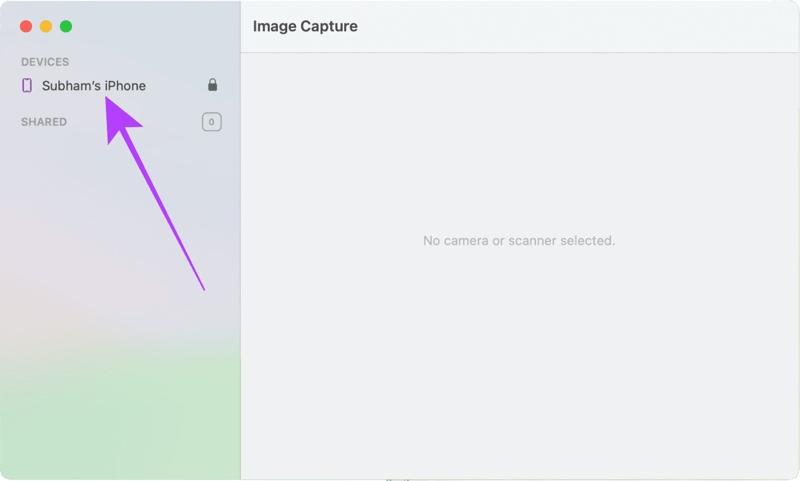
Steg 2. Öppna appen Bildinsamling och klicka på namnet på din iPhone.
Steg 3. Lås upp din iPhone för att ladda upp bilder på din Mac.
Steg 4. Klicka på Importera till alternativet och välj utdatamappen.
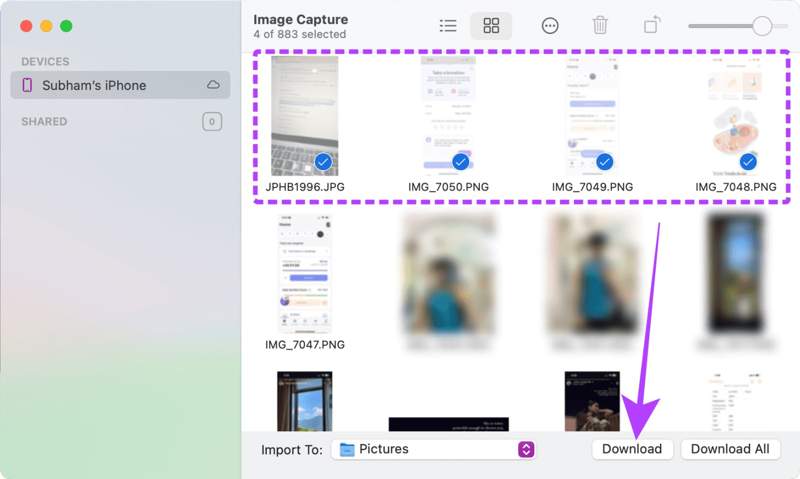
Steg 5. Välj sedan de foton du vill överföra och klicka på Download knapp.
Del 3: Hur man överför foton från iPhone till Mac med AirDrop
AirDrop är den trådlösa anslutningen på Apple-enheter. Den låter dig överföra foton från en iPhone till en Mac med AirDrop. Det är en enkel metod för att synkronisera foton mellan Apple-enheter, men den är långsam om du överför för många foton.
Steg 1. Öppna Finder-appen på din Mac, hitta och klicka på LUFTLANDSÄTTNING i sidofältet och välj alla från Låt mig upptäckas av alternativ.
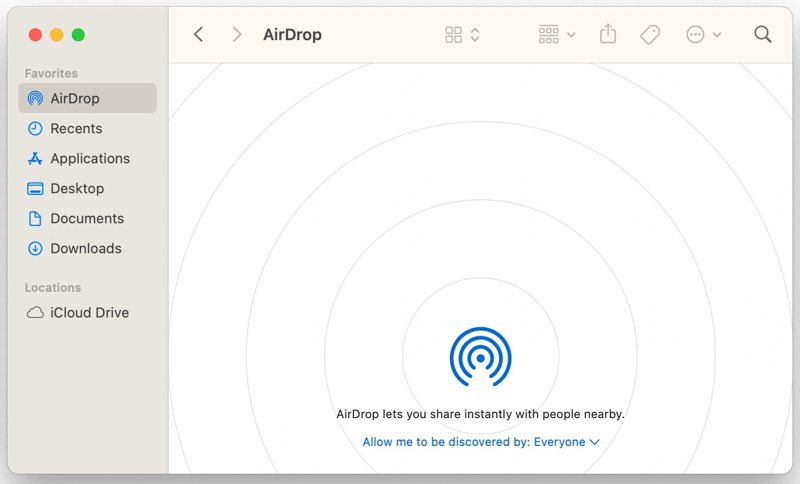
Tips: Du kan också aktivera och ställa in AirDrop i din Control Center.
Steg 2. Sätta på bluetooth och Wi-FiOckså.
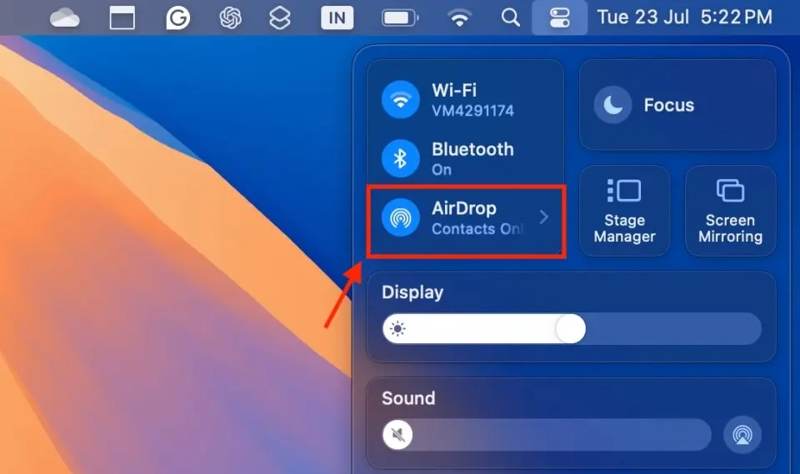
Steg 3. Vänd dig till din iPhone och gå till Control Center.
Steg 4. Möjliggöra bluetooth och Wi-Fi.
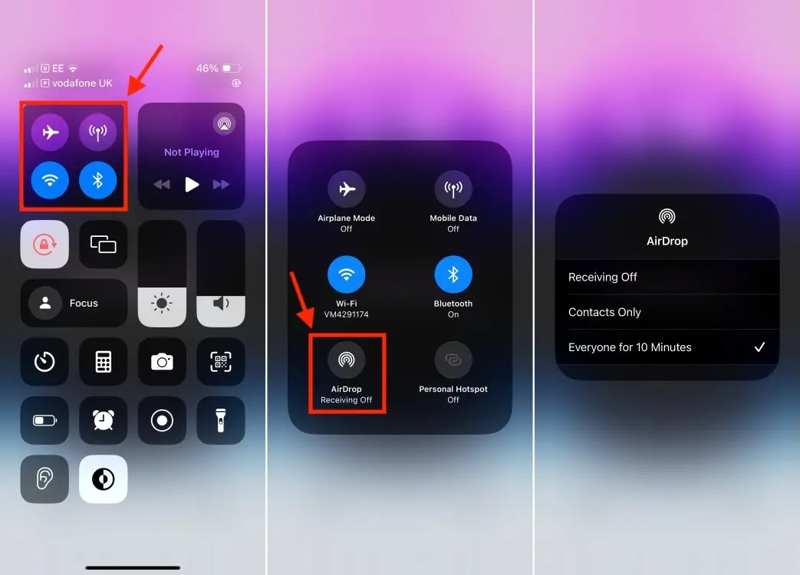
Steg 5. Tryck sedan länge på anslutningspanelen och tryck på LUFTLANDSÄTTNING, och välj Alla i 10 minuter.
Steg 6. Kör Foton-appen på din iPhone och tryck på önskat foto.
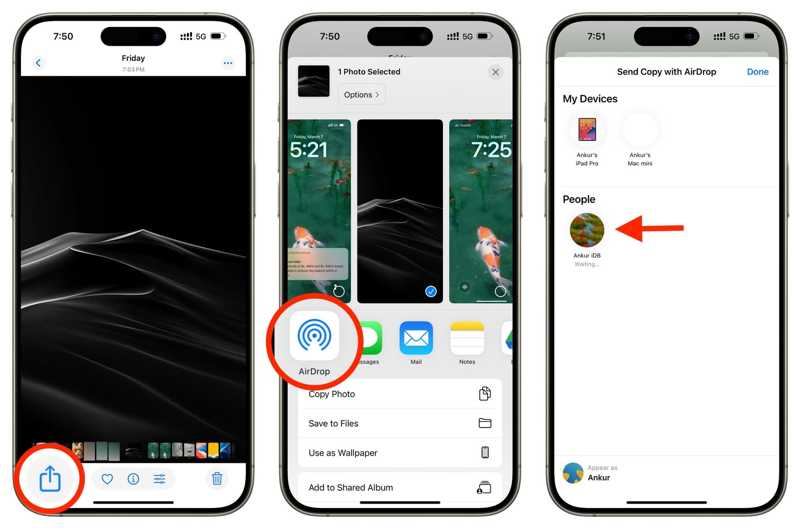
Steg 7. Tryck på Dela knapp, beröring LUFTLANDSÄTTNINGoch välj din Mac.
Steg 8. Vänd dig till din Mac och acceptera fotot.
Del 4: Hur man laddar upp iPhone-bilder till Mac via iCloud Photos
iCloud Photos är en användbar funktion för att komma åt dina foton på alla Apple-enheter så länge du har säkerhetskopierade foton till iCloudMed andra ord låter den dig ladda upp iPhone-bilder trådlöst på en Mac. Förutsättningen är att du har loggat in med samma Apple-ID på både din iPhone och Mac.
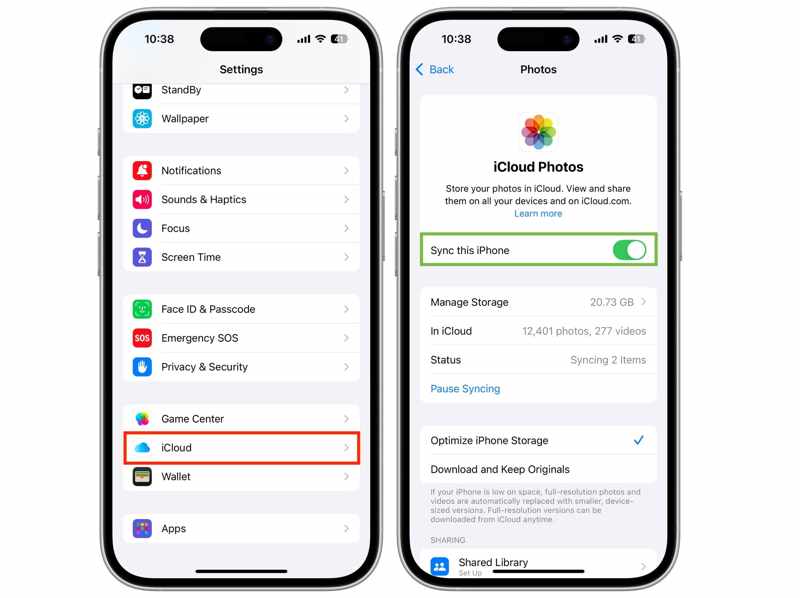
Steg 1. Kör Inställningar app på din iPhone.
Steg 2. Kom ihåg ditt Apple-ID och tryck på profilen.
Steg 3. Gå till icloud, knacka på Fotogallerioch slå på Synkronisera denna iPhone.
Steg 4. Slå på din Mac.
Steg 5. Klicka på Apple menyn och välj Systeminställningar or Systeminställningar.
Steg 6. Klicka på Apple-ID och se till att det är samma konto som det konto som är kopplat till din iPhone. Om inte, klicka på Logga ut och logga in på rätt konto.
Steg 7. Öppna appen Foton på din Mac.
Steg 8. Gå till Fotogalleri meny, välj Inställningaroch växla till icloud.
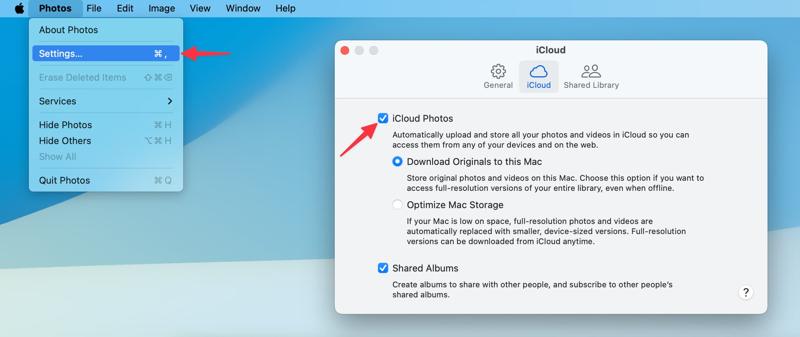
Steg 9. Kolla upp iCloud Bilder, och välj Hämta original till denna Mac.
Del 5: Hur man delar iPhone-bilder till Mac på iCloud.com
Om iCloud-bilder inte är tillgängligt på din Mac kan du ladda ner bilder från din iPhone till din Mac på iCloud.com. Webbplatsen låter dig komma åt alla iPhone-bilder som är synkroniserade med ditt iCloud-konto.
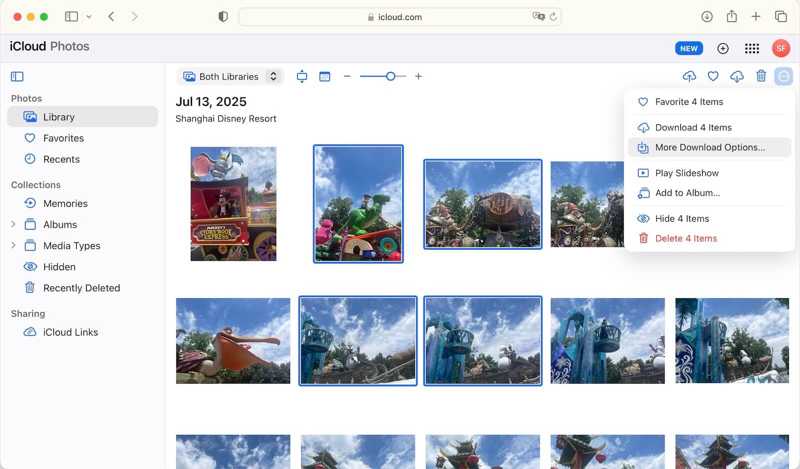
Steg 1. Aktivera iCloud-bilder på din iPhone.
Steg 2. Gå till www.icloud.com/photos i en webbläsare och logga in med ditt Apple-ID och lösenord.
Steg 3. Gå till Bibliotek fliken och välj alla önskade foton.
Steg 4. Klicka på Download och välj Ladda ner N-objekt.
Del 6: Hur man skickar foton från iPhone till Mac med hjälp av e-post
E-post är ett annat sätt att skicka foton från en iPhone till en Mac. Det här sättet är ett bra alternativ för att dela några bilder på din iPhone med vilken enhet som helst. Tänk på att alla e-postleverantörer har en maximal storlek.
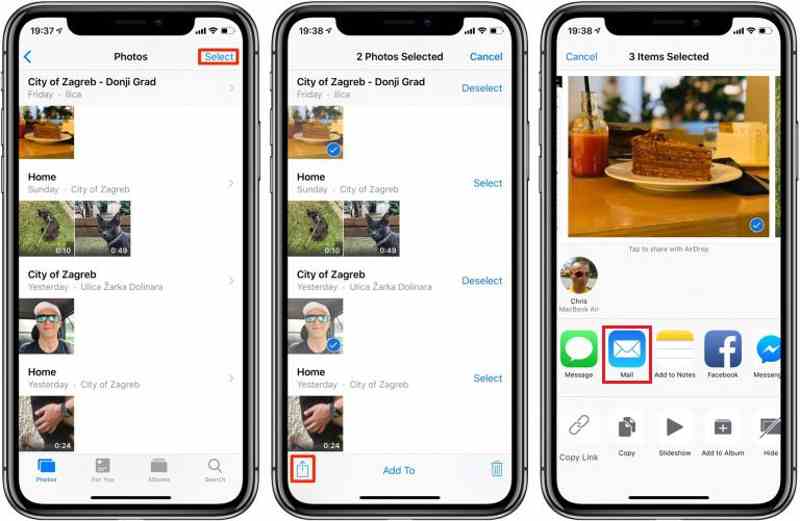
Steg 1. Välj de foton du vill dela i din Fotogalleri app på iPhone.
Steg 2. Tryck på Dela knappen och välj Post.
Steg 3. Ange din e-postadress i Till fältet, ställ in Ämne, och knacka på Skicka.
Steg 4. Öppna sedan din e-post på din Mac och skicka foton från iPhone till Mac.
Slutsats
Den här artikeln delade flera sätt att överföra foton från en iPhone till en MacMed iCloud-bilder, AirDrop och e-postmeddelanden kan du flytta dina iPhone-bilder till en annan Apple-enhet trådlöst. Du kan också använda en USB-kabel för att säkerhetskopiera dina iPhone-bilder till en dator. Apeaksoft iPhone Transfer är den ultimata lösningen om du bryr dig om fotokvaliteten. Nu kan du välja en lämplig metod baserat på vår delning och din situation.
Relaterade artiklar
Vill du veta hur man överför videor från din iPhone till din dator utan att kompromissa med originalkvaliteten? Här är de mest effektiva av de sex metoderna.
Synkroniseras inte påminnelser mellan iPhone och Mac? Läs den här artikeln och ta reda på hur du löser det här problemet från andra iPhone-användares erfarenheter.
Om du inte längre behöver dem kan du följa vår konkreta handledning för att snabbt ta bort gamla iPhone-säkerhetskopior på din Mac-dator.
För att spegla iPhone till Mac kan du använda Apples inbyggda funktion, AirPlay eller QuickTime Player. Vi introducerar också ett kraftfullt tredjepartsverktyg.



