

iTunes-fildelning – Så här använder, hittar och felsöker du

Många användare vill överföra filer mellan sin dator och iPhone eller iPad. iTunes Fildelning ger ett direkt sätt att flytta dokument, videor och andra appfiler via en USB-anslutning. Läs mer för att förstå hur det fungerar och ta reda på var delade filer lagras.
I den här guiden går vi också igenom varför den inte visas och dess bästa alternativ - Apeaksoft iPhone Transfer. Fortsätt läsa.
SIDINNEHÅLL:
Del 1: Vad är iTunes Fildelning
Grundläggande definition av iTunes-fildelning
Som nämnts i början är iTunes-fildelning en funktion för att överföra filer mellan iOS-enheter och datorer. Med den kan du dela filer på ett enkelt och snabbt sätt utan att behöva använda iCloud-tjänsten. Dessutom finns det ingen dataförlust eller antal begränsningar.
Vilka filer stöds av iTunes-fildelning?
Inte alla iOS-appar stöder fildelning. För att kontrollera om en specifik app stöds kan du ansluta din enhet till iTunes och öppna Fildelning Om appen visas i listan stöder den fildelning.
Del 2: Hur man använder iTunes-fildelning för att överföra filer
Hur får jag åtkomst till iTunes-fildelning? Oroa dig inte. Det här avsnittet visar dig en omfattande guide om hur du använder iTunes för fildelning steg för steg.
Här tar vi iTunes-fildelning mellan en iPhone och Windows som exempel.
Steg 1. Starta iTunes på din Windows-dator. Se till att iTunes är uppdaterat till den senaste versionen.
Steg 2. Anslut din iPhone till datorn. Lita på den här datorn på din iPhone om det är den första anslutningen (kringgå Lita på den här datorn på iPhone).
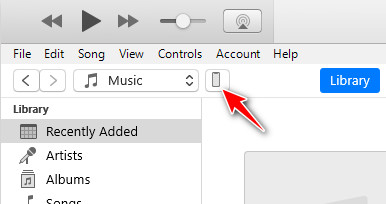
Steg 3. Klicka på enhetens mönster i det övre vänstra hörnet, som visas nedan.
Steg 4. Välja FildelningDu kommer att se alla appar på din iPhone som stöder iTunes-fildelning till höger.
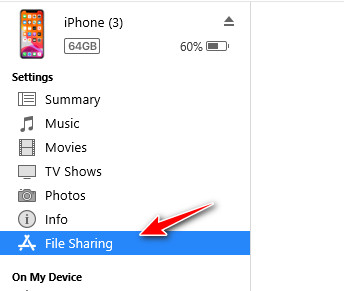
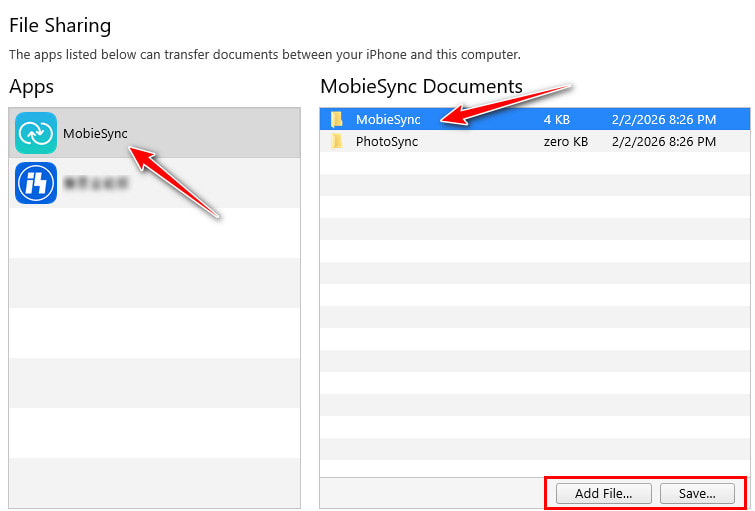
Steg 5. Klicka på önskad app och välj målfilen till höger.
Steg 6. Om du vill dela en fil med en iPhone väljer du Lägg till fil alternativ.
Om du vill importera filer till datorn väljer du Spara och välj en sparväg.
Del 3: Var man hittar iTunes-fildelningsfiler
Många lyckas överföra filer med iTunes-fildelning, men kan inte hitta filerna efteråt. Oroa dig inte! Det här avsnittet hjälper dig att enkelt hitta platsen för iTunes-fildelningsmappen.
Om du överför filer från din dator till din iPhone/iPad
Var finns mappen iTunes-delning på iPhone? Filer som överförs med iTunes-fildelning lagras i motsvarande app. Du kan öppna appen du valde och gå till sidan Dokument/Filer/Bibliotek. Där ser du de överförda filerna.
Om du exporterar filer från en iPhone/iPad till din Windows/Mac
Om du exporterar filer från din iPhone/iPad till din dator sparas filer som överförs från din enhet på den plats du valde under exportprocessen. Om du glömmer vilken sökväg du har valt kan du gå till skrivbordet/nedladdningsmappen för att kontrollera. Eller så kan du utföra samma steg i del 2 och kontrollera standardsökvägen i det sista steget.
Del 4: Bonustips - Varför visas inte fildelning i iTunes
Ibland, när du ansluter din iPhone/iPad till datorn, finns det inget fildelningsalternativ eller ingen önskad app. Det orsakas främst av orsakerna nedan:
Din enhet är inte korrekt ansluten
- Du har inte litat på den här datorn på din iDevice.
- Byt till en ny USB-kabel eller anslutningsporten.
- Starta om iTunes och anslut enheten igen.
iTunes-versionsproblem
Din iTunes-version är äldre och fildelning kan inte visas korrekt. Du måste uppdatera till den senaste versionen.
Appen stöder inte fildelning
Endast appar som stöder fildelning visas i iTunes. Om appar inte har fildelning aktiverad av utvecklaren visas de inte. Du kan läsa appens beskrivning för att kontrollera om den stöder fildelning.
Del 5: Bästa alternativet till iTunes Fildelning
Om iTunes-fildelning inte visas eller inte kan överföra filer korrekt kan du överväga att använda en mer flexibel filöverföring. Vad finns det för alternativ till iTunes-filöverföring? Du kan inte missa det. Apeaksoft iPhone TransferMed den här programvaran kan du överföra filer från iPhone till iPhone, iPhone till iPad, iPhone till datorn och vice versa.
Bästa alternativet till iTunes-fildelning
- Inga begränsningar för app-sandbox – du kan överföra filer mellan iOS-enheter och en dator förlustfritt med ett enda klick.
- Stöd för foton, musik, videor, kontakter, meddelanden etc.
- Inte begränsat till fildelning – du kan också enkelt hantera, redigera, ta bort och organisera filer i ett tydligt gränssnitt.
- Kompatibel med de senaste iOS-enheterna och systemversionerna.

Om din iTunes synkroniseras inte, är denna allt-i-ett-programvara för dataöverföring ditt bästa val.
Slutsats
Denna artikel har introducerat Fildelning i iTunes i detalj, inklusive vad det är, hur man använder det, var man hittar de överförda filerna, vad man ska göra när fildelning i iTunes inte visas och dess bästa alternativ. Vi hoppas att den här guiden kan vara användbar och göra det enklare för dig att överföra och hantera filer mellan din iDevice och datorn.
Relaterade artiklar




