

Hur man överför anteckningar från iPhone till PC och Mac-dator

Det finns några scenarier när du måste synkronisera anteckningar från en iPhone till en Mac eller PCÄven om du till exempel tappar bort din iPhone kan du komma åt din anteckningskopia på din dator. Dessutom är det bäst att spara dina anteckningar på din PC eller Mac innan du frigör utrymme på din iPhone. Den goda nyheten är att du har flera metoder för att spara dina anteckningar på olika enheter. Den här guiden delar arbetsflödena.
SIDINNEHÅLL:
Del 1: En snabb metod för att synkronisera anteckningar från iPhone till dator
Apple Notes kan spara mycket information, från inköpslistor till kreativa idéer, från klassböcker till lösenord. Apeaksoft iPhone Transfer kan säkerhetskopiera anteckningar från iPhone till dator utan Wi-Fi. Ännu viktigare är att det intuitiva gränssnittet gör det till ett bra alternativ för vanliga människor.
Ett snabbt sätt att överföra anteckningar från iPhone till dator
- Överför iPhone-anteckningar till en dator med en kabel.
- Förhandsgranska iPhone-anteckningar och säkerhetskopiera specifika objekt.
- Stödjer alla anteckningar och bilagor.
- Behåll dina anteckningar i originalskick.
- Kompatibel med de senaste versionerna av iOS och iPadOS.
Säker nedladdning

Hur man överför anteckningar från iPhone till PC
Steg 1. Upptäck din iPhone
Kör programvaran för anteckningsöverföring när du har installerat den på din dator. Det finns en annan version för att synkronisera anteckningar med Mac. Anslut din iPhone till din dator med en Lightning-kabel. Om du uppmanas trycker du på Litar på din skärm för att lita på den här datorn. För iOS 13 och senare, ange din iPhone-lösenkod för att tillåta anslutningen.

Steg 2. Förhandsgranska iPhone-anteckningar
När din enhet har upptäckts, gå till Övrigt fliken i sidofältet och välj Anmärkningar för att förhandsgranska alla anteckningar på din iPhone.

Steg 3. Överför anteckningar
Markera de anteckningar och bilagor du vill synkronisera. Klicka på PC knappen på det översta bandet och välj Exportera till PCStäll in en utdatamapp och bekräfta säkerhetskopiering av anteckningar. Du kan också överföra foton från iPhone till PC med det här programmet.

Tips: Håll din iPhone ansluten till datorn under processen.
Del 2: Hur man synkroniserar iPhone-anteckningar till datorn via iCloud
Om du inte har en kabel kan du synkronisera anteckningar från din iPhone till en MacBook eller PC trådlöst med hjälp av iCloud. Med ditt Apple ID-konto kan du synkronisera dina anteckningar mellan dina enheter, inklusive iOS-enheter, Mac och PC.
Steg 1. Kör din Inställningar-app på din iPhone.
Tips: Tips: Se till att du ansluter din iPhone till en internetanslutning.
Steg 2. Tryck på din profil och välj icloud.
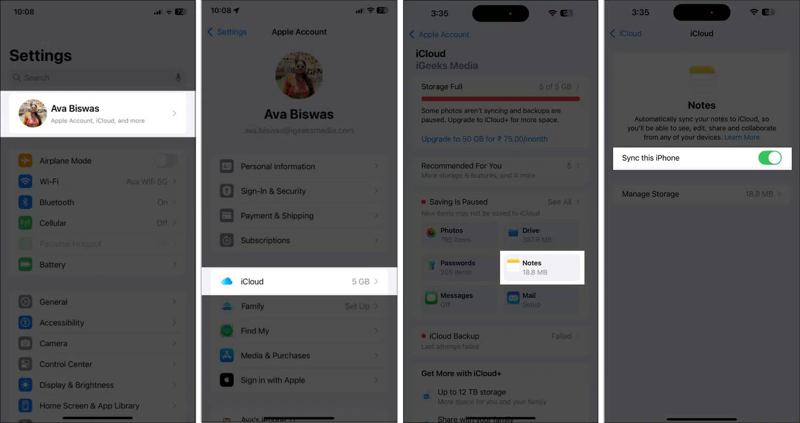
Steg 3. Tryck Anmärkningar under Sparad till iCloud sektion.
Steg 4. Växla på Synkronisera denna iPhone för att synkronisera iPhone-anteckningar omedelbart.
Synkronisera anteckningar från iPhone till MacBook
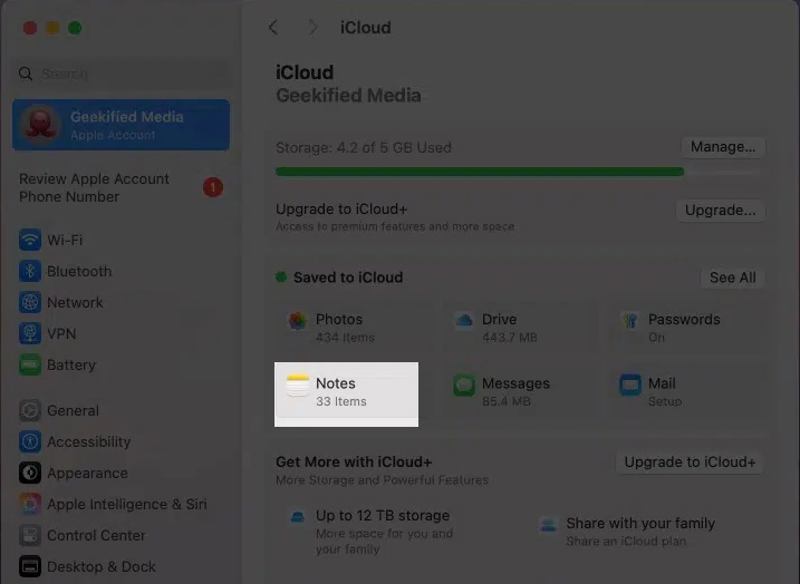
Steg 5. Klicka på Apple menyn och välj Systeminställningar.
Steg 6. Klicka på Apple-konto, och välj icloud.
Steg 7. Välja Anmärkningar under Sparad till iCloud området.
Steg 8. Växla på Synkronisera denna Mac alternativet och klicka på Färdig .
Tips: Obs! Du måste logga in med samma Apple ID-konto på både din iPhone och MacBook.
Synkronisera anteckningar från iPhone till PC
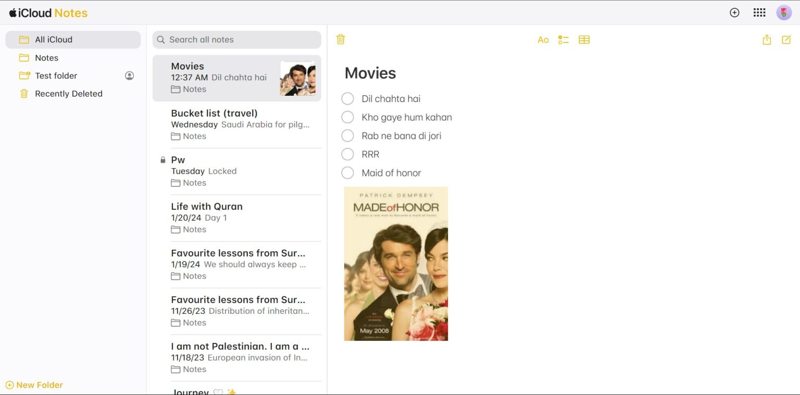
Steg 5. Gå till www.icloud.com i en webbläsare och logga in med ditt Apple-ID och lösenord.
Steg 6. Välja Anmärkningar Att komma in i iCloud Notes sida.
Steg 7. Markera en anteckning som du vill säkerhetskopiera och kopiera den, inklusive bilagorna.
Steg 8. Öppna ett nytt Word-dokument från skrivbordet och klistra in anteckningen.
Del 3: Hur man kopierar anteckningar från iPhone till datorn via Gmail
Ett annat sätt att kopiera anteckningar från din iPhone till en dator är via ditt Gmail-konto. Du kan faktiskt synkronisera dina iPhone-anteckningar med Gmail och komma åt dem på vilken digital enhet som helst. Den här metoden kräver ingen extra programvara eller hårdvara. Allt du behöver är en stabil internetanslutning. Du kan också synkronisera iPhone-kontakter till Gmail.
Steg 1. Kör din Inställningar app på din iPhone.
Steg 2. Navigera till appar, Anmärkningaroch Anteckningskonton.
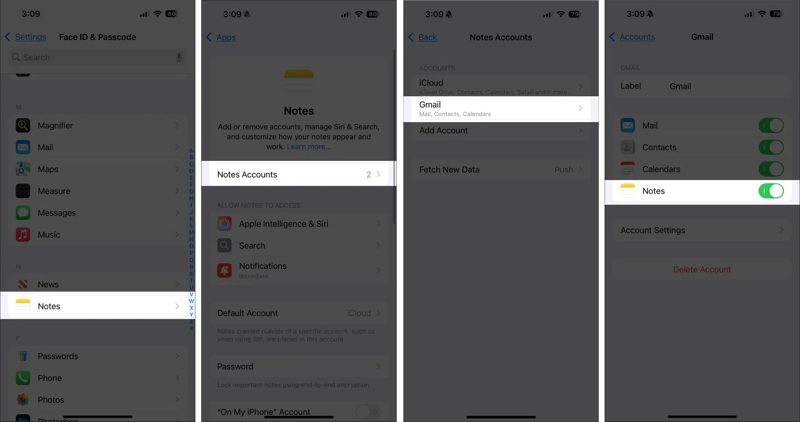
Steg 3. Tryck Lägg till konto, och välj GoogleOm du har lagt till ditt Gmail-konto för Anteckningar, gå vidare till
Steg 4. Logga in med ditt Gmail-konto.
Steg 5. Välj sedan ditt konto på Anteckningskonton skärm.
Steg 6. Växla på Anmärkningar alternativ för att initiera synkronisering av iPhone-anteckningar till Gmail.
Steg 7. Vänd dig till din dator och öppna en webbläsare.
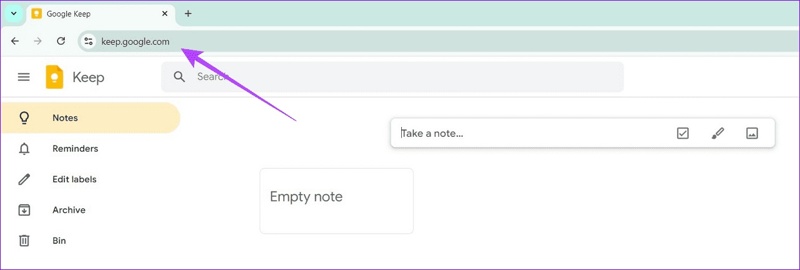
Steg 8. Gå till keep.google.com och logga in på ditt Gmail-konto.
Steg 9. Välja Anmärkningar i sidofältet och kopiera iPhone-anteckningar till din dator.
Tips: Du kan också ladda ner dina anteckningar via Google Keep-appen eller -tillägget.
Slutsats
Baserat på vad vi delar ovan bör du lära dig minst tre sätt att synkronisera anteckningar från iPhone till MacBook eller PC. När du har synkroniserat iPhone-anteckningar till iCloud kan du komma åt dem på antingen din Mac eller PC med samma Apple-konto. Dessutom låter Gmail och Outlook dig säkerhetskopiera iPhone-anteckningar till molnlagring. Apeaksoft iPhone Transfer är ett idealiskt alternativ om du inte har en stabil internetanslutning.
Relaterade artiklar
Innan du tar bort dina filer bör du överföra filer från din iPad till en dator enligt våra beprövade metoder och konkreta guider.
För att synkronisera musik på iPhone kan du använda Apeaksoft iPhone Transfer, Apple Music, AirDrop, iTunes, Finder och iCloud Drive.
Har du stött på problem med paus vid synkronisering med iCloud? Oroa dig inte. Den här artikeln lär dig hur du snabbt kommer tillbaka på rätt spår.
För att lägga till MP4-filer till en iPad kan du, förutom iTunes, även använda molntjänsten WALTR 2, VLC eller dedikerad iOS-dataöverföringsprogramvara.



