

Så här återställer du säkerhetskopia till en ny iPhone: Steg-för-steg-guide

"Jag har precis uppgraderat till iPhone 17, men hur migrerar jag mina data till den nya iPhonen?"
Om du har samma fråga är du inte ensam. Många användare är osäkra på hur de ska återställa sina data när de byter till en ny iPhone. Lyckligtvis erbjuder Apple flera sätt att överföra dina befintliga data till en ny enhet. I den här guiden guidar vi dig genom flera av dessa enkla sätt att återställa en säkerhetskopia till en ny iPhone snabbt och säkert.
SIDINNEHÅLL:
Del 1: Hur man återställer iCloud-säkerhetskopia till en ny iPhone
iCloud är en molntjänst som tillhandahålls av Apple för iOS-användare för att säkerhetskopiera och överföra data. Alla iPhone-användare får 5 GB gratis iCloud-lagring, och du kan köpa ytterligare utrymme om det behövs.
Med iCloud kan du enkelt återställa din säkerhetskopia till en ny iPhone trådlöst. Innan du börjar, se till att en aktuell iCloud-säkerhetskopia finns tillgänglig i ditt konto.
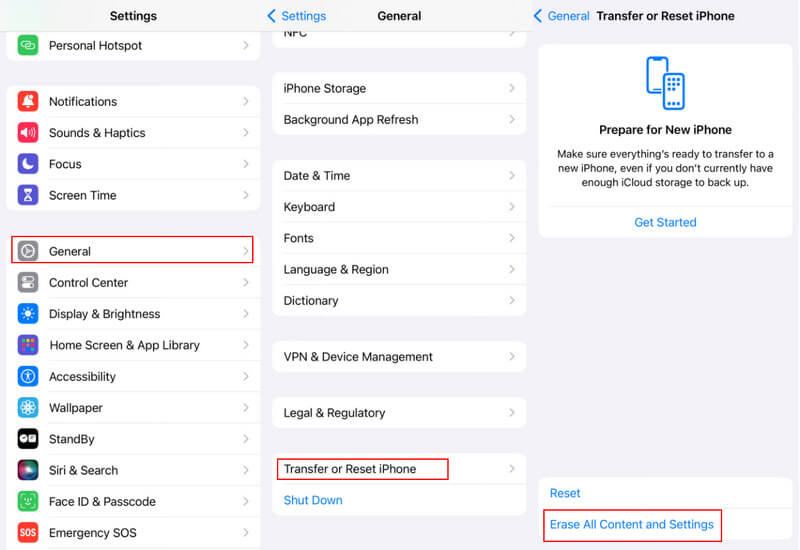
Steg 1. Slå på din nya iPhone så ser du välkomstskärmen. Om du redan har konfigurerat den går du till Inställningar > Allmänt > Överför eller återställ iPhone och välj Radera allt innehåll och inst för att utföra en fabriksåterställning.
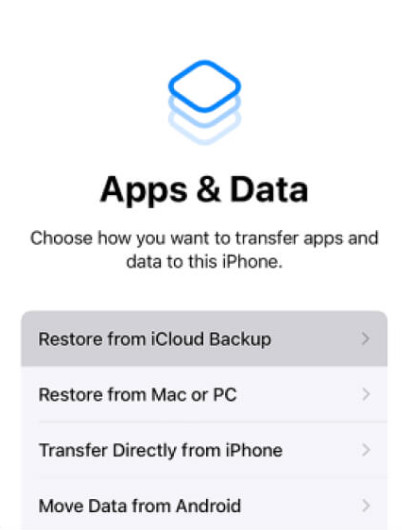
Steg 2. På Apps & Data skärm, tryck Återställ från iCloud Backup från alternativen och logga sedan in på iCloud-kontot som innehåller säkerhetskopian.
Steg 3. Hämta sedan den iCloud-säkerhetskopia som du vill återställa till den nya iPhonen. Därefter börjar data överföras till den nya iPhonen.
Tips: Om du får ett meddelande om att du ska installera den nya versionen av iOS följer du stegen för att uppdatera.
Steg 4. När du uppmanas loggar du in med ditt Apple-ID och lösenord för att återställa appar och köpa innehåll till den nya iOS-enheten.
Steg 5. När iCloud-säkerhetskopieringen har återställts till den nya iPhone, slutför installationen och du kan använda den nya enheten.
- Möjliggör trådlös återställning utan dator eller kabel.
- Inbyggd återställningslösning.
- Kräver stabilt Wi-Fi.
- Behöver tillräckligt med iCloud-lagring. Du kan behöva betala för det.
- Dataöverskrivning.
Del 2: Hur man återställer säkerhetskopia till en ny iPhone med hjälp av iTunes/Finder
Du kan också återställa en ny iPhone från en tidigare säkerhetskopia med hjälp av iTunes eller Finder. iTunes fungerar på Windows och äldre macOS-versioner, medan Finder används på macOS Catalina och senare. I likhet med iCloud-säkerhetskopiering återställer iTunes all säkerhetskopierad data till den nya iPhonen. Det är dock beroende av en fysisk anslutning, men inte trådlös.
Återställ säkerhetskopia till en ny iPhone med hjälp av iTunes
Steg 1. Anslut din iPhone till din PC eller Mac med en USB-kabel. Starta sedan den senaste versionen av iTunes. När du uppmanas trycker du på Lita på den här datorn på din iPhone-skärm.
Tips: If iTunes upptäcker inte din iPhone korrekt, koppla bort iPhone och anslut den sedan till din dator igen.
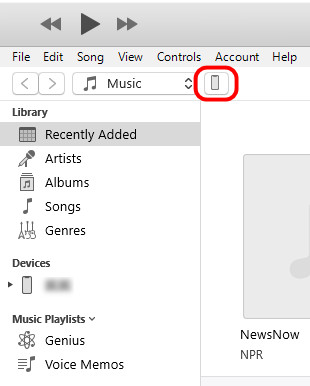
Steg 2. När iTunes känner igen din enhet klickar du på iPhone-knappen i det övre vänstra hörnet.
Steg 3. Bege dig till Sammanfattning > Säkerhetskopior och klicka på Återställa Backup knappen för att visa tillgängliga säkerhetskopior.
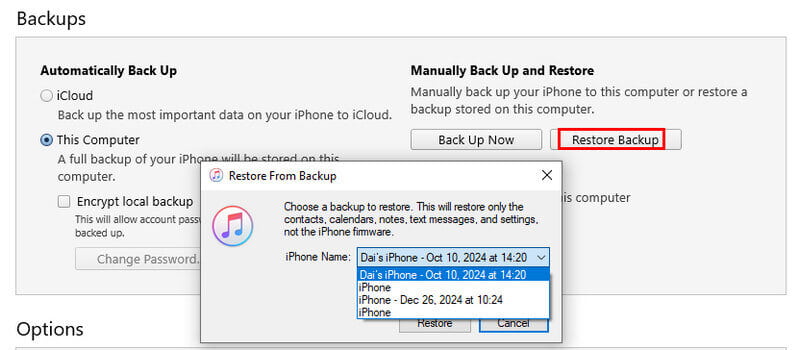
Steg 4. Välj den mest relevanta säkerhetskopian baserat på datum och storlek och klicka på återställa knappen för att börja återställa iTunes-säkerhetskopian till iPhone.
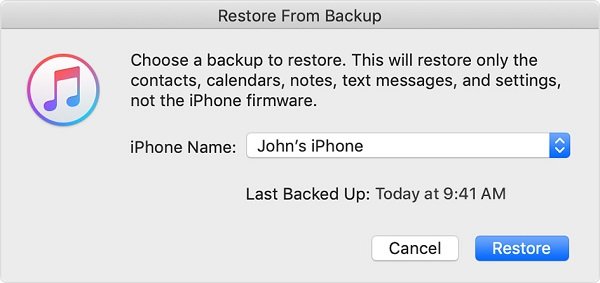
Tips: Du kan bli ombedd att ange iTunes backup lösenord om du någonsin har krypterat säkerhetskopian.
Steg 5. Håll din iPhone ansluten till datorn under processen. När den är klar startar din iPhone om. Ta sedan bort iPhone från maskinen.
Återställ säkerhetskopia till en ny iPhone med Finder (macOS Catalina+)
Steg 1. Anslut din iPhone till din Mac och öppna sedan Finder.
Steg 2. Välj din iPhone under Platser i sidofältet och tryck på Lita på om du uppmanas till det.
Steg 3. Välj Allmänt fliken och klicka på Återställa Backup knapp.
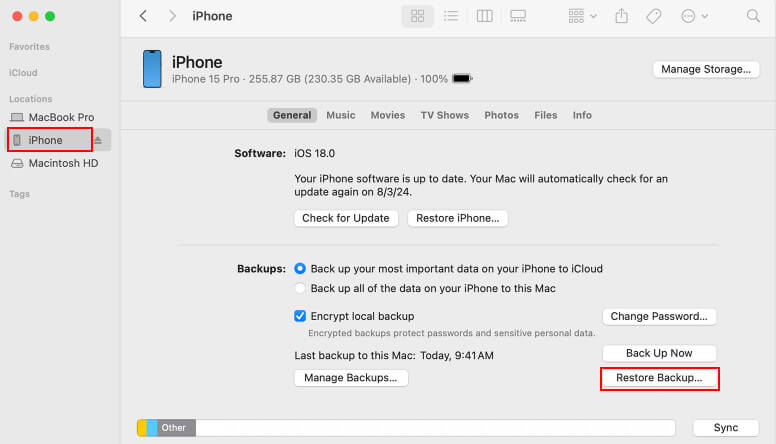
Steg 4. Välj relevant säkerhetskopia och klicka på återställa.
- Ingen internetanslutning krävs
- Snabb lokal restaurering
- Säkerhetskopiering lagras lokalt på datorn
- Kräver en USB-kabel
- Kan inte återställa selektiv data
- Befintlig data på iPhone kommer att skrivas över
Del 3: Enklaste sättet att säkerhetskopiera och återställa iPhone med ett klick
Apeaksoft iOS Data Backup & Restore är en kraftfull iOS-verktygslåda som låter dig säkerhetskopiera och återställa din iPhone säkert utan att skriva över befintlig data. Med sitt intuitiva gränssnitt och flexibla alternativ kan du välja exakt vad du vill spara och återställa, vilket gör hela processen snabbare, enklare och bekymmersfri.
Säkerhetskopiera och återställ iPhone utan att skriva över
- Säkerhetskopiera foton, videor, kontakter, meddelanden och mer på iPhone.
- Återställ iOS-säkerhetskopiering till iPhone eller hårddisk med ett klick.
- Förhandsgranska all data i säkerhetskopian för att selektivt återställa iPhone.
- Säkert och tryggt, ingen dataförlust.

Steg 1. Ladda ner och installera rätt version av det här verktyget på din dator.
Steg 2. Anslut din gamla iPhone till din dator med en Lightning-kabel. Klicka på IOS Data Backup knappen i startgränssnittet efter att din iOS-enhet har upptäckts.

Steg 3. Välj mellan Standard säkerhetskopiering och Krypterad säkerhetskopiering baserat på dina behov. Klicka sedan på Start knapp.
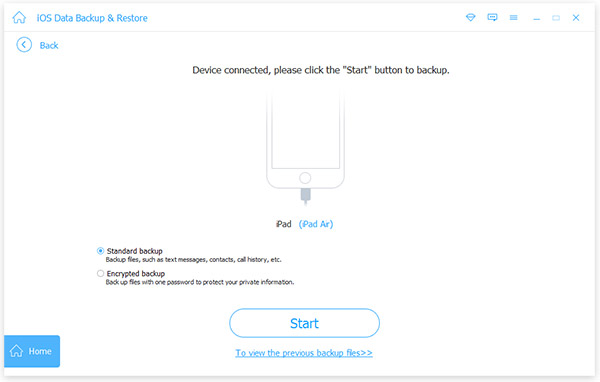
Steg 4. Välj sedan vad du vill återställa till den nya iPhonen, till exempel Fotogalleri, eller kolla Markera allt för att säkerhetskopiera hela iPhone. Klicka Nästa.

Steg 5. När säkerhetskopieringen är klar, koppla bort den gamla iPhonen och anslut den nya iPhonen till datorn.
Steg 6. Tillbaka till huvudgränssnittet, klicka på IOS Data Restore knappen, välj den senaste säkerhetskopian och klicka på Visa nu knapp.

Steg 7. När förhandsgranskningsfönstret dyker upp, välj en datatyp på vänster sidofält, t.ex. Kamerarulle, och förhandsgranska och kolla de foton du vill överföra till den nya iPhone. Välj annan önskad information och klicka på Återställ till Enhet knappen i det nedre högra hörnet för att starta processen att återställa en ny iPhone från säkerhetskopian.
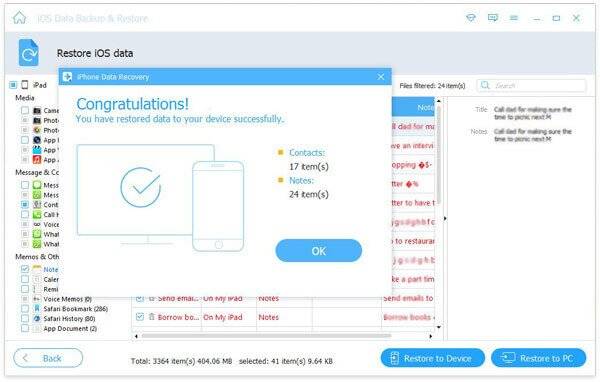
- Välj selektivt vilka filer eller appar som ska återställas.
- Ingen Wi-Fi- eller iCloud-lagring krävs.
- Säkerhetskopiera och återställ med ett klick.
- Kräver installation av programvara från tredje part.
- Kräver en USB-anslutning.
Slutsats
Den här handledningen har delat tre sätt att återställa en säkerhetskopia till en ny iPhoneOm du vill återställa en säkerhetskopia till en ny iPhone utan dator väljer du iCloud. Om du vill återställa en säkerhetskopia från en gammal iPhone till en ny utan nätverk väljer du iTunes. Om du vill selektivt återställa specifika data och helt kontrollera vad som överförs rekommenderar vi Apeaksoft iOS Data Backup & Restore.
Relaterade artiklar
Den här handledningen beskriver hur du säkerhetskopierar din iPhone till iTunes på en dator och vad du ska göra om iTunes inte är tillgängligt.
När du har uppgraderat till en ny iPhone följer du våra metoder och guider för att klona en iPhone och flytta all data och appar till den nya enheten.
Det här inlägget samlar de bästa sätten att säkerhetskopiera och återställa WhatsApp-meddelanden, bilder, videor och mer på din iPhone eller Android.
Om du inte kan säkerhetskopiera din iPhone till iCloud eller iTunes, få inte panik. Vår artikel ger dig verifierade lösningar för att åtgärda det.



