

Så här synkroniserar du kalendern på din iPhone med din Mac-dator

Kalender-appen på iOS och macOS är avgörande för att effektivt hantera scheman och händelser. Möjligheten att synkronisera kalendern låter användare sömlöst komma åt händelser på alla sina Apple-enheter. Vissa användare rapporterade dock att deras kalendrar förlorades på grund av felaktiga inställningar. Den här konkreta handledningen delar flera sätt att... synkronisera alla eller specifika kalendrar från din iPhone till en Mac dator eller bärbar dator effektivt.
SIDINNEHÅLL:
Del 1: Så här synkroniserar du kalendern från iPhone till Mac via iCloud
Att länka kalendern på din iPhone och Mac är ett enkelt alternativ att använda samma iCloud-konto. Det låter dig inte bara hantera tidigare händelser utan också komma åt nya kalendrar på alla dina enheter.
- Synkronisera kalendrar trådlöst.
- Kräver inte extra hårdvara eller mjukvara.
- Fungerar för alla kalendrar.
- Kräver ett stabilt Wi-Fi.
Konfigurera iCloud för Kalender på iPhone
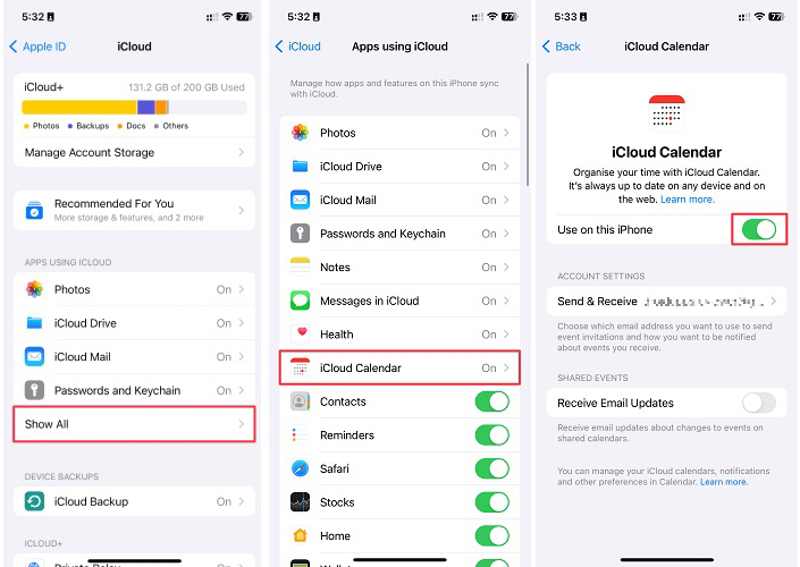
Steg 1. Kör Inställningar app på din iPhone.
Steg 2. Tryck på din profil och välj icloud.
Steg 3. Tryck Visa allaoch plocka iCloud Kalender.
Steg 4. Växla på Använd på denna iPhone.
Steg 5. Om du uppmanas, välj Håll på min iPhone.
Konfigurera iCloud för Kalender på Mac
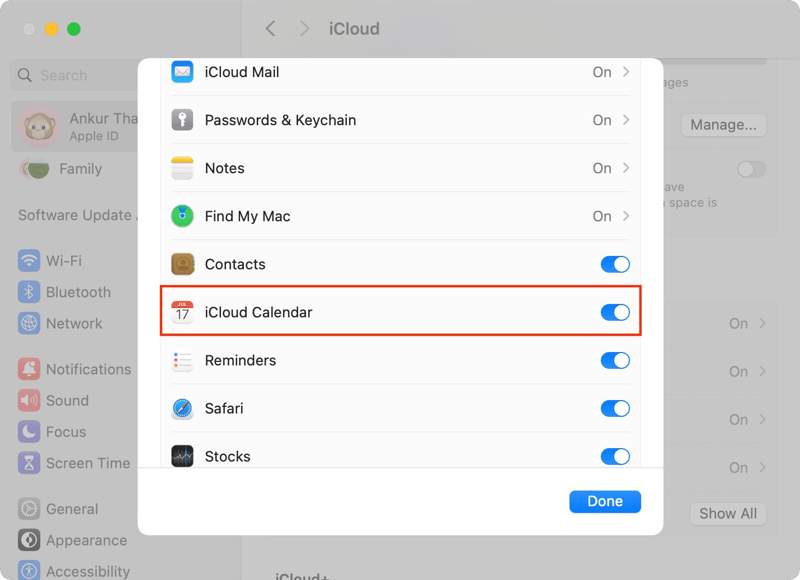
Steg 1. Klicka på Apple menyn på en Mac.
Steg 2. Välja Systeminställningar or Systeminställningar.
Steg 3. Kontrollera Apple-ID:t och se till att det är samma konto som kontot på din iPhone.
Steg 4. Klicka Se Allt bredvid Sparade till iCloud.
Steg 5. Sätta på Kalendrar.
Steg 6. Gå nu till Kalender-appen och visa de synkroniserade kalendrarna.
AnmärkningarSynkroniserar inte iPhone-kalendern med Mac? Klicka Apple-konto in Systeminställningar på Mac. Klick Logga ut och följ instruktionerna på skärmen för att logga ut från kontot. Logga sedan in med Apple-ID:t och lösenordet som är kopplat till din iPhone.
Del 2: Så här synkroniserar du iPhone-kalender med Mac via Outlook
Om du vill logga in med olika Apple-ID:n på din iPhone och Mac kan du synkronisera iPhone-kalendern med Mac med hjälp av ett Outlook-, CalDAV- eller Google-konto. Vi demonstrerar arbetsflödet med ett Outlook-konto.
- Synkronisera iPhone-kalendern trådlöst.
- Arbeta med ett Outlook-konto.
- Lätt att använda.
- Måste fungera med Wi-Fi.
Konfigurera Outlook för Kalender på iPhone
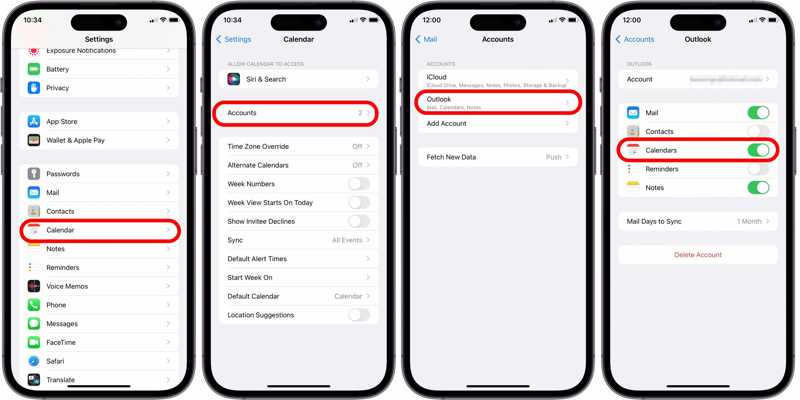
Steg 1. Kör din Inställningar app.
Steg 2. Gå till Kalender, och välj konton.
Steg 3. Tryck Lägg till kontooch plocka utsikterna.
Steg 4. Ange ditt Outlook-konto och lösenord.
Steg 5. Växla på Kalendrar.
Konfigurera Outlook för Kalender på Mac
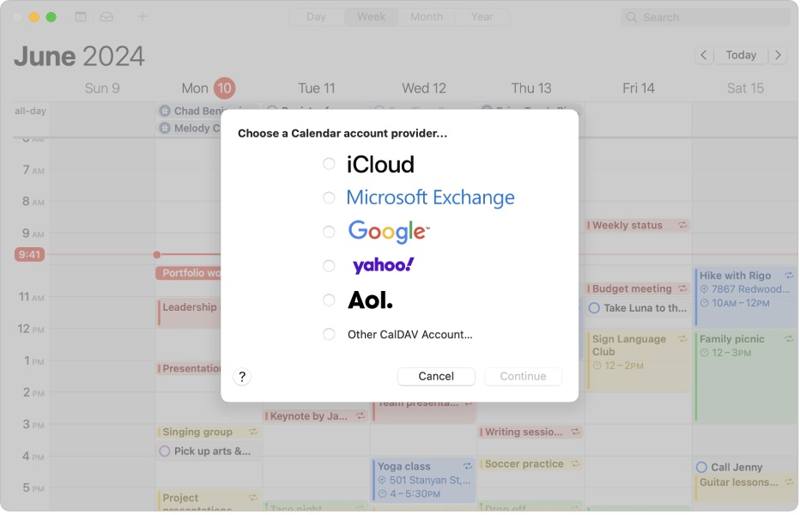
Steg 1. Öppna Kalender app.
Steg 2. Klicka på Kalender menyn och välj Lägg till konto.
Steg 3. Välja utsikterna or Microsoft Exchange.
Steg 4. Logga in med samma Outlook-konto.
Ytterligare läsning
Del 3: Så här synkroniserar du iPhone-kalendern till Mac med Finder
Utan internetanslutning kan du synkronisera kalendern på Mac och iPhone med en USB-kabel. Den här metoden kräver en kompatibel kabel och den senaste versionen av iTunes eller Finder, beroende på ditt operativsystem.
- Synkronisera kalendern utan nätverk.
- Importera alla eller specifika kalendrar.
- Snabbt och smidigt.
- Kräver en kompatibel kabel.
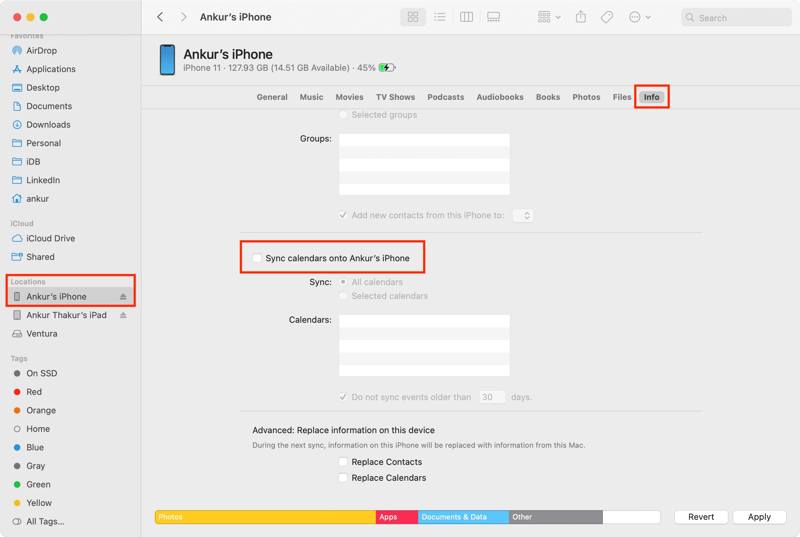
Steg 1. Anslut din iPhone till din Mac med en USB-kabel.
Steg 2. Öppna Finder-appen.
Tips: Kör iTunes på macOS Mojave eller tidigare.
Steg 3. Klicka på ditt iPhone-namn och gå till Info fliken.
Steg 4. Kolla upp Synkronisera kalendrar till [namn]s iPhone.
Steg 5. Pick Alla kalendrar or Valda kalendrar.
Steg 6. Slutligen klickar du på Ansök knappen för att starta synkroniseringen av kalendern.
Del 4: Ett snabbt sätt att synkronisera kalendern från iPhone till Mac
Apeaksoft iPhone Transfer är ett snabbt sätt att synkronisera kalendern på iPhone till Mac utan tekniska kunskaper. Det fungerar med både kalendrar och bilagor. Dessutom gör det intuitiva gränssnittet det enkelt att använda för nybörjare.
Ett snabbt sätt att synkronisera kalendern från iPhone till Mac
- Synkronisera iPhone-kalendern med Mac snabbt.
- Kompatibel med ett brett utbud av datatyper.
- Förhandsgranska och hantera iPhone-kalender på Mac.
- Stöd för de senaste utgåvorna av iOS.

Så här synkroniserar du iPhone-kalendern med Mac snabbt
Steg 1. Skanna iPhone-kalendern
Starta iPhone-överföringsprogramvaran efter att du har installerat den på din dator. Den fungerar på macOS 10.7 eller senare och Windows 11/10/8/7/Vista/XP. Anslut din iPhone till din Mac med en Lightning-kabel.

Steg 2. Förhandsgranska kalendrar
Gå till Övrigt tabb och välj Kalender i sidofältet. Nu kan du se alla kalendrar på din iPhone.

Steg 3. kalender Sync
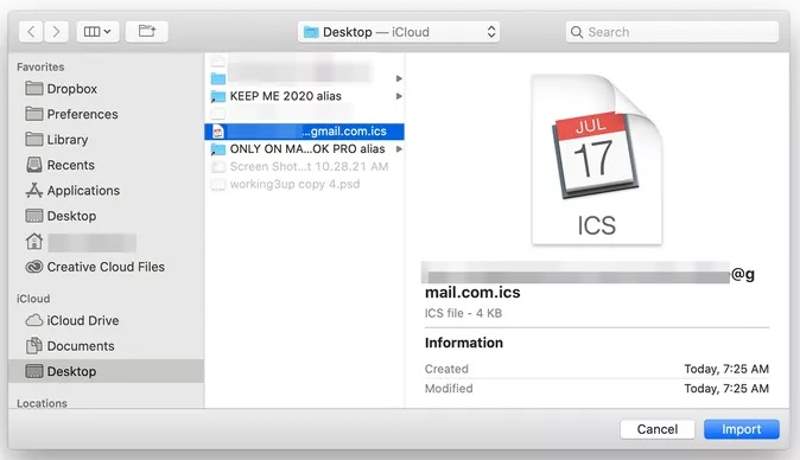
Slutligen, välj önskade kalendrar, klicka på Export knappen i det övre menyfliksområdet och välj ICS-fil. Ställ in en utdatamapp och bekräfta den. Kör Apple Kalender app, gå till Fil menyn och välj ImporteraHitta ICS-filen, klicka på Importeraoch följ instruktionerna på skärmen för att synkronisera iPhone-kalendrar med Mac.
Slutsats
Nu borde du förstå hur du gör länka Kalender på iPhone och MacOm du använder samma iCloud-konto på din iPhone och Mac är iCloud Kalender ett enkelt sätt att komma åt händelser på alla dina enheter. Dessutom kan du använda samma Outlook-, Google- eller CalDAV-konto för att synkronisera dina kalendrar. Finder erbjuder ett konstigt sätt att synkronisera dina kalendrar mellan Apple-enheter på macOS Catalina eller senare. Apeaksoft iPhone Transfer är ett snabbt sätt att komma åt dina kalendrar på både iPhone och Mac.
Relaterade artiklar
Du kan följa vår guide för att effektivt synkronisera meddelanden från din iPhone till MacBook inklusive textmeddelanden och iMessage.
Vill du veta hur man överför videor från din iPhone till din dator utan att kompromissa med originalkvaliteten? Här är de mest effektiva av de sex metoderna.
Synkroniseras inte påminnelser mellan iPhone och Mac? Läs den här artikeln och ta reda på hur du löser det här problemet från andra iPhone-användares erfarenheter.
Om du inte längre behöver dem kan du följa vår konkreta handledning för att snabbt ta bort gamla iPhone-säkerhetskopior på din Mac-dator.



