

Åtgärda synkronisering med iCloud pausad: En steg-för-steg-guide

Har du någonsin stött på "synkronisering med iCloud pausad"meddelande när du försökte säkerhetskopiera foton, videor eller andra viktiga filer? Det här problemet kan avbryta säkerhetskopieringar, försena filuppladdningar eller till och med förhindra att dina data uppdateras. I det här fallet kanske din information inte sparas i tid och kan gå förlorad när du behöver återställa den senare. Synkronisering med iCloud pausad kan uppstå av olika anledningar. Lyckligtvis är det här problemet enkelt att lösa.
I den här guiden lär du dig fem pålitliga metoder för att starta om iCloud-synkronisering och få din iCloud-synkronisering på rätt spår igen.
SIDINNEHÅLL:
- Metod 1. Åtgärda synkronisering med iCloud pausad av omstart
- Metod 2. Hur man fixar synkronisering med iCloud pausad via mobilnätet
- Metod 3. Åtgärda synkronisering med iCloud pausad av hantering av lagring
- Metod 4. Ett manuellt sätt att fixa synkronisering med iCloud pausad
- Metod 5. En professionell lösning för att synkronisera med iCloud pausad
- Varför är det så viktigt att synkronisera med iCloud?
Metod 1. Åtgärda synkronisering med iCloud pausad av omstart
Om du stöter på problemet "synkronisering med iCloud pausad" är en av de enklaste och kanske mest effektiva lösningarna att starta om enheten. Genom att göra det kan de tillfälliga iCloud-synkroniseringsproblemen som orsakas av systemfel lösas utan att ytterligare system- eller programvaruintervention krävs.
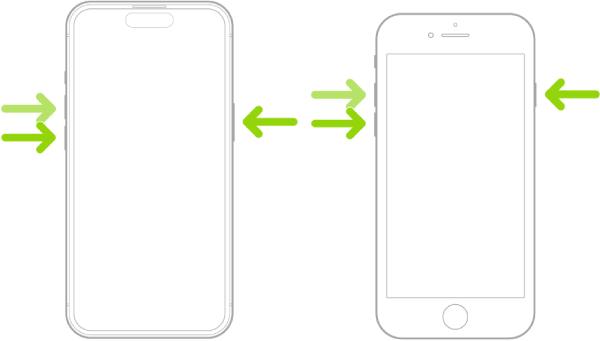
En enkel omstart kan rensa systemets cacheminne, stänga av appar som orsakar konflikter och uppdatera din nätverksanslutning. iCloud-synkronisering återupptas vanligtvis automatiskt efter att enheten har startats om. Detta är en grundläggande men effektiv lösning och bör användas innan du försöker dig på mer komplexa metoder när den nya iPhone har fastnat på återställningsskärmen.
Metod 2. Hur man fixar synkronisering med iCloud pausad via mobilnätet
Om din iCloud-synkronisering är pausad bör du kontrollera om du synkroniserar utan en Wi-Fi-anslutning. Detta beror på att iCloud som standard inte automatiskt använder ditt mobildataabonnemang för säkerhetskopiering för att spara dataanvändning. Om du vill synkronisera din iCloud utan en Wi-Fi-anslutning måste du ändra enhetens standardinställningar för mobilnätet för att säkerställa att iCloud-säkerhetskopior via mobilnätet är aktiverade.
Steg 1. Öppna dina inställningar och hitta Cellulär flik. Gå in i den här fliken för att fortsätta.
Steg 2. Rulla ner och hitta iCloud Drive fliken. Kontrollera om den här knappen är aktiverad. Om den här funktionen är avstängd kommer din iPhone inte att använda mobilnätet för att överföra dokument och data med iCloud när den inte är ansluten till det trådlösa nätverket, vilket leder till att iCloud pausas vid synkronisering.
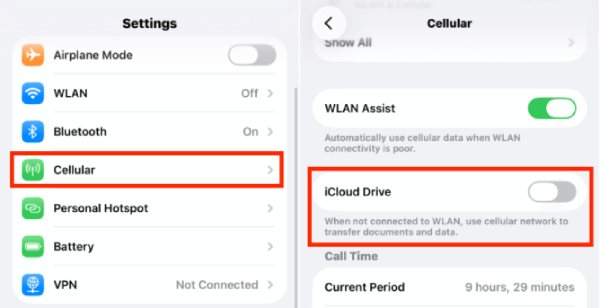
Genom att justera dina mobildatainställningar kan iCloud synkroniseras med mobildata, vilket håller allt uppdaterat även utan Wi-Fi. Den här metoden är praktisk för dem som ofta förlitar sig på iCloud Photos eller molnlagringstjänster när de reser eller arbetar på distans.
Metod 3. Åtgärda synkronisering med iCloud pausad av hantering av lagring
När du stöter på pausad iCloud-synkronisering är ett vanligt problem som kan förbises otillräckligt iCloud-lagringsutrymme. Med standard-iCloud-planen (gratis) har du bara 5 GB iCloud-lagringsutrymme. När ditt iCloud-konto närmar sig full kapacitet kommer säkerhetskopior, foton och annan data inte att laddas upp korrekt, vilket gör att synkroniseringsprocessen stannar. Genom att granska din iCloud-utrymmesanvändning och göra några justeringar kan du återställa normal synkronisering och säkerställa att dina data säkerhetskopieras utan avbrott. Det finns två alternativ för den här situationen:
Det första alternativet är att hantera ditt iCloud-lagringsutrymme genom att stänga av onödig iCloud-synkronisering eller radera oviktiga säkerhetskopior för att frigöra utrymme eller fördela det mer effektivt. För att göra det kan du följa de detaljerade stegen nedan:
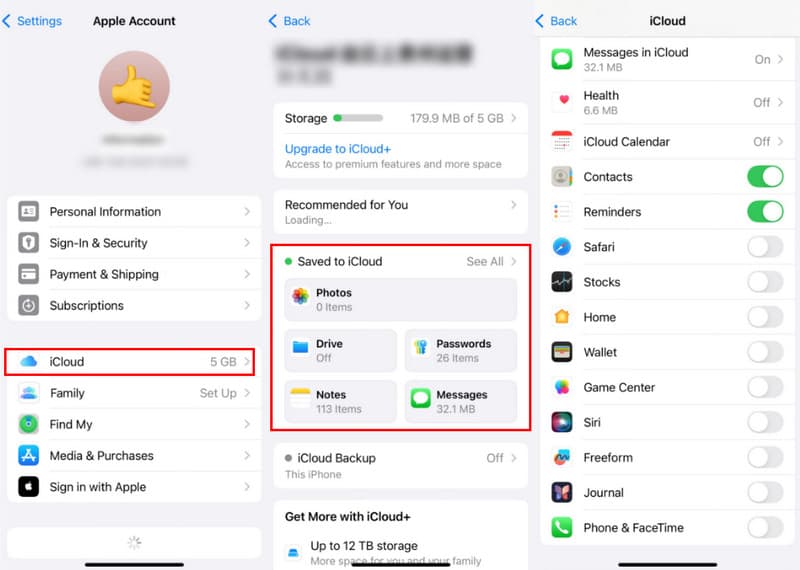
Steg 1. Öppna Inställningar och tryck för att öppna din profilsida. icloud där iCloud-synkroniseringen pausades. Under Spara till iCloud fliken, tryck Se Allt för att ytterligare kontrollera ditt iCloud-lagringsutrymme.
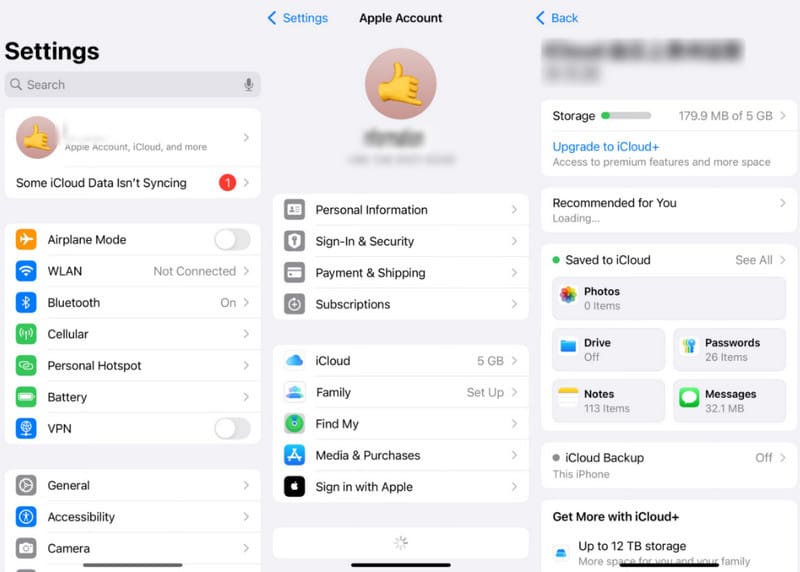
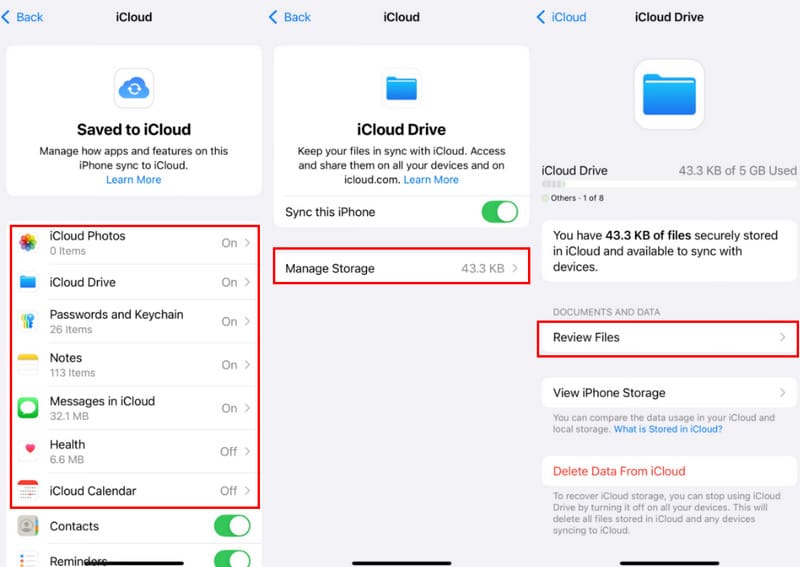
Steg 2. Nu kan du gå in på varje sida för dessa appar för att kontrollera hur mycket lagringsutrymme de använder. När du väljer en app trycker du på Hantera lagringsPå den här sidan trycker du på Granska filer under DOKUMENT OCH DATA för att hantera dess iCloud-lagring.
Det andra alternativet är att uppgradera ditt iCloud-abonnemang direkt, vilket ger mer lagringsutrymme för att hantera iCloud-säkerhetskopior. Det specifika valet av abonnemang beror dock på din budget och dina utrymmesbehov.
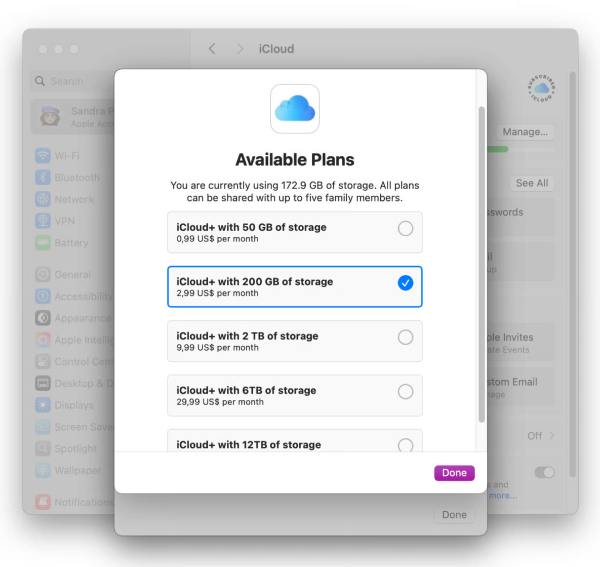
Metod 4. Ett manuellt sätt att fixa synkronisering med iCloud pausad
Om iCloud-synkroniseringen förblir pausad trots att du har provat metoderna som anges ovan kan du behöva säkerhetskopiera specifika appar manuellt. Den här processen kan vara besvärlig och tidskrävande eftersom du måste aktivera iCloud-synkronisering för varje app manuellt. För att manuellt aktivera iCloud-synkronisering för specifika appar eller data, följ dessa steg för att anpassa vad du vill säkerhetskopiera med iCloud och se till att din viktigaste information hålls uppdaterad på alla dina enheter.
Steg. Öppet Inställningar och öppna din profil. Tryck på icloud för att fortsätta. Tryck på Se Allt under Sparad till iCloud fliken. Här kan du välja det innehåll du vill säkerhetskopiera till iCloud och sedan klicka på reglaget för att aktivera det.
Metod 5. En professionell lösning för att synkronisera med iCloud pausad
Ibland beror pausen av synkroniseringen med iCloud inte bara på nätverksproblem eller begränsat lagringsutrymme, utan också på iClouds egna begränsningar vid bearbetning av stora mängder data över flera enheter. När du förlitar dig på iCloud för att hålla din iPhone, iPad eller till och med din dator synkroniserad kan en mindre konflikt mellan enheter göra att processen pausas. Om du vill synkronisera iPhone-data mellan olika enheter på ett smidigare sätt kan du överväga att använda ett dedikerat verktyg som Apeaksoft iPhone Transfer.
Det låter dig välja specifika data att säkerhetskopiera på dina Apple-enheter, vilket stöder anpassning av ditt säkerhetskopierade innehåll med ett klick utan att stöta på iCloud-synkroniseringspauser, oavsett om det orsakas av enhetsproblem eller begränsat lagringsutrymme.
Dessutom är denna säkerhetskopieringsprocess med iCloud-dataåterställningsprogramvara inte bara mycket effektiv utan också extremt säker, eftersom all säkerhetskopierad data bara finns kvar på din dator, vilket garanterar din datasekretess. För användare som vill ha en snabb, professionell och pålitlig lösning säkerhetskopierar Apeaksoft iPhone Transfer säkert all din viktiga information och håller den uppdaterad.
Här använder vi överföring av data från en iPhone till en annan som ett exempel för att visa hur enkelt Apeaksoft iPhone Transfer hanterar synkronisering mellan flera enheter.
Steg 1. Ladda ner Apeaksoft iPhone Transfer. När nedladdningen är klar, konfigurera den nedladdade filen och installera programvaran, så startas den automatiskt efteråt.
Steg 2. Anslut dina iOS-enheter till den här programvaran. Se till att den iPhone du vill överföra data från finns på huvudgränssnittet.

Steg 3. Klicka på motsvarande datatyp i den vänstra panelen och markera önskade data.
Steg 4. Tryck på iPhone-mönstret högst upp och välj den iPhone du vill överföra data till. Överföringsprocessen startar sedan automatiskt.

Varför är det så viktigt att synkronisera med iCloud?
Att hålla iCloud-synkronisering aktiverad är avgörande, eftersom det säkerställer att dina data alltid säkerhetskopieras och är tillgängliga på alla dina Apple-enheter. När synkroniseringen fungerar korrekt synkroniseras alla ändringar du gör på en enhet automatiskt med de andra. Detta gör det enkelt att söka efter filer och data när du byter enhet eller på annat sätt behöver flytta dem mellan enheter – oavsett om det är en iPhone, iPad, Mac eller till och med en Apple Watch – utan ytterligare ansträngning.

Det skyddar också dina data från oavsiktlig förlust på grund av enhetsskador, stöld eller programvaruproblem. Sammantaget håller iCloud-synkronisering ditt digitala liv anslutet, säkert och uppdaterat. Du kan till exempel Återställ kontakter från iCloud eller hämta viktiga filer i brådskande fall, så att du aldrig behöver oroa dig för förlorade filer eller föråldrad information.
Slutsats
Möter iCloud-synkronisering pausats kan hindra dig från att automatiskt spara data. Den här artikeln ger flera snabba och enkla lösningar. Du kan göra enkla inställningsjusteringar för att snabbt lösa problemet. Manuella åtgärder är dock ofta komplexa och tidskrävande. För att förbättra säkerhetskopieringseffektiviteten och säkerheten erbjuder Apeaksoft iPhone Transfer ett mer stabilt och pålitligt sätt att säkerhetskopiera och synkronisera dina data utan att stöta på problemet med iCloud-synkroniseringspaus.
Relaterade artiklar
Du kan lära dig fyra effektiva metoder för att överföra kontakter mellan en iPhone och en iPad med en USB-kabel eller trådlöst.
För att synkronisera musik på iPhone kan du använda Apeaksoft iPhone Transfer, Apple Music, AirDrop, iTunes, Finder och iCloud Drive.
Innan du tar bort dina filer bör du överföra filer från din iPad till en dator enligt våra beprövade metoder och konkreta guider.
Den här konkreta handledningen beskriver fem sätt att överföra musik från iTunes till din iPhone med eller utan en dator.



