

Steg-för-steg-guide: Hur man överför filer från PC till iPad

Om du har en ny iPad och vill kopiera säkerhetskopior från datorn till iPaden, eller behöver ta med dig filer när du är på språng, kanske du undrar hur man överför filer från PC till iPadI den här guiden visar vi dig olika metoder för att överföra datafiler till en iPad i olika situationer. Följ dessa steg för att snabbt och säkert få över dina filer till din iPad!
SIDINNEHÅLL:
Del 1: Hur man överför filer från PC till iPad med hjälp av USB
Metod 1: Överför filer från PC till iPad via Data Transfer Tool
Om du letar efter en allt-i-ett-lösning för att överföra dina filer från PC till iPad, Apeaksoft iPhone Transfer borde vara ditt bästa val. Detta kraftfulla verktyg kan överföra alla typer av data mellan iOS-enheter, PC och Mac i alla riktningar, inklusive foton, musik, meddelanden, videor, kontakter, WhatsApp och mer.
Apeaksoft iPhone Transfer - iOS-datahanterare på ett ställe
- Överför data mellan iPhone, iPad, iPod, PC och Mac i alla riktningar.
- Flytta alla populära filtyper säkert utan dataförlust.
- Erbjuder olika funktioner: HEIC-konvertering, iTunes-datahantering och skapande av ringsignaler.
- Stödjer alla iOS-modeller och versioner, inklusive de senaste utgåvorna.

Steg 1. Anslut din enhet till datorn med en USB-kabel. Starta programvaran och välj den filtyp du vill kopiera i sidofältet.
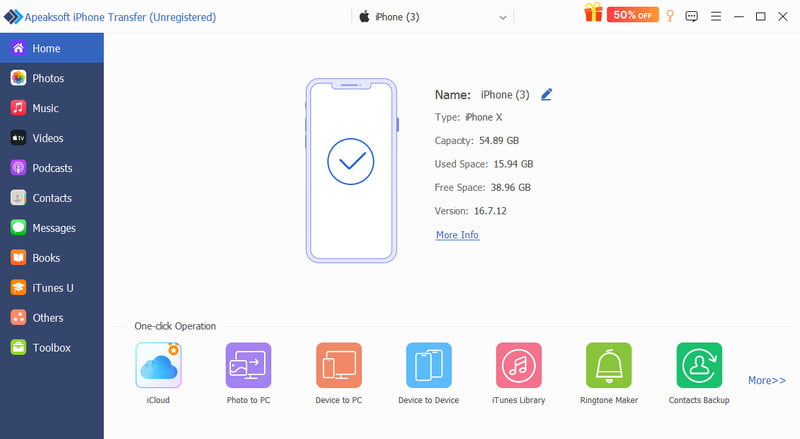
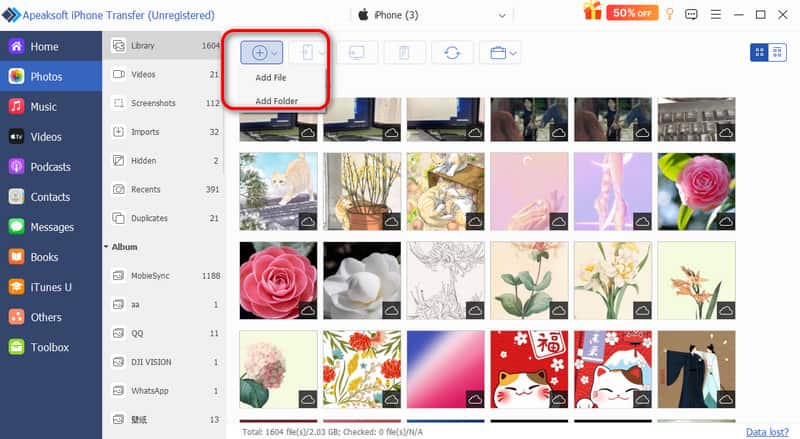
Steg 2. Du kan visa alla filer på skärmen. Klicka på Plus knappen för att välja de filer eller mappar du behöver.
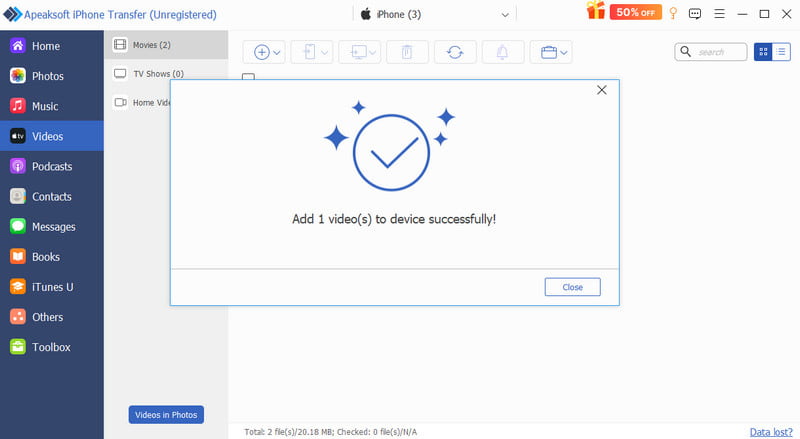
Steg 3. Klicka på Öppna så flyttas filerna till din enhet inom några minuter.
Tips: Du kan också använda den här programvaran för att överföra filer från iPad till PCDen stöder även överföring av filer mellan Mac och iPad!
Metod 2: Överför filer från PC till iPad med iTunes
Apple erbjuder ett officiellt sätt att överföra filer från PC till iPad med iTunes. Det stöder två alternativ: synkronisering av data eller användning av fildelningsfunktionen. Eftersom synkronisering kan skriva över befintlig data på din iPad är det säkrare att använda fildelningsfunktionen för att flytta filer från PC till iPad.
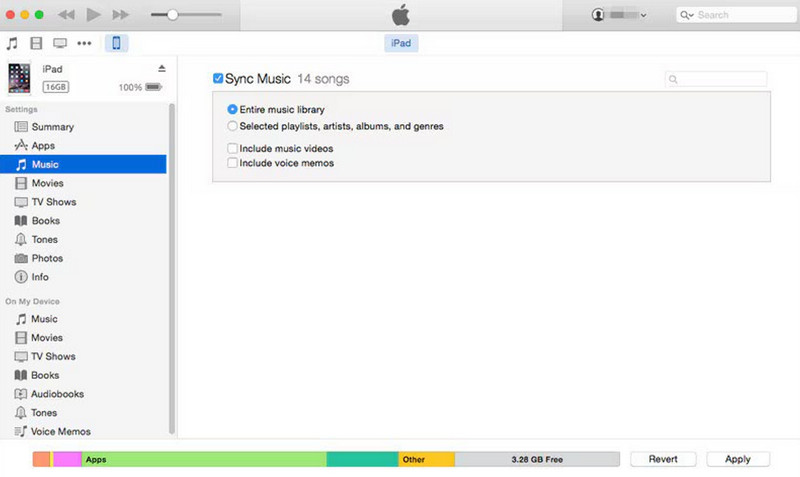
Steg 1. Anslut din iPad till datorn via USB.
Steg 2. Öppna iTunes på din dator, klicka på iPad i det övre vänstra hörnet.
Steg 3. Välja Fildelning i sidofältet och välj sedan den app du vill kopiera en fil från.
Steg 4. Klicka Lägg till fil, välj de filer du vill överföra och klicka sedan på Synkronisera.
Metod 3: Överför filer från PC till iPad med Utforskaren
Du kan också använda Utforskaren i Windows för att överföra foton och videor till din iPad. Den här metoden ger dig dock bara åtkomst till DCIM-mappen, som lagrar foton och videor. Så du kan inte överföra dokument, musik eller andra filtyper till din iPad.
Steg 1. Anslut din iPad till datorn med en USB-kabel.
Steg 2. Öppet File Explorer på din dator och hitta din iPad under den här datorn. Klicka Intern lagring > APPLE100 > DCIM.
Steg 3. Kopiera och klistra in foton och videor som du vill överföra till din iPad i DCIM mapp.
Steg 4. Kontrollera de överförda objekten på din iPad.
Del 2: Hur man överför filer trådlöst från PC till iPad
Har du ingen USB-kabel i närheten? Trådlös överföring är ett bekvämare sätt att flytta filer mellan din dator och iPad. Nedan följer tre enkla trådlösa metoder du kan prova.
Metod 1: Överför filer från PC till iPad via e-post
Du kan använda e-post för att skicka små filer trådlöst. Det kräver ingen extra installation och fungerar var som helst med en internetanslutning. De flesta e-posttjänster begränsar dock bilagor till cirka 25 MB, så den här metoden passar bäst för små filer.
Steg 1. Öppna din e-post på datorn och skapa ett nytt e-postmeddelande.
Steg 2. Lägg till filerna som bilagor som du vill överföra och skicka dem till din egen e-postadress.
Steg 3. Leta reda på samma e-postkonto på din iPad för att ladda ner bilagorna.
Metod 2: Överför filer från PC till iPad med molnlagring
Molnlagring är utmärkt för att överföra stora filer. Genom att behålla iCloud-synkronisering Över dina enheter kan du dela dina filer med andra på andra enheter och säkerhetskopiera viktig data säkert online. Populära molntjänster inkluderar iCloud Drive, Google Drive, OneDrive och Dropbox. En begränsning är att gratis molntjänster alltid har begränsat lagringsutrymme, och du kan behöva uppgradera till en premiumversion.
Här använder vi iCloud som exempel:
Steg 1. På din iPad, gå till Inställningar > [ditt namn] > iCloud och aktivera iCloud Drive.
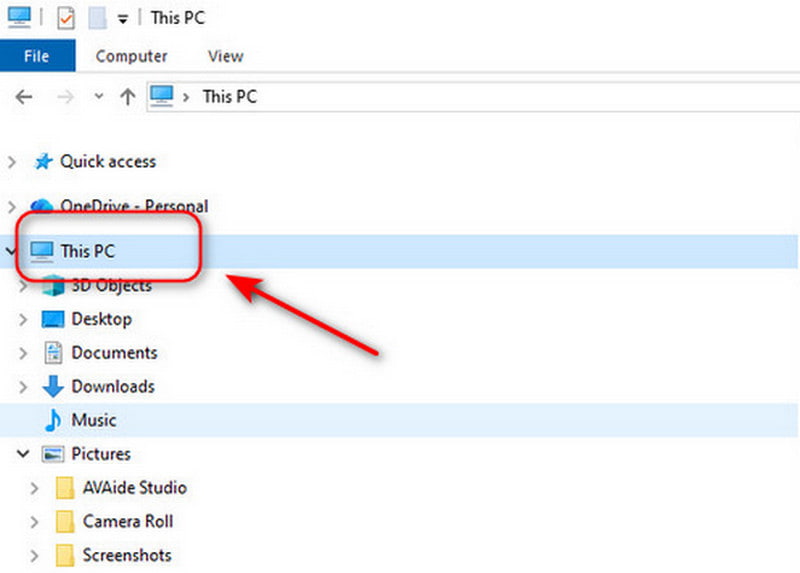
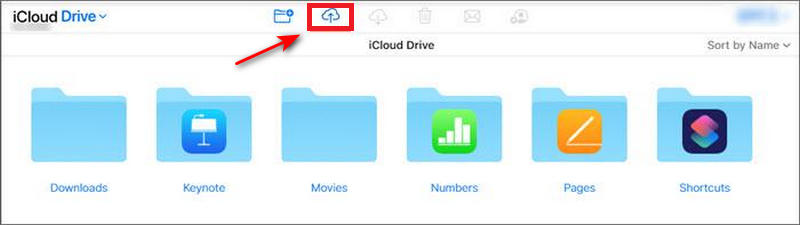
Steg 2. Logga in på ditt iCloud-konto med samma Apple-ID på datorn. Gå till den här datorn och välj iCloud Drive mapp. Dra sedan filerna till iCloud-enhetens mapp.
Steg 3. Öppna Filer appen på din iPad, klicka på Bläddra Och välj iCloud Drive för att kontrollera filerna.
Metod 3: Överför filer från PC till iPad med hjälp av meddelandeappar
Du kan också överföra filer från datorn till iPaden med hjälp av vanliga meddelandeappar, som Telegram, WhatsApp, Skype, AirDroid och Discord. Logga bara in på samma konto på både din dator och iPad, skicka sedan filer till dig själv och spara dem på din iPad.
Den här metoden är enkel och bekväm för dagligt bruk. Men överföringshastigheten beror på din internetanslutning, och vissa appar kan begränsa filstorleken eller komprimera media under överföringen. Dessutom finns filer kvar i chatthistoriken, så du behöver ladda ner dem för långvarig användning.
Del 3: Hur man överför filer från PC till iPad med ett USB-minne
Om du inte har tillgång till molntjänster kan ett USB-minne hjälpa dig att överföra filer utan problem. Den här metoden fungerar helt offline och kräver inga extra appar. Din iPad måste ha stöd för externa lagringsenheter, och du kan behöva en kompatibel adapter.
Steg 1. Anslut ditt USB-minne till datorn. Kopiera de filer du vill överföra till USB-enheten. Mata ut USB-minnet på ett säkert sätt när du är klar.
Steg 2. Anslut USB-minnet till din iPad med en adapter. Om ditt USB-minne har en vanlig USB-A-kontakt, välj en Lightning till USB-kameraadapter eller USB-C till USB-adapter, beroende på din iPad-modell.
Steg 3. Öppna Filer app på din iPad. Hitta ditt USB-minne under Våra platser och bläddra bland filerna. Kopiera or Flytta de filer du vill spara till din iPads lokala lagring.
Slutsats
Överföra filer från dator till iPad är enklare än du tror. Oavsett om du vill flytta foton, videor, musik eller dokument kan du enkelt och säkert kopiera filer med hjälp av en USB-anslutning, trådlösa överföringar eller ett praktiskt USB-minne. Varje metod har sina egna fördelar och begränsningar, så välj den som bäst passar dina behov och kom igång!
Relaterade artiklar




