

Hur man kopierar video från iPhone till iPad snabbt och exakt

Anta att du spelar in en 4K-video med din iPhone och vill titta på och förbättra den på din iPads stora skärm. Hur kan du göra överföringen snabb och exakt utan kvalitetsförlust? Detta är ett mycket praktiskt och högkvalitativt krav eftersom du inte vill att din värdefulla video ska förstöras på dagens högupplösta skärmar. Oroa dig inte, den här artikeln visar dig. hur man överför videor från iPhone till iPad utan någon kvalitetsförlust. Du kan snabbt överföra flera videor i 1080p och 4K i omgångar.
SIDINNEHÅLL:
Del 1: Hur man överför videor från iPhone till iPad utan kvalitetsförlust
Försämrad bildkvalitet är något vi ogillar när vi flyttar videor från iPhone till iPad. Du får din iPhone och iPad att samarbeta, två Apple-enheter, så kvalitetsförlusten är verkligen synd. Det är vad... Apeaksoft iPhone Transfer kan hjälpa dig. Den kan snabbt överföra MP4, MOV, ProRes och andra typer av stora videor mellan iOS-enheter, inklusive den senaste iPhone 17 och alla iPad-modeller. Även 4K-videor kan överföras snabbt. Dessutom behöver den inte din mobildata för att hantera de där väldigt stora videorna. Under överföringsprocessen tar den inte upp mycket CPU-lagring, och du kan redigera den andra videon medan den andra videon överförs i bakgrunden.
Det snabbaste sättet att överföra stora 4K-videor mellan iDevices
- Anslut din iPhone och iPad för att snabbt överföra videor.
- Överför med ett klick eller välj dina önskade videor att flytta.
- Behåll den ursprungliga videokvaliteten och metadata.
- Överför även bilder, kontakter, meddelanden och andra viktiga och vanliga filtyper.

Steg 1. Anslut din iPhone och iPad
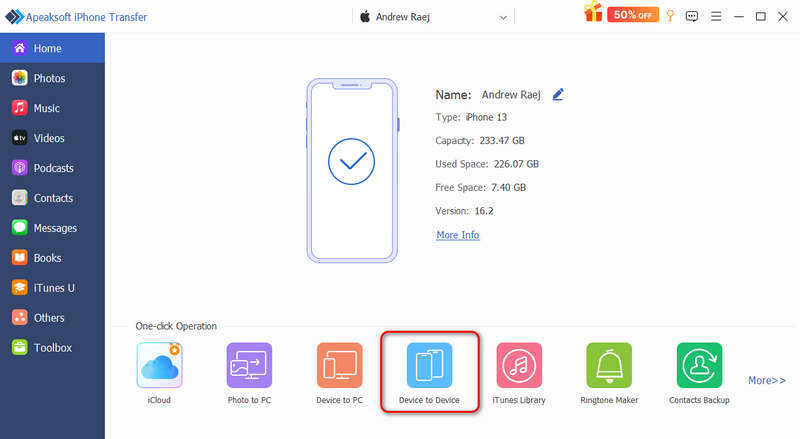
Ladda ner, installera och starta Apeaksoft iPhone Transfer på din dator. Anslut din iPhone och iPad till din dator med två USB-kablar. Klicka sedan på Enhet till enhet knappen längst ner.
Steg 2. Överför videor från iPhone till iPad med ett klick
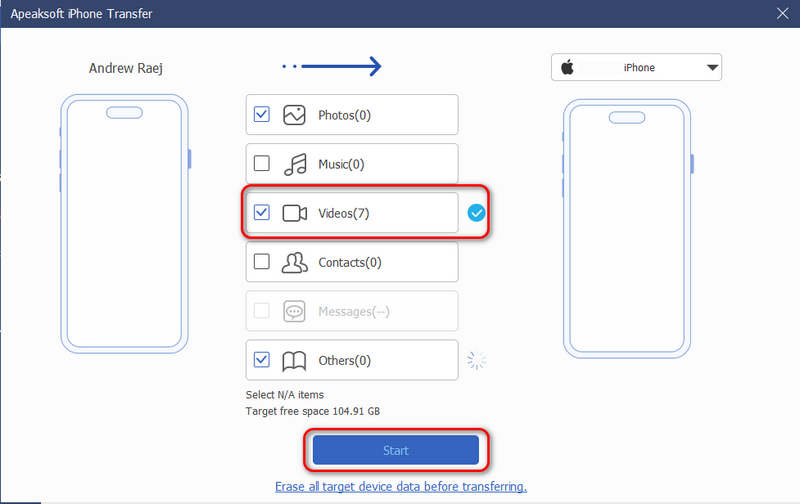
Se till att Video är valt. Klicka sedan bara på Start knappen för att kopiera alla foton från din iPhone till din iPad.
Steg 3. Välj videor att överföra till iPad
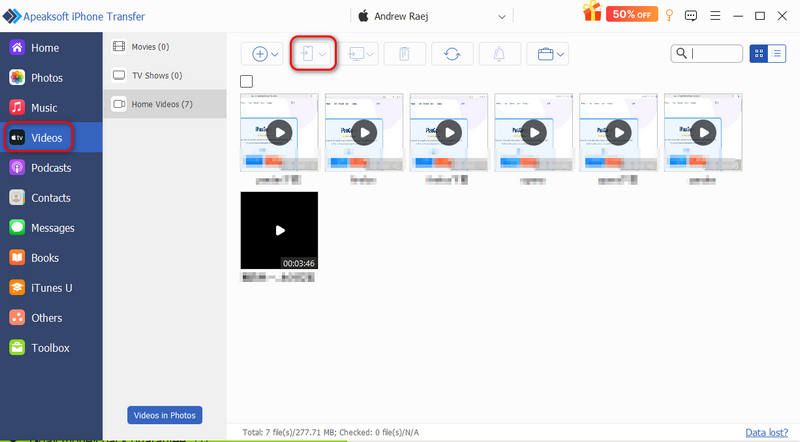
Om du inte vill överföra alla videor kan du gå tillbaka till huvudgränssnittet. Klicka på Video i den vänstra fältet. Sedan kommer den att upptäcka alla videor i din iPhone. Välj dina önskade och klicka på Exportera till enhet knappen för att flytta videor från iPhone till iPad utan kvalitetsförlust.
Del 2: Hur man överför videor från iPhone till iPad med AirDrop
AirDrop är en mycket robust och kraftfull filöverföringstjänst för Apple-användare. Den låter dig enkelt kopiera videor från iPhone till iPad med original videokvalitet och metadata. Så länge din iPhone inte är för gammal är den här funktionen tillgänglig mellan olika Apple-enheter och operativsystemversioner. Den kan säkerställa förlustfri överföring för alla filtyper. Överföringshastigheten är dock långsam, särskilt när du behöver överföra stora och långa videor med hög FPS. Men det är fortfarande den ultimata lösningen om du strävar efter förlustfri kvalitet.
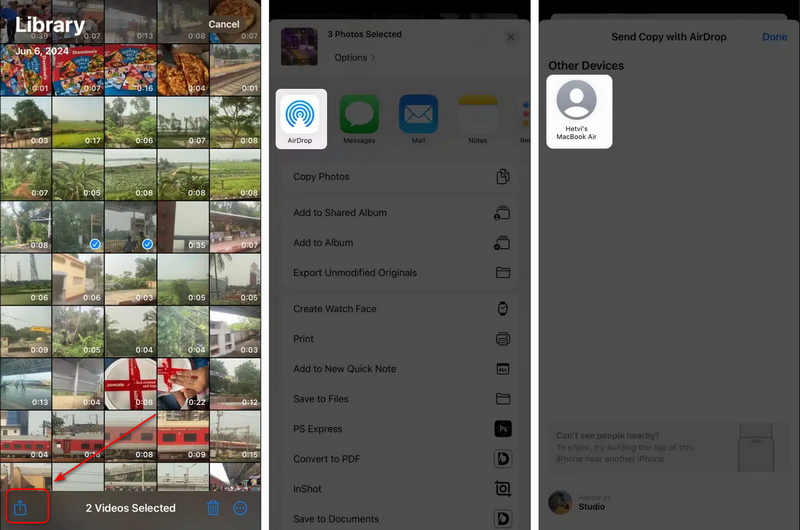
Steg 1. Se till att AirDrop är aktivt på din iPhone och iPad. Öppna din Foto-app på iPhone och välj en video.
Steg 2. Tryck på Dela knappen i det nedre vänstra hörnet och välj LUFTLANDSÄTTNING i popup-fönstret.
Steg 3. Nu kommer den att upptäcka din iPad. Du behöver bara trycka på din iPad för att överföra videon från din iPhone till din iPad.
Tips: AirDrop kan överföra flera videor samtidigt. Du bör vänta på både din iPhone och iPad. Den här processen kan ta mycket lång tid, men du kan få förlustfria videor på din iPad.
Ytterligare läsning
Del 3: Hur man överför videor från iPhone till iPad via iMessages
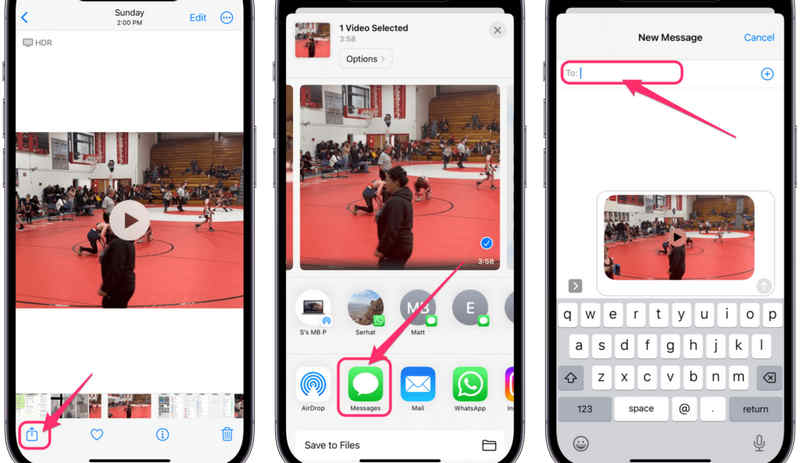
Om du tycker att AirDrop är för långsamt kan du prova iMessages. Med Apple-konton inloggade på två iOS-enheter kan du överföra videor och foton direkt i Meddelanden-appen. Den här processen är lite snabbare än AirDrop och kan fortfarande bibehålla originalkvaliteten.
Steg 1. Se till att iMessages är aktiverat i Inställningar på din iPhone och iPad.
Steg 2. Öppna Fotogalleri appen på din iPhone och hitta önskad video.
Steg 3. Tryck på Dela knappen längst ner till vänster.
Steg 4. Välj sedan Notiser i popup-fönstret.
Steg 5. Välj din iPad-kontakt i den översta rutan och skicka sedan videon från iPhone till iPad.
Del 4: Hur man överför videor från iPhone till iPad via iCloud
De snabba metoderna som AirDrop eller iMessages tar lång tid, vilket inte är idealiskt om du vill överföra många stora videor. Därför kan iCloud vara tillfredsställande. Om du behöver hantera stora videor är ett prenumerationsabonnemang i iCloud rätt för dig. Med det kan du få mer iCloud-lagring, vilket kan hjälpa dig att enkelt överföra stora videor från iPhone till iPad.
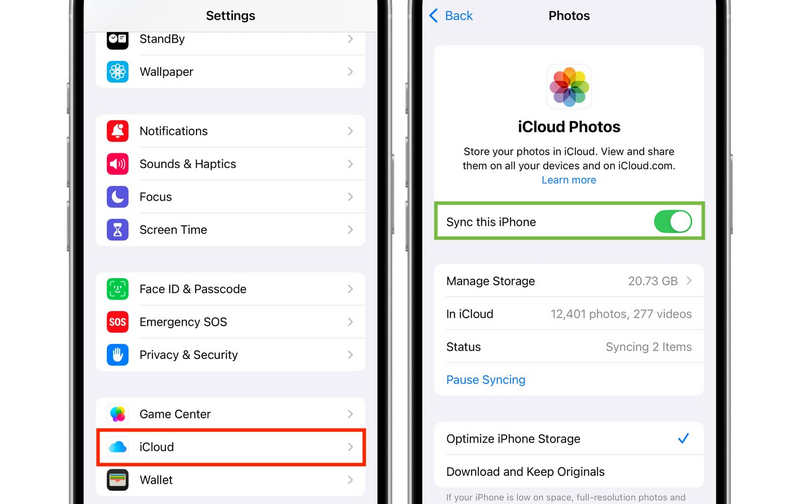
Steg 1. Aktivera iCloud-bilder på iPhone och iPad.
- 1.Öppet Inställningar på din iPhone/iPad och tryck på din profil högst upp.
- 2.Välja icloud, tryck sedan på FotogalleriAktivera iCloud-bilder eller Synkronisera denna iPhone/iPad.
- 3.Du kan också välja Optimera iPhone-lagring om du vill spara utrymme.
Steg 2. Åtkomst till och överföring av videor till iPad
- 1.Öppna Fotogalleri app på din iPad.
- 2.Gå till Bibliotek or album (specifikt mappen för medietypen Videor).
- 3.Nu behöver du bara vänta på att den synkroniserar videor från iCloud.
Tips: Den här processen är automatisk, men du bör se till att du har tillräckligt med iCloud-lagring och ledig tid på en dag för att låta den överföra videor från iPhone till iPad.
Slutsats
Den här artikeln berättar hur man kopierar video från iPhone till iPad utan att förlora kvalitet. De kan hantera olika videor mellan dina iOS-enheter och bibehålla originalmetadata. Den viktigaste faktorn är dock överföringshastigheten. AirDrop och iMessages kan utföra en direkt överföring, men hastigheten är verkligen inte tillfredsställande. För att överföra stora 4K-videor från iPhone till iPad, Apeaksoft iPhone Transfer är ett bra val. Den kan snabbt överföra flera stora videor och foton samtidigt.
Relaterade artiklar




