

[Senaste] Hur man skickar videor från iPhone till iPhone på 5 beprövade sätt

Är du fortfarande besvärad av hur man överför videor från iPhone till iPhoneDen här artikeln listar 5 praktiska metoder och jämför deras tillämpliga scenarier, fördelar och nackdelar, i syfte att hjälpa dig att fatta ett beslut inom 3 sekunder. Läs mer!
SIDINNEHÅLL:
- Del 1: Hur man överför videor från iPhone med hjälp av skrivbordsprogramvara [Snabbt och förlustfritt]
- Del 2: Hur man skickar långa videor med AirDrop
- Del 3: Hur man överför videor mellan iPhones med iCloud
- Del 4: Hur man skickar videor från iPhone till iPhone via iMessage
- Del 5: Hur man överför iPhone-videor till iPhone med hjälp av chattappar
| Metod | Verktyget | Bäst för | Fördelar | Nackdelar |
| Professionell skrivbordsprogramvara | Apeaksoft iPhone Transfer | Stora eller flera videofiler | Snabb, stabil, bevarar originalkvaliteten, stöder bulköverföring | Kräver dator och installation |
| Trådlös lokal överföring | LUFTLANDSÄTTNING | iPhones i närheten, okomprimerad video | Ingen dator behövs, snabb, bevarar originalkvaliteten, enkel | Enheter måste finnas i närheten, kan sluta fungera om skärmen låser sig eller om det uppstår störningar |
| Cloud Sync | icloud | Automatisk synkronisering mellan Apple-enheter, säkerhetskopiering av videor | Handsfree, tillgänglig på alla enheter, fungerar på avstånd | Kräver iCloud-lagring, beroende på nätverkshastighet, stora videor kan ta lång tid |
| Skicka snabbmeddelanden | iMessage | Snabba korta klipp mellan iPhones | Inbyggd app, ingen installation, enkel | Video komprimerad, filstorlek begränsad, kräver nätverk |
| Plattformsoberoende chattappar | Chattappar | Skicka videor med vänner | Fungerar på olika enheter, bekvämt, används flitigt | Kan komprimera video, filstorleksgränserna varierar, kräver internetuppkoppling |
Del 1: Hur man överför videor från iPhone med hjälp av skrivbordsprogramvara [Snabbt och förlustfritt]
Om du behöver hantera eller flytta stora videor i ett stort antal, med hög hastighet och utan kvalitetsförlust, kan professionella verktyg som Apeaksoft iPhone Transfer måste vara ditt bästa val.
Överför stora videor i bulk snabbt
- Förlustfri överföring utan komprimering.
- Överför selektivt videor mellan iPhone.
- Utrustad med en inbyggd formatkonverteringsfunktion.
- Hantera de överförda videorna precis som du hanterar mappar på en dator.
- Förutom att överföra videor från en iPhone till iPhone kan du också överföra videor från en iPhone till Windows/Mac.

Hur man skickar långa videor från iPhone till iPhone
Steg 1. Starta programvaran och anslut dina två iPhones till din dator med USB-kablar.
Steg 2. Kontrollera enhetsinformationen på skärmen. Se till att det är din käll-iPhone. Om inte, klicka på nedåtpilen högst upp för att ändra.

Steg 3. Välj Video alternativet i den vänstra panelen. Då ser du alla videor på din käll-iPhone. Förhandsgranska och markera de du vill överföra.
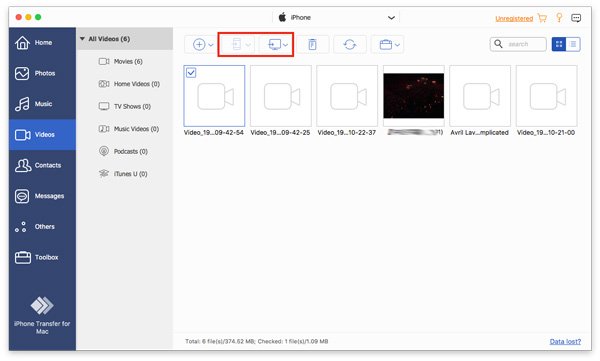
Steg 4. När du är klar med valet klickar du på iPhone-mönstret högst upp. Se till att enhetsnamnet är din mål-iPhone.
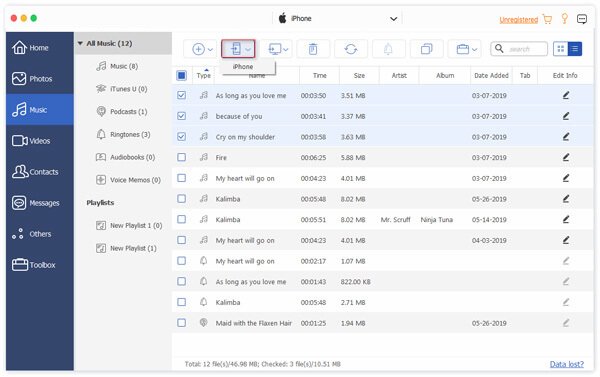
Tips: Du kan också använda den här programvaran för att Överför video från iPhone till Mac.
Del 2: Hur man skickar långa videor med AirDrop
Om du vill skicka långa videor snabbt utan att offra kvaliteten är AirDrop den bästa lokala trådlösa lösningen för att överföra långa videor mellan Apple-enheter i närheten utan komprimering. Observera att du bör hålla båda enheterna nära varandra (inom 9–10 meter) och olåsta under överföringen.
Hur man skickar videor från iPhone till iPhone förlustfritt med AirDrop
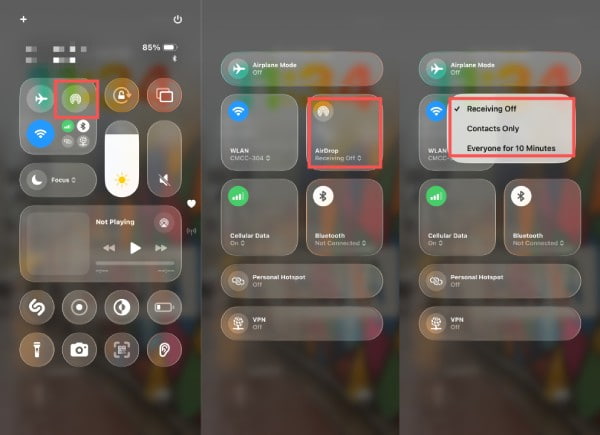
Steg 1. Se till att båda iPhonerna har aktiverat Wi-Fi, Bluetooth och AirDrop.
Steg 2. Gå till Fotogalleri för att välja videor, tryck på Dela knapp.
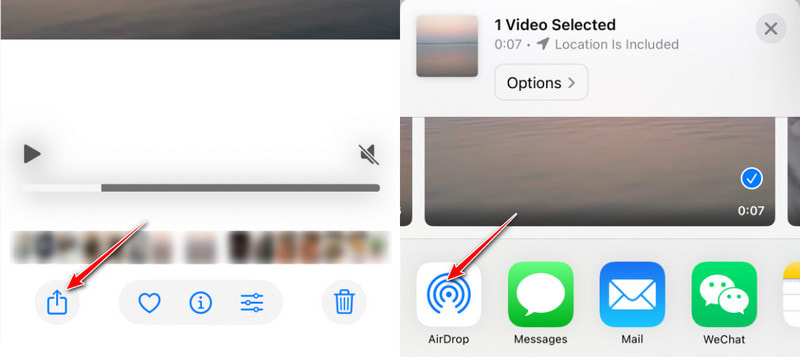
Steg 3. Tryck på mottagarens enhetsavatar i AirDrop-sektionen.
Steg 4. Tryck Acceptera på en annan iPhone. Sedan kommer videorna att överföras mellan de två enheterna.
Tips: Du kan också placera ovansidan av de två iPhonerna tillsammans för snabb identifiering och överföring.
Del 3: Hur man överför videor mellan iPhones med iCloud
iCloud gör det enkelt att överföra videor mellan iPhones genom att synkronisera ditt mediebibliotek via molnet. Så länge båda enheterna är anslutna till samma Apple-ID och har iCloud Photos aktiverat, uppdateras videobibliotek automatiskt mellan enheter. Den här metoden är inte tillämplig för att dela videor med vänner.
Hur man flyttar iPhone-videor genom att synkronisera med iCloud
Steg 1. Logga in med samma Apple-ID på båda iPhonerna
Steg 2. Gå till Inställningar > [Ditt namn] > icloud > Fotogalleri.
Steg 3. Möjliggöra Synkronisera denna iPhone och iCloud Bilder.
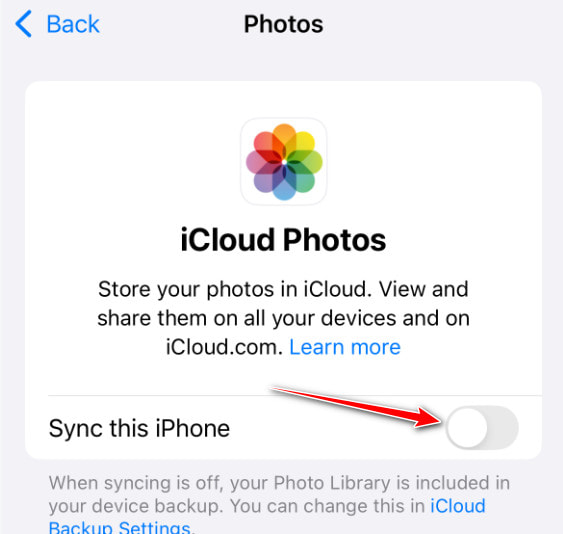
Steg 4. Videor laddas upp/nedladdas automatiskt mellan enheter.
Tips: Se till att ditt iCloud-lagringsutrymme är tillräckligt.
Del 4: Hur man skickar videor från iPhone till iPhone via iMessage
iMessage är också en inbyggd meddelandelösning för att skicka videor direkt mellan iPhones. Men tänk på att videor kan komprimeras under överföringen.
Så här delar du korta videoklipp snabbt med iMessage
Steg 1. Välj videor i Fotogalleri app.
Steg 2. Tryck på Dela -knappen, välj Notiser alternativ.
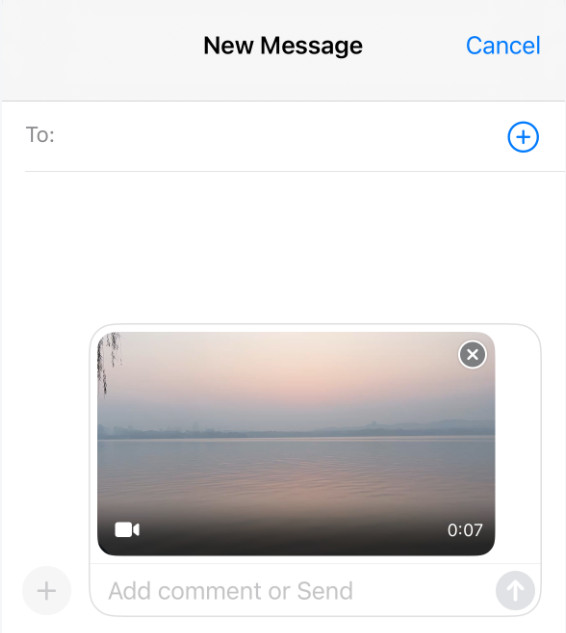
Steg 3. Välj en mottagare från kontakter eller senaste konversationer.
Steg 4. Tryck Skicka.
Del 5: Hur man överför iPhone-videor till iPhone med hjälp av chattappar
Plattformsoberoende meddelandeappar som WhatsApp, Telegram och WeChat används flitigt runt om i världen för att snabbt dela stora videofiler. Du kan använda endera av dem för att skicka iPhone-videor till dina vänner över olika enheter och operativsystem med mindre komprimering.
Hur man skickar iPhone-videor med hjälp av chattappar
Steg 1. Gå till valfri chattapp (t.ex. WhatsApp, Telegram eller Signal) och öppna en konversation.
Steg 2. Tryck på knappen för bilagan eller mediefilen.
Steg 3. Välj videon från din iPhones app Filer eller Foton och skicka den.
Tips:
Telegram: Den stöder uppladdning av upp till 2 GB för en enda fil och lagrar den i molnet, vilket gör att den inte upptar telefonens lagringsutrymme.
WhatsApp: Det möjliggör överföring av större videor (vanligtvis upp till 100 MB), men det ursprungliga videoalternativet komprimerar videon kraftigt.
signal: Den stöder sändning av större filer, men storleksgränsen är vanligtvis strängare än Telegrams.
Du kan också skicka stora videofiler via e-post med hjälp av samma princip.
Slutsats
Hittills har vi gett en detaljerad översikt över olika metoder för överföra videor mellan iPhones i olika scenarier, inklusive officiella verktyg, programvara från tredje part och plattformsoberoende molntjänster.
Bland dem rekommenderar vi starkt Apeaksoft iPhone TransferDet möjliggör inte bara snabb och förlustfri överföring av stora filer, utan erbjuder också flexibla hanteringsfunktioner över enheter och system.
Hoppas att den här artikeln kan hjälpa dig att hitta den lämpligaste videoöverföringsmetoden för dig själv!
Relaterade artiklar
Du kan lära dig tre metoder för att överföra textmeddelanden från en iPhone till en Android-telefon med en USB-kabel eller trådlöst.
Vill du synkronisera iCloud? Här är en omfattande guide för att effektivt synkronisera dina data med iCloud på iPhone, MacBook och PC.
Synkroniserar du fortfarande dina iPhone-anteckningar till andra iOS-enheter med iCloud? Kom och lär dig fler lätta att ta och praktiska metoder!
Den här artikeln är slutet på din sökning efter sätt att säkerhetskopiera iPhone-foton till en extern hårddisk, oavsett datorversion eller iCloud-lagring.



