

Hur man åtgärdar det när jag glömt mitt Android-lösenord och mönster

När du glömt Android-lösenordet, PIN-kod eller mönster, kommer det att vara extremt frustrerande, särskilt när du akut behöver komma åt din enhet. Oavsett om du har ändrat ditt lösenord nyligen, inte har använt din telefon på ett tag, eller om Face ID och Touch ID inte fungerar, kommer du att hamna i ett stort dilemma i detta moderna liv.
Lyckligtvis finns det flera effektiva sätt att låsa upp din telefon utan att förlora viktig data. Du kommer att få åtkomst till din telefon enkelt och snabbt. Kolla hur du kommer åt din Android-telefon när du har glömt lösenordet.
SIDINNEHÅLL:
- Del 1: Den enklaste lösningen när du glömt ditt Android-lösenord
- Del 2: Använd Google Hitta min enhet när du har glömt Android-lösenordet
- Del 3: Använd Samsung Find My när du glömt Android-lösenordet
- Del 4: Använd Android Debug Bridge när du glömt Android-lösenordet
- Del 5: Fabriksåterställning för att åtgärda det när du glömt Android-lösenordet
Del 1: Den enklaste lösningen när du glömt ditt Android-lösenord
Vad är den bästa lösningen när jag glömt mitt lösenord på Android? Apeaksoft Android Unlocker är definitivt den bästa lösningen. Den kan med ett klick kringgå PIN-kod, mönster, Touch ID och Face ID för låsskärmen på vilken Android-enhet som helst. Du kommer att kunna njuta av en hög effektivitet för att återfå åtkomst till din telefon.
Den bästa lösningen när du glömt lösenordet på Android
- Anslut din Android-telefon till din dator för att ta bort glömt lösenord.
- Ta enkelt bort PIN, mönster, Touch ID och Face ID på Android.
- Fungerar på alla populära Android-telefonmodeller och operativsystemversioner.
- Hjälp dig att ta bort Google FRP utan Google-konto och lösenord.
Säker nedladdning

Hur man tar bort glömt lösenord på Android
Steg 1. Ladda ner, installera och starta Apeaksoft Android Unlocker på din dator. Anslut din Android-telefon till din dator. Klicka på Ta bort skärmlösenord knappen.

Steg 2. Nu ska du välja ditt telefonmärke. Det fungerar på alla populära Android-telefoner, som Samsung, LG, Google, OPPO med flera.

Steg 3. Slutligen, klicka bara på Ta bort nu knappen för att åtgärda problemet. Sedan kan du enkelt komma åt din Android-telefon.

Obs: Den här processen kan återställa enheten till fabriksinställningarna. När telefonen startar om kan du se Google FRP. Om du behöver kringgå FRPApeaksoft Android Unlock kan fortfarande hjälpa dig.
Del 2: Använd Google Hitta min enhet när du har glömt Android-lösenordet
Googles Hitta min enhet är ett av de mest effektiva sätten att åtgärda problemet när du glömt ditt Android-lösenord eller mönster. Den här metoden raderar dock all data, så använd den bara om du accepterar en fabriksåterställning. Din telefon måste också vara ansluten till Wi-Fi eller mobildata, och Hitta min enhet måste vara aktiverat, annars kan du inte använda den här metoden för att ta bort glömt Android-lösenord.
Steg 1. Besök den officiella webbsidan för Google Hitta min enhet på en dator eller en annan telefon. Logga in på ditt Google-konto som är länkat till den låsta Android-telefonen.
Steg 2. Välj din enhet från listan och klicka sedan på Radera enhet knapp.
Steg 3. Ange lösenordet för ditt Google-konto. Sedan kan du få åtkomst till din telefon igen om du har glömt Android-lösenordet.

Del 3: Använd Samsung Find My när du glömt Android-lösenordet
Om du använder en Samsung-telefon har du tur eftersom Samsung erbjuder ett bekvämt verktyg som snabbt kan låsa upp din Android-enhet utan att behöva ett Android-lösenord, så länge du har ett Samsung-konto tillagt på enheten. Kolla hur du låser upp din Samsung-telefon när du har glömt Android-lösenordet. Se också till att din telefon är ansluten till Wi-Fi eller mobildata.
Steg 1. Gå till den officiella webbsidan för SmartThings Find. Logga sedan in med ditt Samsung-konto. Se till att detta Samsung-konto är kopplat till din nuvarande Android-enhet.
Steg 2. Välj din låsta Samsung-telefon och klicka sedan på Radera data knapp.
Steg 3. Ange lösenordet för ditt Samsung-konto för att bekräfta. Din Samsung-låsskärm kommer att tas bort. Så enkelt kan du åtgärda det när du glömt Android-lösenordet med SmartThings Find.

Del 4: Använd Android Debug Bridge när du glömt Android-lösenordet
Den här metoden fungerar bara om USB-felsökning är aktiverad på din enhet innan den låses. Det är en mer teknisk lösning främst för avancerade Android-användare. Om du kan se till att din Android-telefon uppfyller kraven: USB-felsökning var tidigare aktiverad på din telefon och din dator har ADB, kan du enkelt åtgärda problemet när du glömt Android-lösenordet.
Steg 1. Anslut din låsta Android-telefon till datorn via USB.
Steg 2. Öppna kommandotolken i Windows eller terminalen på Mac.
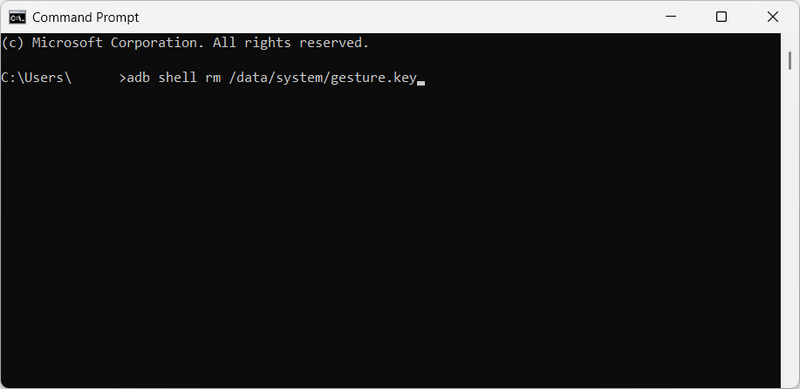
Steg 3. Skriv sedan in följande kommando och tryck sedan på ange tangent på ditt tangentbord:
adb shell rm / data / system / gesture.key
Steg 4. Starta om telefonen, så kan du ta bort låsskärmen när du har glömt Android-lösenordet.
Del 5: Fabriksåterställning för att åtgärda det när du glömt Android-lösenordet
Om ingen av ovanstående lösningar fungerar när du glömmer bort lösenordet till Android-telefonen, a fabriksåterställning Återställningsläge är den universella metoden som fungerar för alla Android-telefoner. Men den här metoden raderar all data, inklusive foton, appar, meddelanden och inställningar. Tänk på det innan du använder den här metoden för att komma åt en Android-telefon med ett glömt lösenord.
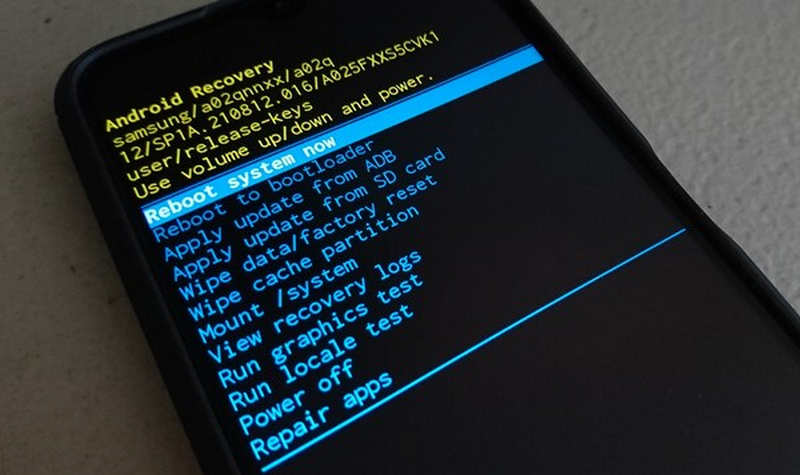
Steg 1. Stäng av din Android-telefon. Håll specifika tangentkombinationer nedtryckta för att gå in i återställningsläge. Det beror på ditt telefonmärke. Du bör till exempel hålla ned Effekt knappen och volym upp knappen på Samsung-telefonen.
Steg 2. Använd volymknapparna för att navigera till ett alternativ som Radera data eller Fabriksåterställning.
Steg 3. Tryck sedan på Effekt knappen för att bekräfta. Den kommer att starta om enheten till fabriksinställningarna. Därefter bör du välja att starta om telefonen om du får en uppmaning. Den kommer att återställa telefonen till fabriksinställningarna utan låsskärmen om du glömmer Android-lösenordet.
Slutsats
"Hur kan jag fixa det när jag glömt mitt Android-lösenordDen här artikeln erbjuder 5 fungerande metoder som hjälper dig att ta bort låsskärmen på Android-enheter. Vissa av dem är dock svåra att utföra. Om du vill välja ett enkelt sätt att göra det just nu, välj Apeaksoft Android UnlockerDet hjälper dig att få tillbaka åtkomsten till din Android-telefon med ett enda klick.
Relaterade artiklar
Den här artikeln beskriver hur du gör en Schok Volt SV55 FRP-bypass med professionella FRP-bypassverktyg när din Schok Volt SV55 är i FRP-läge efter en fabriksåterställning.
Är du instängd i Googles FRP på din Motorola-telefon? Lyckligtvis kommer det här inlägget att erbjuda dig de bästa 4 Moto FRP-bypass-verktygen för att låsa upp utan lösenorden.
Om du är låst av FRP, lär dig hur du kringgår Google-kontoverifiering efter en fabriksåterställning på din Android-telefon eller surfplatta.
Följ vår guide så kan du lära dig hur du kringgår FRP på en TCL-telefon med eller utan dator när du har glömt lösenordet till ditt Google-konto.



