

FRP-bypass - Den mest omfattande introduktionen och guiden här

Hur mår du FRP-förbikoppling eller ta bort Google-verifiering efter en fabriksåterställning?
Nyligen har många användare rapporterat att de har stött på Googles verifieringslås, så kallat FRP-lås, efter att de fabriksåterställt sin Android-telefon, vilket hindrar dem från att komma åt sina Android-telefoner.
Varför uppstår FRP-lås? Hur kringgår man FRP-låset? Läs mer för att se svaren!
SIDINNEHÅLL:
- Del 1: Vad är en FRP
- Del 2: Officiellt sätt att ta bort FRP-låset
- Del 3: Bästa sättet att kringgå FRP utan ett Google-konto
- Del 4: Vanliga lösningar för FRP-bypass och varför de inte tillämpas nu
- Del 5: Hur man undviker FRP-bypass efter fabriksåterställning
- Del 6: Hur man återställer Android-data efter FRP-bypass
- Del 7: Vanliga frågor om FRP-bypass
Del 1: Vad är en FRP
FRP, Factory Reset Protection, är en säkerhetsfunktion i Android som förhindrar obehörig åtkomst efter att fabriksinställningarna återställts. Den introducerades först på Android 5.1 (Lollipop) och har kontinuerligt förbättrats med varje senaste Android-version.
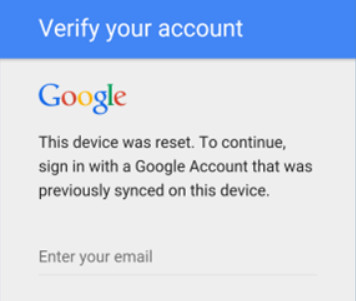
När du har konfigurerat ett Google-konto på enheten måste du ange kontouppgifterna om du vill låsa upp enheten efter att den har återställts till fabriksinställningarna. Med andra ord, om din Android-telefon tappas bort eller blir stulen kan andra inte använda den. Det är anledningen till att du måste kringgå FRP när din telefon är FRP-låst.
Även om det hjälper till att skydda din Android-telefons säkerhet kan det ibland vara besvärligt, särskilt i fall av glömda Google-uppgifter, begagnade enheter eller tvingade fabriksåterställningar orsakade av systemfel. Därför behöver du lära dig hur du kringgår FRP-låset. Den här artikeln är här som referens.
Del 2: Officiellt sätt att ta bort FRP-låset
Om du är den ursprungliga ägaren av Android-telefonen och är utelåst eftersom du har glömt dina Google-kontouppgifter kan du prova Google-kontoåterställning och använda de nya uppgifterna för att kringgå FRP-låset.
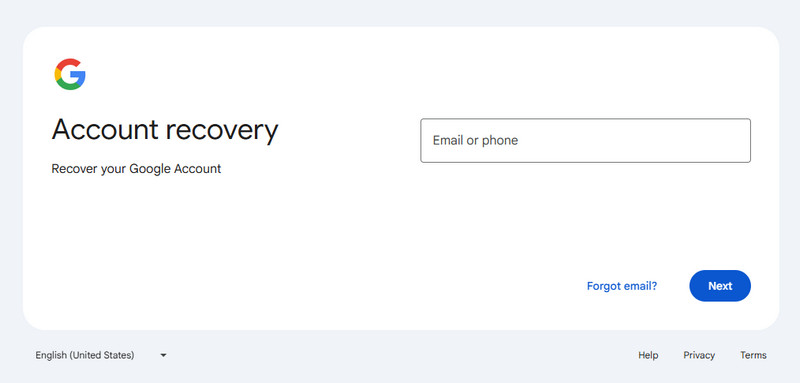
Steg 1. Öppna webbplatsen för Google-kontoåterställning i valfri webbläsare.
Steg 2. Ange din Google-e-postadress och klicka på Nästa.
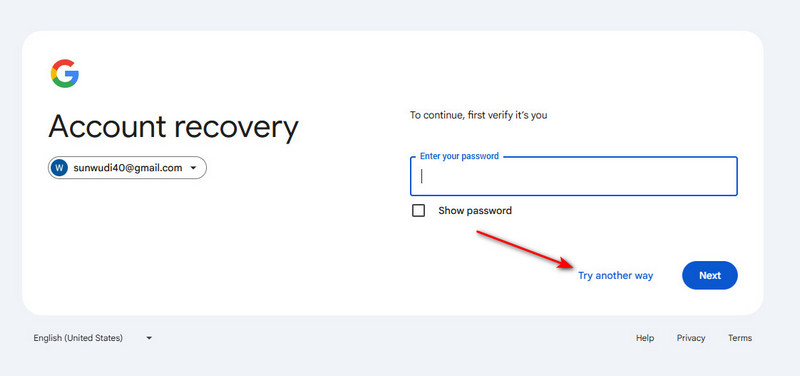
Steg 3. Klicka Prova ett annat sätt, och det kommer att finnas några alternativa sätt att verifiera din identitet, till exempel verifieringskod, återställningsadress etc. Välj det som passar dig bäst.
Steg 4. Ändra eller uppdatera lösenord efter en lyckad verifiering. Kom ihåg lösenordet och använd det för att kringgå FRP-låset på din telefon.
Del 3: Bästa sättet att kringgå FRP utan ett Google-konto
Om du har köpt en begagnad Android-telefon och inte känner till några av dina tidigare Google-kontouppgifter kan du fastna vid FRP-låsskärmen efter en fabriksåterställning. Det finns fortfarande pålitliga sätt att kringgå FRP och återfå full åtkomst till din enhet. I den här delen presenterar vi det mest effektiva verktyget - Apeaksoft Android Unlockeroch visar dig hur det fungerar steg för steg.
Bästa lösningen för FRP-bypass
- Kringgå Google FRP-låset utan ett Google-konto.
- Kringgå Google FRP-låset med ett klick.
- Stöder de flesta Android-enheter, som Samsung, Huawei, Motorola etc.
- Stöder nästan alla Android-versioner, inklusive den senaste Android 16.
- Intuitivt gränssnitt och enkla funktionsknappar.
Säker nedladdning

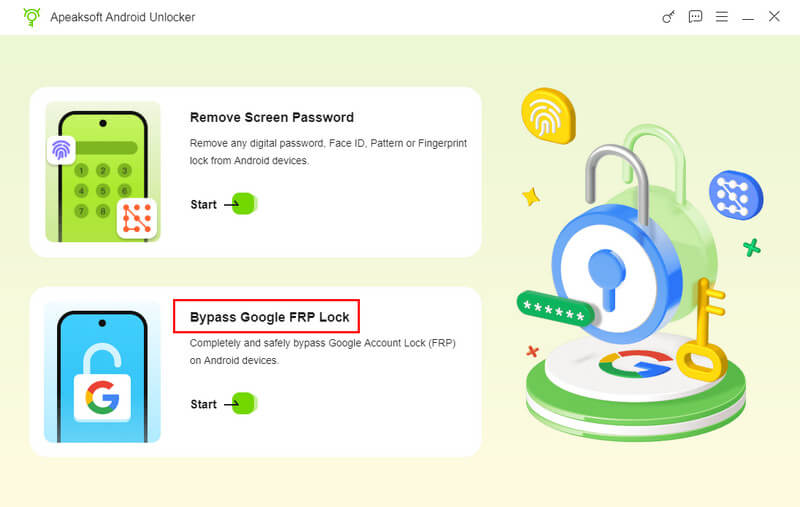
Steg 1. Få en gratis nedladdning av Apeaksoft Android Unlocker från länken ovan och välj sedan Förbigå Google FRP-lås alternativet på huvudgränssnittet.
Steg 2. Anslut din enhet och välj din telefonmodell. Ibland känner den automatiskt igen din telefonmodell. Markera den och klicka på Gå förbi nu.
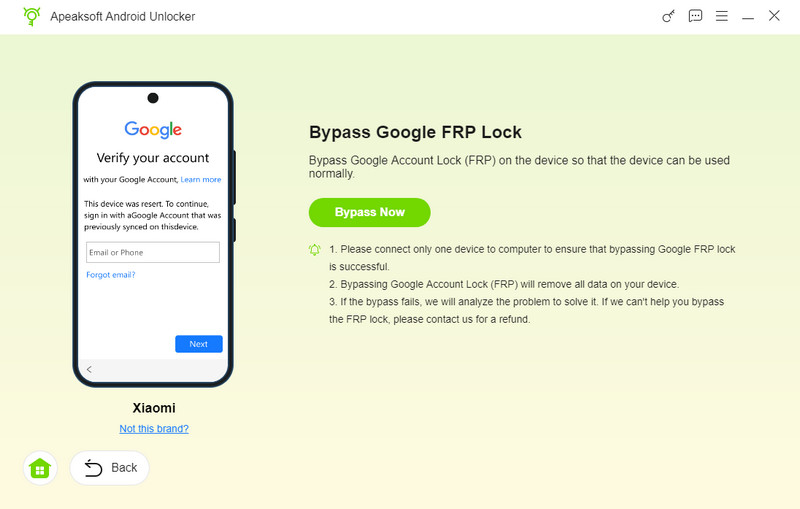
Steg 3. Följ instruktionerna på skärmen för att aktivera USB-felsökningsläget.

Steg 4. Aktivera din enhet genom att följa instruktionerna på skärmen efter miljökonfigurationen. Om den är klar startar FRP-förbikopplingsprocessen automatiskt.
Del 4: Vanliga lösningar för FRP-bypass och varför de inte tillämpas nu
Du kan enkelt hitta många verktyg och metoder för att kringgå FRP online, till exempel att använda Googles tangentbord, installera FRP-bypass-APK:er, utnyttja TalkBack-funktioner etc. Dessa metoder var en gång effektiva på äldre Android-versioner och förlitade sig på systemhål eller behörighetssårbarheter för att kringgå verifiering av Google-konton.
Men eftersom Android kontinuerligt uppdaterar sina versioner har dessa säkerhetshål åtgärdats genom systemuppdateringar. På de senaste Android-versionerna fungerar de flesta av dessa knep inte längre.
Det här avsnittet förklarar kortfattat hur dessa vanliga FRP-bypass-metoder fungerar och varför de inte längre är tillämpliga på nyare Android-system, vilket hjälper dig att undvika att slösa tid på föråldrade eller ineffektiva lösningar.
Kringgå FRP via Googles tangentbord
Skrevs Tangentbord är ett virtuellt tangentbord för iOS- och Android-enheter. Det låter dig utföra webbsökningar, söka efter bilder eller till och med emojis utan att lämna tangentbordet. Du kan använda det för att kringgå FRP Google-kontoverifieringen efter en fabriksåterställning. Läs mer om processen nedan.
Steg 1. När du har återställt din Android-telefon kan du välja ett språk och ansluta till ett Wi-Fi-nätverk. Gå in på inloggningssidan för Google-kontot så ser du tangentbordet på skärmen. Du måste klicka på @ symbolen på tangentbordet och håll den sedan nedtryckt tills Inställningar fönstret visas och välj sedan Googles tangentbordsinställningar alternativ.
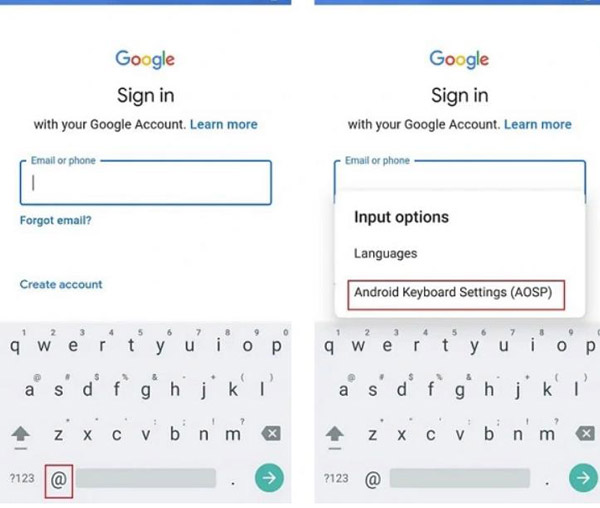
Steg 2. Klicka på de tre prickarna i det övre högra hörnet och välj Hjälp och feedback alternativ. Du kan välja Använd Google Keyboard alternativet i hjälpsektionen. Efter det, klicka och håll ned valfri text på sidan och klicka sedan på Webbsökning alternativ.
Steg 3. skriver Inställningar tills sökfältet visas och går ner till menyn för att hitta Om telefon alternativ. Här behöver du hitta Bygga nummer alternativet och klicka på det 7 gånger, vilket kommer att aktivera Utvecklaralternativ knapp.
Steg 4. Efter det måste du gå tillbaka till menyn och gå till Developer alternativfönster klickar du på OEM-upplåsning för att låsa upp, och du måste klicka på tillbaka knappen två gånger för att kringgå FRP. Du måste starta om den mobila enheten och ansluta till ett Wi-Fi-nätverk.
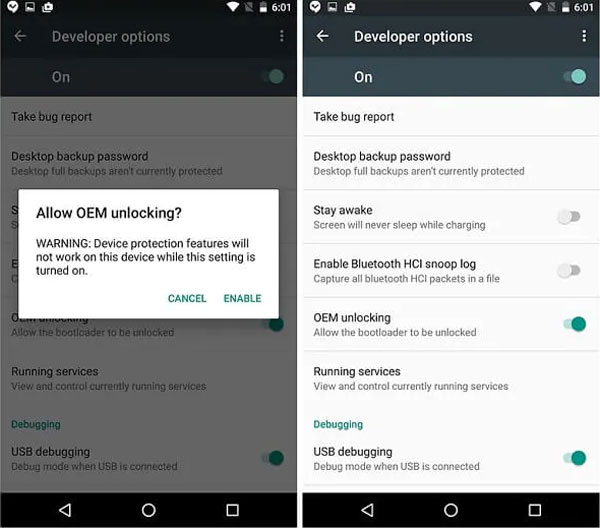
Steg 5. Lägg bara till ett nytt Google-konto eller använd ett annat konto när du har lyckats kringgå FRP Google-kontoverifiering. Det är lätt att kringgå Google-kontoverifieringen och ansluta Google-kontot till enheten efteråt.
Tips: Från och med Android 13 har Google uppdaterat Googles tangentbordsmetod samt andra tekniker som utnyttjar TalkBack eller tillgänglighetsfunktioner för att komma åt systeminställningar. Om din enhet kör en äldre Android-version kan dessa metoder fortfarande fungera, men de är inte längre tillämpliga på Android 13 och senare.
Kringgå FRP via nöduppringare och Google Assistant
På Verifiera ditt konto gränssnittet kan du fortfarande komma åt Nöduppringare av säkerhetsskäl. Du kan också aktivera Google Assistant i vissa äldre Android-versioner, antingen genom installationsprocessen eller med röstkommandon som Öppna Inställningar or Gå till ChromeDet är möjligt att komma åt dolda menyer genom att ange specifika USSD-koder eller specialtecken, vilket kan göra det möjligt för systemet att starta andra komponenter, till exempel kontakter, samtalshistorik eller till och med systemappar. Sedan kan användare navigera utanför FRP-verifieringsflödet och öppna systeminställningar eller en webbläsare för att lägga till ett nytt Google-konto.
Tips: Dessa kryphål har gradvis åtgärdats på Android 12/13. Du kan inte längre utnyttja dem för att kringgå FRP i Android 16.
Kringgå FRP baserat på APK-filer
I vissa äldre Android-versioner var behörighetsgränserna mellan installationsguiden, systemets WebView eller webbläsare, och filhanteraren eller nedladdningskomponenterna inte strikt upprätthållna. Som ett resultat kunde vissa APK-filer utnyttja dessa kryphål för att kringgå begränsningen som förhindrar installation av appar under FRP-verifiering, till exempel FRP Bypass APK DM, Lätt blinkande FRP 8.0 APKEtc.
Tips: På nyare Android-versioner (Android 12/13+) är det förbjudet att installera tredjeparts-APK i FRP-läge. APK-baserade FRP-förbigångsmetoder är inte längre tillförlitliga på moderna Android-versioner med nya säkerhetsuppdateringar.
Del 5: Hur man undviker FRP-bypass efter fabriksåterställning
Om du inte inaktiverar eller kringgår fabriksåterställningsskyddet innan fabriksåterställningen kommer Google-kontot att låsas. Därför kommer du att hamna på sidan Verifiera ditt konto, vilket innebär att du måste logga in med det Google-konto som synkroniserades på den tidigare enheten.
Om du inte vill att detta ska hända kan du inaktivera FRP-låset innan du gör en fabriksåterställning genom att ta bort Google-kontot från enheten:
Steg 1. Gå till Inställningar > konton.
Steg 2. Tryck på motsvarande Google-konto och välj Ta bort konto.
Steg 3. Klicka igen för att bekräfta din åtgärd.
Steg 4. Ange ditt lösenord för Google-kontot för att fortsätta.
Tips: Om du vill visa upp eller sälja din Android-telefon är det nödvändigt att ta bort ditt Google-konto från enheten i förväg.
Del 6: Hur man återställer Android-data efter FRP-bypass
När du har kringgått FRP och kommit åt din Android-telefon bör du återställa förlorad data efter fabriksåterställning. Apeaksoft Android Data Recovery är ett avancerat dataåterställningsverktyg för att återställa och exportera raderad eller förlorad data från Android-telefoner. Det söker automatiskt efter förlorade och saknade filer för att återställa förlorad data på internminne/SD-kort/SIM-kort, inklusive kontakter, meddelanden, videor, foton, dokument, kontoinformation och så vidare. Tack vare sina skrivskyddade skanningsalgoritmer säkerställer det att data förblir oförändrade efter återställning.
Återställ Android-data efter fabriksåterställning
- Återställ förlorad eller raderad data efter FRP-bypass eller fabriksåterställning.
- Förhandsgranska, säkerhetskopiera och återställ viktiga Android-filer effektivt.
- Kompatibel med de flesta Android-telefoner och alla versioner.

Steg 1. Anslut din Android-telefon till datorn med den ursprungliga USB-kabeln. När du har installerat Apeaksoft Android Data Recovery, kan du starta programmet och välja Android Data Recovery menyn för att hämta filerna.
Steg 2. Välj de filtyper du vill återställa innan du klickar på Nästa knappen, till exempel Kontakter, Meddelanden, WhatsApp och andra. Efter det kommer programmet att kontrollera din Android-enhetsinformation och skanna dina data på din Android-enhet.

Steg 3. Det kommer att dyka upp ett fönster där du kan auktorisera FoneGo-appen. Det släpper bara igenom att programmet får åtkomst till data på din telefon. Efter att det visas Framgångsrik auktorisation meddelande för de delar du vill skanna kan du klicka på Skanna godkända filer knapp.
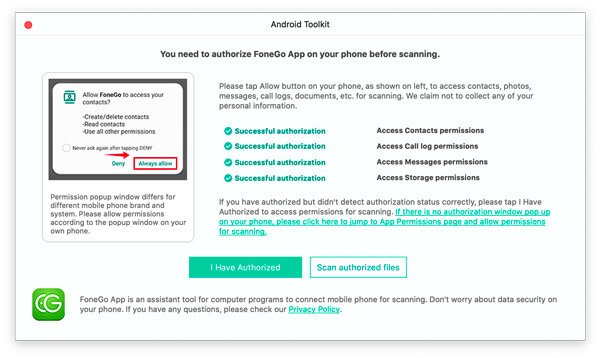
Steg 4. Förlorad data efter FRP-bypass eller fabriksåterställning kommer att återställas i det vänstra fältet. När du har bestämt dig för vilken data du vill återställa klickar du på Recover knappen längst ner till höger för att starta. Den återställer filerna till destinationsmappen på din dator. Det är också ett bra sätt att säkerhetskopiera din Android till din PC.

Del 7: Vanliga frågor om FRP-bypass
Är det möjligt att ta bort FPR Google Verification helt på Android?
Ja. Men på grund av de olika OS-versionerna och Android-modellerna kan metoderna för att ta bort eller kringgå Google FPR vara annorlunda. Du kan Google-uppgifter, Odin 3 eller andra lösningar för att ta bort Google-verifieringen från din Android-telefon i enlighet med detta.
Hur hittar jag det förlorade Google-kontot och lösenordet?
Om du inte vill hoppa över Google FRP kan du hämta Google-kontot och lösenordet från Återställning av Google-konto sidan. Därefter kan du klicka på Jag vet inte mitt lösenord alternativ för att återställa/återställa lösenordet för ditt Google-konto.
Tar fabriksåterställning bort Google-kontot?
Fabriksåterställning gör att du bara kan ta bort Google-kontot från Android-telefonen. Google-kontot är dock fortfarande tillgängligt med all information. Du kan logga in på kontot med samma e-postadress och lösenord som du använde för att skapa kontot.
Är det lagligt att kringgå FRP?
Du får bara kringgå FRP-låset på din egen Android-telefon eller få uttrycklig auktorisering.
Slutsats
Ovanstående är allt innehåll om Android FRP-förbikoppling eller Google-verifiering efter en fabriksåterställning. Du kan använda den officiella metoden för att återställa lösenordet till ditt Google-konto om du glömmer det. Om du använder en begagnad telefon som kör den senaste Android 16 bör du välja Apeaksoft Android Unlocker att göra FRP-bypass. När du förlorar några viktiga filer under processen för att förbigå fabriksåterställningsskyddet, Apeaksoft Android Data Recovery är det bästa valet för att få tillbaka dem.
Relaterade artiklar
FRP Hijacker från Hagard är en idealisk lösning när din Samsung-telefon fastnar på skärmen för Google-kontoverifiering. Läs mer om det!
Direct Open FRP Mobiletech är en webbplats som kan hjälpa dig att kringgå Google-kontolåsning på många Android-märken. Se dess detaljerade recension i den här artikeln.
Den här artikeln beskriver hur du gör en Schok Volt SV55 FRP-bypass med professionella FRP-bypassverktyg när din Schok Volt SV55 är i FRP-läge efter en fabriksåterställning.
Behöver du ta bort låset på ditt Google-konto? addROM FRP erbjuder pålitliga verktyg för att kringgå FRP på många Android-enheter. Kolla in den detaljerade guiden och recensionerna.



