


Hur man låser upp en Android-telefon/surfplatta – 6 användbara sätt

"Jag har en gammal Android-telefon och har glömt lösenordet för upplåsning. Hur man låser upp en Android-telefon utan lösenordPå en Android-enhet kan användare ställa in en PIN-kod, ett lösenord eller ett mönster för att förhindra obehörig åtkomst. Användare blir dock utelåsta från sina enheter om de glömmer sina lösenord. Den här artikeln förklarar flera metoder för att återfå åtkomst till din Android-telefon eller surfplatta i olika situationer.
SIDINNEHÅLL:
- Del 1. Kan du låsa upp en Android-telefon eller surfplatta utan lösenord
- Del 2: En enda lösning för att låsa upp en Android-telefon
- Del 3. Lås upp en Android-telefon med ett Google-konto [Android 4.4 eller äldre]
- Del 4. Hur man låser upp en Android-telefon med Google Find Hub
- Del 5. Hur man låser upp en Android-telefon via en fabriksåterställning
- Del 6. Hur man låser upp en Android-telefon med förlängd upplåsning (om tidigare konfigurerad)
- Del 7. Hur man låser upp Android-telefonlösenord via ADB
- Del 8: Vanliga frågor om att låsa upp Android-telefoner
Del 1. Kan du låsa upp en Android-telefon eller surfplatta utan lösenord
Ja, du kan låsa upp en Android-telefon eller surfplatta utan att veta lösenordet för skärmlåset i vissa situationer. Vilka metoder som är tillgängliga beror på din Android-version och om du har åtkomst till ditt Google-konto. Du kan kontrollera alternativen nedan för att hitta det som bäst passar din situation.
| Din situation | Rekommenderad metod | Kommer det att radera data? |
| Du vill ha ett enkelt sätt att låsa upp din Android-telefon utan komplicerade steg | Använd professionella verktyg för upplåsning av Android | Beror på enheten och konfigurationen |
| Du använder Android 4.4 eller äldre | Använd alternativet Glömt mönster | Nej, generellt sett |
| Din telefon är på en betrodd plats eller ansluten till en betrodd enhet | Testa förlängt upplåsning om det tidigare konfigurerats | Nej |
| Du kommer ihåg ditt Google-konto och vill låsa upp telefonen på distans | Använd Google Find Hub för att radera din enhet | Ja |
| Du kan komma åt återställningsläget med hjälp av fysiska knappar | Gör en fabriksåterställning | Ja |
| Du aktiverade USB-felsökning och auktoriserade datorn innan du blev utelåst | Kontrollera om ADB är tillämpligt på din enhet | Beror på enheten och konfigurationen |
Del 2: En enda lösning för att låsa upp en Android-telefon
Om du letar efter ett enkelt sätt att låsa upp en Android-telefon utan lösenord, Apeaksoft DroidAide Android Unlocker är värt att prova. Till skillnad från metoder som förlitar sig på ett Google-konto eller kräver en fabriksåterställning och kan utlösa FRP, erbjuder den en enkel upplåsningsprocess och kan även kringgå FRP på enheter som stöds. Observera att upplåsning kan radera dina data, beroende på din enhet.

Nedladdad av över 1,000,000 användare
- Lås upp en Android-telefon utan lösenord.
- Fungerar på funktionsnedsatta eller begagnade enheter.
- Fungerar för lås som PIN, mönster och fingeravtryck.
- Stödjer ett brett utbud av Android-telefonmärken.
- Kompatibel med den senaste Android 17.
Säker nedladdning

Hur man låser upp en Android-telefon utan lösenord
Steg 1. Anslut till din telefon
Starta den bästa programvaran för upplåsning av Android när du har installerat den på din dator. Välj Ta bort skärmlösenord för att öppna nästa fönster. Anslut sedan din Android-telefon till datorn med en USB-kabel.

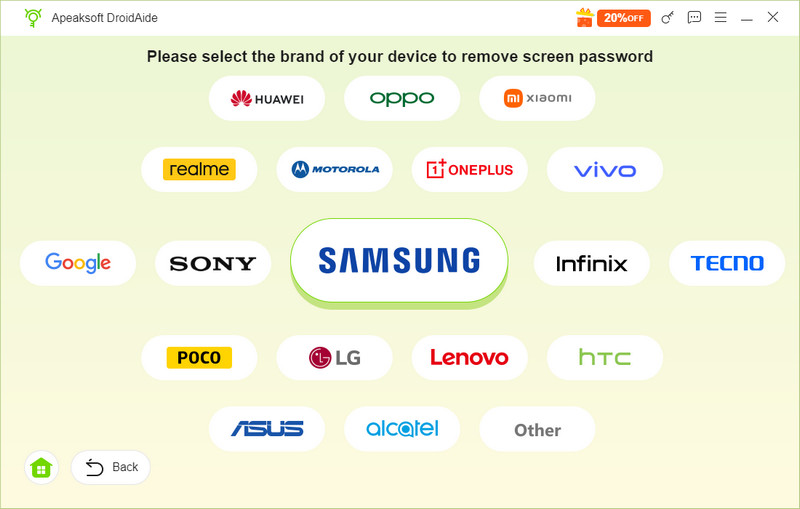
Steg 2. Välj ditt varumärke
Se till att aktivera USB-felsökningsläge på din telefon. När din enhet har identifierats väljer du ditt telefonmärke i gränssnittet.
Steg 3. Lås upp din Android-telefon
Så länge du är redo klickar du på Ta bort nu knappen för att börja låsa upp din Android-telefon utan lösenord. Den här processen kan fabriksåterställning din Android-enhet, så det är bättre om du har en säkerhetskopia.

Del 3. Lås upp en Android-telefon med ett Google-konto [Android 4.4 eller äldre]
Om din enhet kör Android 4.4 eller äldre kan du låsa upp Android-telefonens lösenord utan att göra en fabriksåterställning. Den här metoden kräver Google-kontot och lösenordet som du har loggat in med på din enhet.
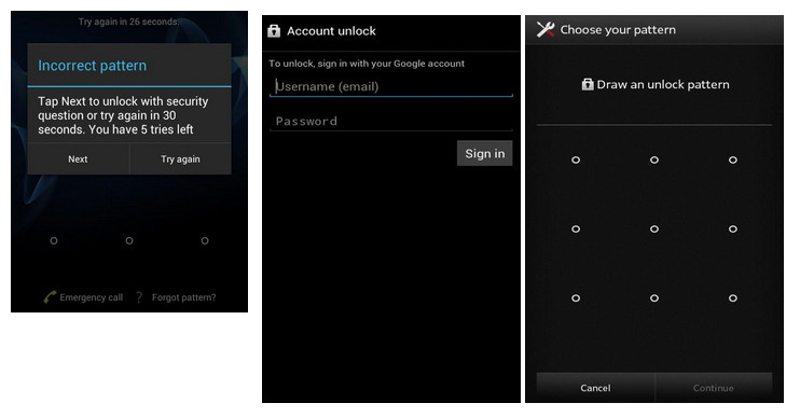
Steg 1. Ange fel lösenord 5 gånger för att aktivera alternativet Glömt lösenord.
Steg 2. Tryck på den för att fortsätta.
Steg 3. När du uppmanas att göra det anger du e-postadressen och lösenordet för ditt tillhörande Google-konto.
Steg 4. Sätt sedan upp ett nytt mönster.
Steg 5. Använd sedan det nya mönstret för att kontrollera om din Android-telefon är upplåst.
Del 4. Hur man låser upp en Android-telefon med Google Find Hub
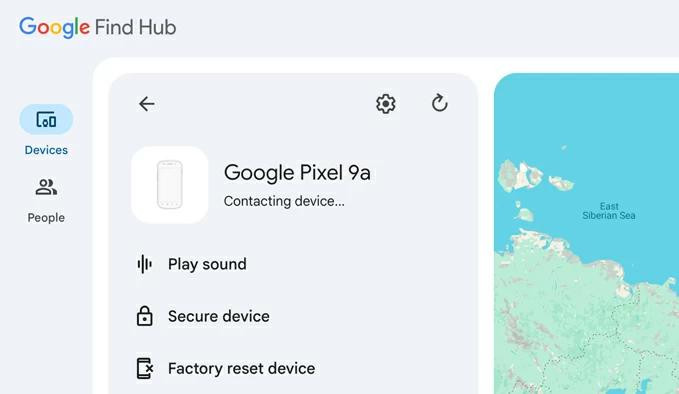
Även om du inte har enheten i handen kan du låsa upp din Android-telefon om du har glömt din PIN-kod. Google Find Hub (tidigare Hitta min enhet) är en fjärrstyrd enhetshanteringstjänst som kan hjälpa dig att radera din telefon på distans och konfigurera den igen. Förutsättningen är att du fortfarande kommer ihåg det tillhörande Google-kontot och lösenordet.
Steg 1. Öppet Google Hitta Hub i en webbläsare.
Steg 2. Logga in med ditt Google-konto och lösenord.
Steg 3. Välj den Android-telefon som är utelåst från listan.
Steg 4. Öppna enhetsinställningarna och välj Fabriksåterställning enhetBekräfta ditt val när du uppmanas att göra det.
Steg 5. Google Hitta min enhet kommer att utföra en fabriksåterställning.
Steg 6. När det är klart, konfigurera telefonen igen.
Tips: Om du har aktiverat Google FRP-lås på din telefon måste du logga in med samma Google-konto för att ta bort FRP när du konfigurerar. Om du kringgå FRP, försök inte logga in på ditt Google-konto.
Del 5. Hur man låser upp en Android-telefon via en fabriksåterställning
Om du har glömt ditt Google-konto är det svårt att åtgärda problemet med att du inte kan komma åt din Android-telefon. Att återställa enheten till fabriksinställningarna i återställningsläge kan ta bort all data, inklusive lösenordet till låsskärmen. Det betyder att du kan få åtkomst till din telefon igen. Nackdelen är att all din data raderas.
Steg 1. Stäng av telefonen.
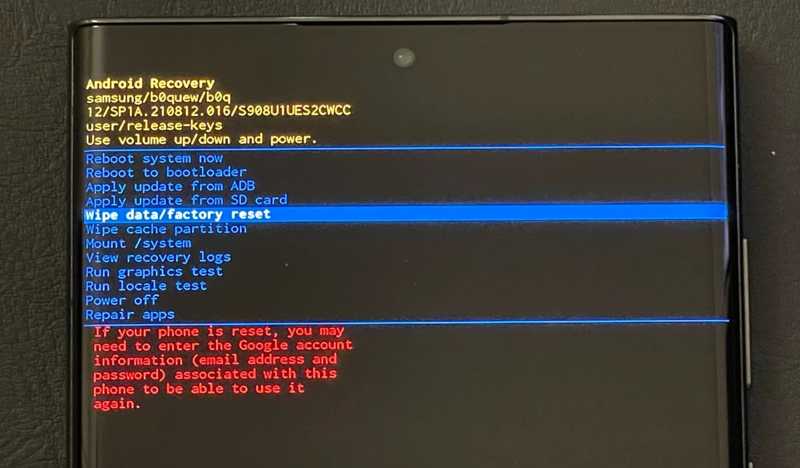
Steg 2. Tryck volym upp or Volym Down + Power knapparna tills återställningsläget visas.
Steg 3. Använd volymknapparna för att välja Torka data / fabriksåterställning och tryck på Effekt knappen för att bekräfta den.
Steg 4. När du uppmanas att välja Ja och slå Effekt.
Steg 5. Vänta tills processen är klar, välj Starta om systemet nu och slå Effekt.
Del 6. Hur man låser upp en Android-telefon med förlängd upplåsning (om tidigare konfigurerad)
Google Extend Unlock (tidigare Smart Lock) är ett bekvämt sätt att komma åt din Android-telefon och låsa upp den utan att förlora data. Det kan hålla din Android-telefon upplåst under vissa betrodda förhållanden, till exempel när du är på en betrodd plats eller ansluten till en betrodd enhet. Det här sättet är tillgängligt på Android Lollipop och senare. Förutsättningen är att du har konfigurerat Smart Lock på din enhet innan du blir utelåst.
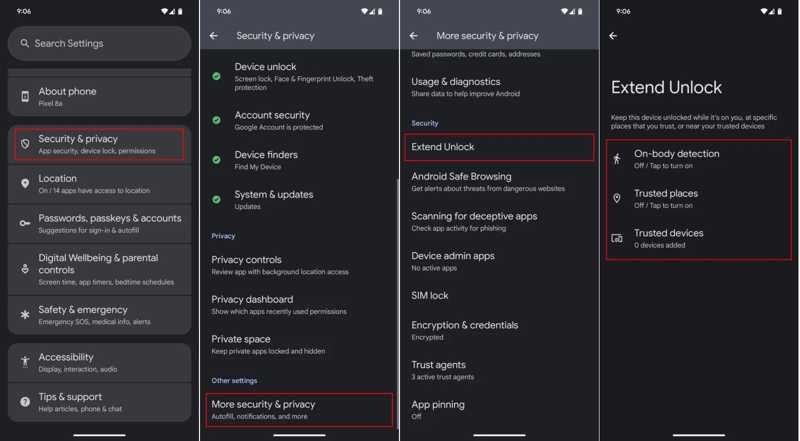
Steg 1. Kör Inställningar app på din telefon.
Steg 2. Gå till Säkerhet och integritetväljer Mer säkerhet och integritet, och knacka på Smart Lock or Förläng upplåsning.
Steg 3. Ange ditt fingeravtryck eller Face ID.
Steg 4. Välja Detektering på kroppen, Pålitliga platser, eller Betrodda enheter.
Steg 5. Följ instruktionerna på skärmen för att slutföra installationen.
Steg 6. Om du har konfigurerat en betrodd plats, betrodd enhet eller kroppsdetektering, flytta till den platsen eller återanslut till den betrodda enheten, beroende på vad som är tillämpligt.
Tips: Om du till exempel väljer Betrodda platser och anger ditt hem som en betrodd plats, ta med dig telefonen hem så låses den upp automatiskt.
Del 7. Hur man låser upp Android-telefonlösenord via ADB
Eftersom Android är ett operativsystem med öppen källkod kan användare få åtkomst till root-systemet via kommandorader. Med ADB-kommandon kan du låsa upp Android-telefonens lösenord. Den här metoden kräver en dator och en USB-kabel.
Steg 1. Ladda ner ADB och packa upp den.
Steg 2. Gå in i mappen, högerklicka på en tom plats och välj Öppna i Terminalen.
Steg 3. Anslut din Android-telefon till datorn med en USB-kabel.
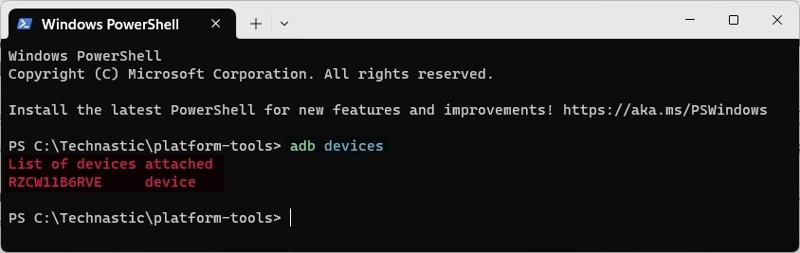
Steg 4. Typ ADB-enheter och tryck på ange nyckel för att känna igen din enhet.
Steg 5. Utför sedan kommandona nedan.
aDB skal
inmatningsnyckelhändelse 26
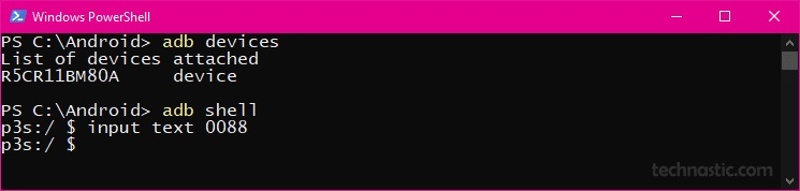
Steg 6. Skriv sedan inmatningstext XXXX och slå ange. Byta ut XXXX med en PIN-kod eller ett lösenord.
Steg 7. Typ inmatningsnyckelhändelse 66 och slå ange.
Steg 8. Nu kan du kontrollera om din Android-telefon är upplåst.
Del 8: Vanliga frågor om att låsa upp Android-telefoner
Kan man låsa upp en Android-telefon utan att förlora data?
Ja. Du kan prova Förlängt upplåsning om det konfigurerades i förväg, eller använda Glömt lösenord på Android 4.4 eller äldre för att låsa upp telefonen utan att förlora data.
Hur man låser upp en Samsung-telefon utan lösenord
Du kan prova Apeaksoft DroidAide Android Unlocker för att låsa upp en Samsung-telefon utan lösenord.
Vad händer efter en fabriksåterställning?
Efter en fabriksåterställning tas skärmlåset bort. Din telefons lokala data raderas dock också. Dessutom kan det krävas att Google-kontot som tidigare var länkat till enheten tar bort FRP-låset innan du kan använda det igen.
Slutsats
Denna guide förklaras hur man låser upp en Android-telefon utan lösenordVissa metoder kräver att du fabriksåterställer enheten. Andra kan kringgå Android-låsskärmen utan att förlora data. Du kan välja en lämplig metod beroende på din situation och dina förutsättningar. Apeaksoft DroidAide Android Unlocker låter dig återfå åtkomst till din telefon utan några begränsningar, som ditt Google-konto och lösenord. Dessutom fungerar det på en mängd olika enheter.
 Apeaksoft DroidAide
 Lås upp dina Android-lösenord och kringgå FRP-låset enkelt.
Säker nedladdning
Relaterade artiklar




