
Hur man snabbt låser upp en AT&T-telefon själv gratis

Som en av världens största mobiltelefonoperatörer erbjuder AT&T utmärkta anslutningar och täckning. Precis som andra stora operatörer är en telefon från AT&T låst till dess nätverk. Det betyder att din telefon inte fungerar om du försöker sätta i ett SIM-kort från en annan operatör, och detsamma gäller för ett internationellt SIM-kort när du reser. Som tur är gör vår guide det AT&T-upplåsning lätt för vanliga människor.
SIDINNEHÅLL:
Del 1: Hur man kontrollerar att din AT&T-telefon är låst
Det finns många anledningar till varför du behöver låsa upp din AT&T-operatör. Du kan till exempel behöva använda en lokal operatör när du reser utomlands eller vill byta till en annan operatör för att få bättre abonnemang. Innan du låser upp din AT&T-enhet bör du ta reda på om din operatör låser den. Det finns några sätt att kontrollera upplåsningsstatusen för din AT&T-enhet. Vi demonstrerar den beprövade metoden nedan.
Metod 1: Checka in inställningar
På en iPhone
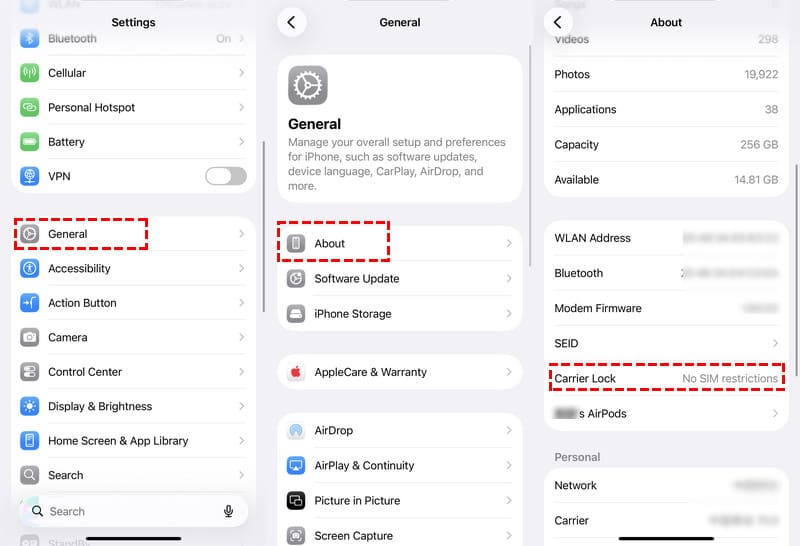
Steg 1. Öppna Inställningar app på din iPhone.
Steg 2. Gå till Allmänt och knacka på Om oss.
Steg 3. Leta reda på Bärarlås alternativ.
Steg 4. Om du ser Inga SIM-begränsningar, din AT&T-telefon är upplåst. Annars är den låst.
På en Android-telefon
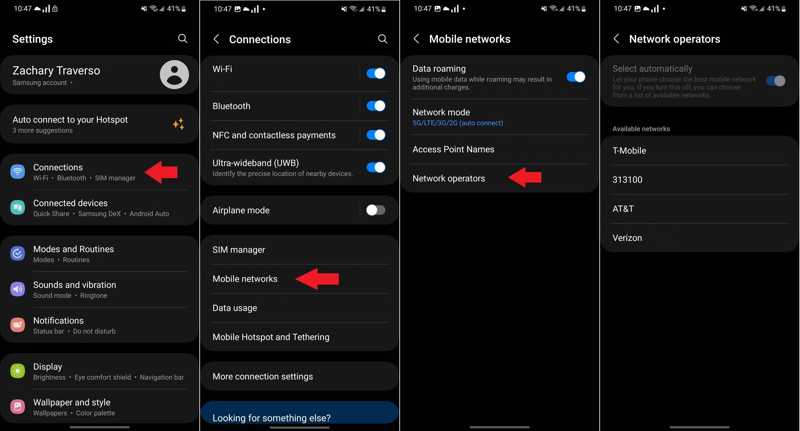
Steg 1. Kör Inställningar app.
Steg 2. Gå till Nätverk & Internet, Anslutningar, eller en liknande flik.
Steg 3. Välj ett Mobilt nätverk, Mobilt nätverkeller något liknande.
Steg 4. Tryck Advanced Open water, nätoperatörer, eller relevant alternativ.
Steg 5. Växla av Välj automatiskt.
Steg 6. Din telefon är upplåst om du ser flera tillgängliga nätverk.
Metod 2: Kontrollera AT&T
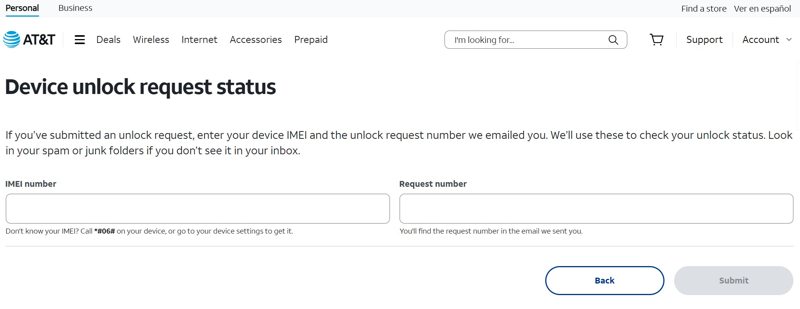
Steg 1. Gå till https://www.att.com/deviceunlock/status i en webbläsare.
Steg 2. Slå på din iPhone eller Android-telefon.
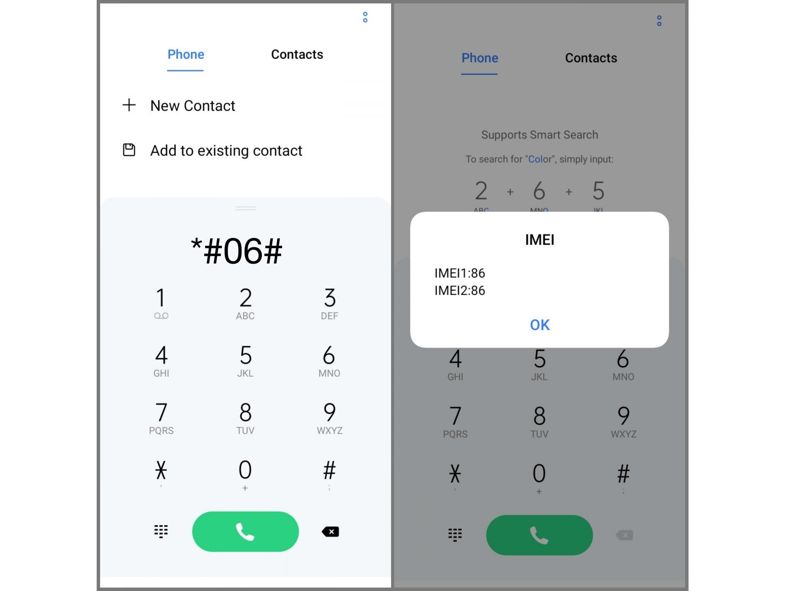
Steg 3. Öppna Telefon: app, typ * # # 06och tryck på Ring upp knapp.
Steg 4. Ange IMEI-numret och ditt förfrågningsnummer.
Steg 5. Klicka på Skicka knappen för att få din AT&T-telefons upplåsningsstatus.
Metod 3: Använd ett andra SIM-kort
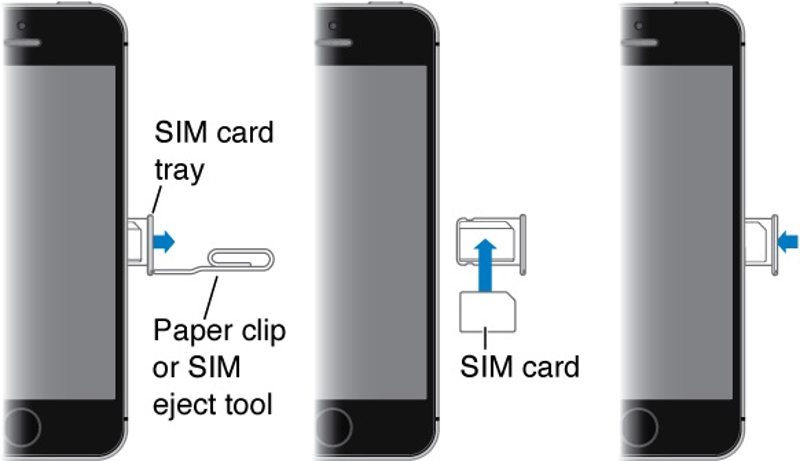
Att använda ett andra SIM-kort från en annan operatör är ett enkelt sätt att kontrollera om AT&T låser upp din mobiltelefon. Långt tryck på Effekt knappen tills avstängningsskärmen visas. Stäng av enheten. Leta reda på SIM-korthållaren på enheten, använd ett SIM-utmatningsverktyg för att dra ut facket och ta ut det ursprungliga SIM-kortet. Placera sedan det andra SIM-kortet som du lånat från en vän eller familj i facket och sätt tillbaka det i telefonen. Slå på den genom att hålla in Effekt knappen. Om din enhet inte kan upptäcka signalen betyder det att din telefon är låst.
Metod 4: Kontrollera med en online IMEI-kontrollant
En annan metod är att använda en tredjeparts IMEI-kontroll online för att hitta ditt IMEI-nummerDen ber dig ange enhetens IMEI-nummer och visar AT&T:s upplåsningsstatus. Vi använder IMEICheck som exempel för att visa dig arbetsflödet.
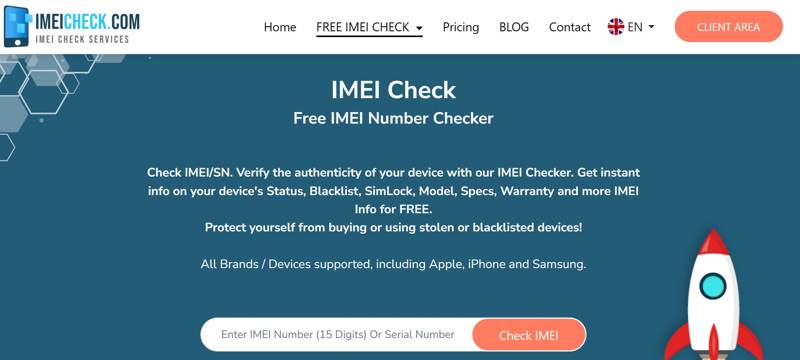
Steg 1. Gå till en IMEI-kontroll online i en webbläsare.
Steg 2. Skriv in IMEI-numret i rutan och klicka på Kontrollera IMEI knapp.
Steg 3. Kontrollera sedan AT&T:s upplåsningsstatus.
Del 2: Krav för upplåsning av AT&T-telefoner
Du kan göra en upplåsningsförfrågan från AT&T om din enhet uppfyller upplåsningskraven. Tänk på att alla krav måste uppfyllas om du vill låsa upp din enhet av din operatör. Här är upplåsningskraven:
- 1.Din enhet köptes för mer än 60 dagar sedan och är inte aktiv på ett annat AT&T-konto.
- 2.Din enhet måste betalas i sin helhet, inklusive eventuella avbetalningsskulder.
- 3.Din telefon har inte rapporterats som förlorad, stulen eller inblandad i några bedrägerier.
- 4.Ditt AT&T-konto måste vara aktuellt.
- 5.AT&T förbetalda telefoner måste ha minst 12 månaders betald abonnemang.
Del 3: [Officiell] Hur man låser upp AT&T-telefon gratis
Om din AT&T-telefon uppfyller upplåsningskraven kan du begära en upplåsning via AT&T. Nedan följer tre sätt att låsa upp din enhet, inklusive den officiella upplåsningsbegäran från AT&T.
Hur man låser upp en AT&T-enhet på AT&T
Om AT&T Device Unlock inte är tillgängligt på din telefon eller om du använder en iPhone kan du låsa upp den på AT&T:s webbplats genom att göra en begäran. När AT&T tar emot din begäran skickar de instruktionerna till dig.
Steg 1. Gå till www.att.com/deviceunlock/ i en webbläsare.
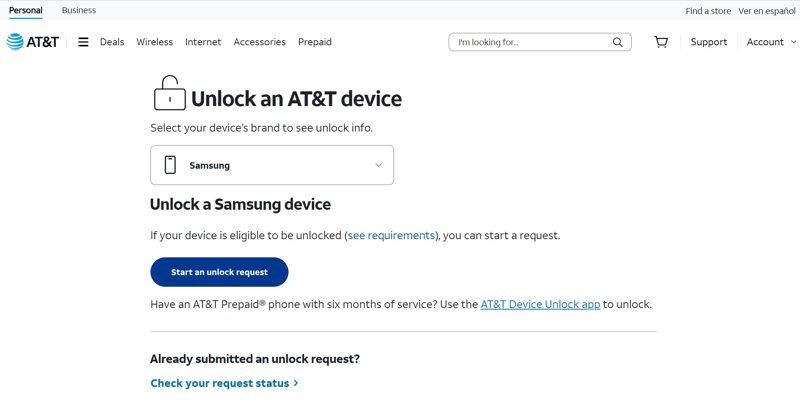
Steg 2. Dra ner alternativet Välj märke och välj din enhetstillverkare.
Steg 3. Klicka på Starta en upplåsningsförfrågan knapp eller skicka in en upplåsningsförfrågan.
Steg 4. Välja Ja när du blir tillfrågad om du har ett mobilnummer från AT&T.
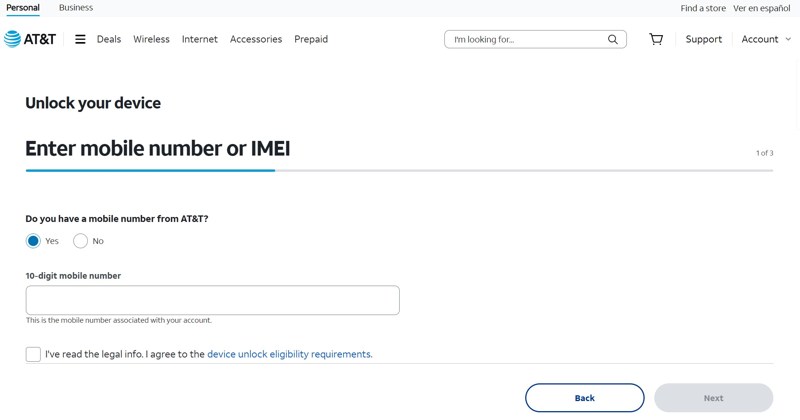
Steg 5. Ange ditt telefonnummer och kontrollera Ja låda.
Steg 6. Klicka på Nästa knappen för att fortsätta.
Steg 7. Ange sedan ditt namn och din e-postadress.
Steg 8. När du får bekräftelsemejlet från AT&T klickar du på länken inom 24 timmar.
Tips: Om du inte klickar på den inom en dag måste du gå igenom processen ovan igen.
Steg 9. AT&T kommer att svara på din begäran inom två arbetsdagar. Då får du veta om din begäran har godkänts eller avslagits.
Steg 10. Beroende på din telefonmodell får du fler instruktioner för att låsa upp din AT&T-enhet.
Hur man låser upp en AT&T-telefon i AT&T-enhetsupplåsning
Att låsa upp en förbetald AT&T-telefon är ganska enkelt så länge du köper din enhet via AT&T själva. De flesta förbetalda AT&T-telefoner har en förinstallerad upplåsningsapp. Dessutom kan du ladda ner den gratis från Play Store. Den låter dig enkelt begära att din enhet låses upp direkt från din telefon.
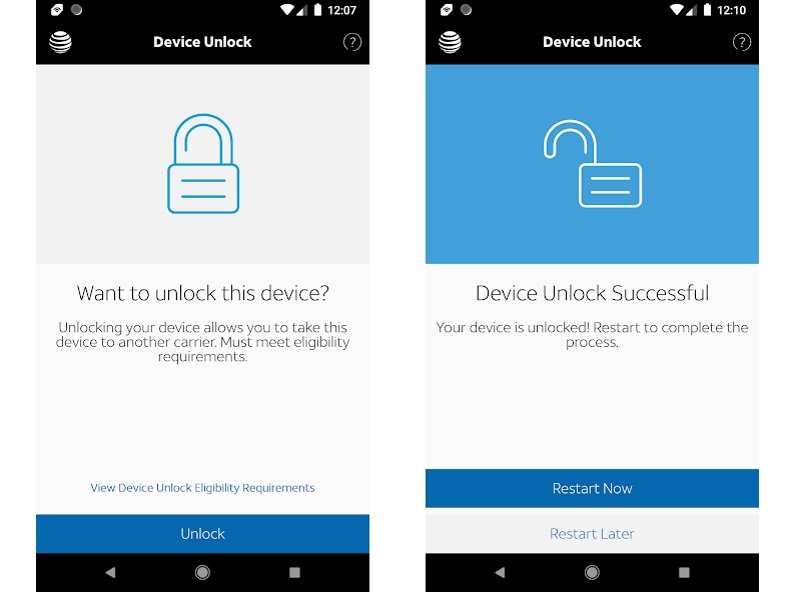
Steg 1. Öppna appen AT&T Device Unlock.
Steg 2. Klicka Visa behörighetskrav för upplåsning av enhet för att kontrollera att du uppfyller alla punkter.
Steg 3. Klicka sedan på Lås knappen för att begära upplåsning av AT&T SIM-kort.
Steg 4. När det har lyckats, tryck på starta nu för att slutföra processen.
Steg 5. Använd ett andra SIM-kort för att kontrollera upplåsningsstatusen igen när telefonen har startats om.
Hur man låser upp en AT&T-enhet med en AT&T-upplåsningskod
Steg 1. Se till att få ditt IMEI-nummer.
Steg 2. Kontakta AT&Ts kundtjänst på 800-331-0500.
Steg 3. Prata med kundtjänst och bekräfta ditt konto.
Steg 4. Ange ditt lösenord för kontot, IMEI-nummer och annan information.
Steg 5. Du får en AT&T-upplåsningskod när din begäran har godkänts.
Steg 6. Sätt i ett andra SIM-kort i telefonen.
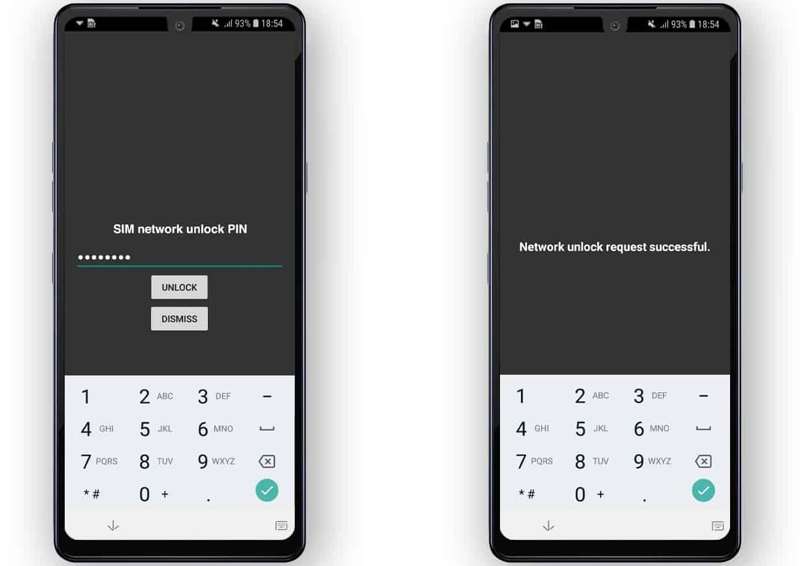
Steg 7. Ange upplåsningskoden och tryck på LÅSA UPP knappen när du blir ombedd.
Obs: Din telefon är upplåst när du får meddelandet som säger Begäran om nätverksupplåsning lyckades.
Del 4: Hur man låser upp en AT&T-telefon med tredjepartstjänster
Om du inte kan uppfylla AT&T:s upplåsningspolicy kan du överväga en tredjepartstjänst för att låsa upp din enhet. Nedan presenterar vi två alternativ som kan hjälpa till att låsa upp enheter som är låsta av en operatör.
Hur man låser upp en AT&T-telefon med Apeaksoft iFoneKit iOS Unlocker
Om din AT&T-telefon inte kan låsas upp med den officiella metoden, Apeaksoft iFoneKit iOS-upplåsare ger ytterligare ett alternativ för att ta bort operatörsrestriktioner. Den stöder upplåsning av operatörer/SIM-kort för kompatibla iOS-enheter utan att behöva gå igenom AT&T:s upplåsningsprocessen.
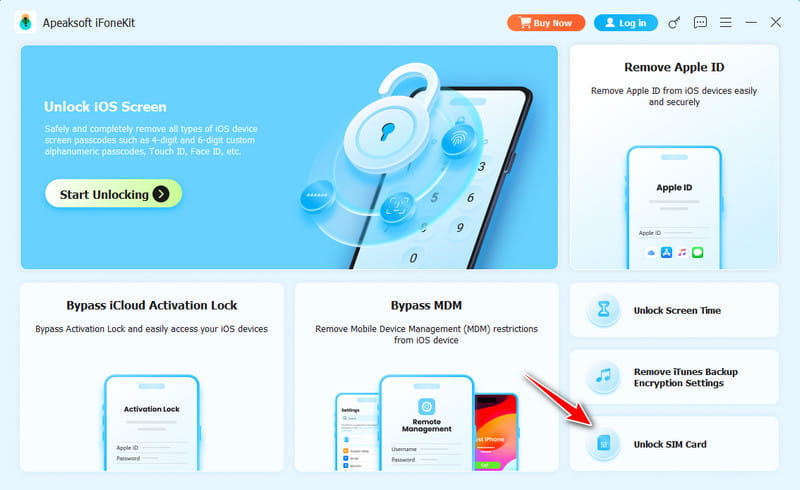
Steg 1. Starta Apeaksoft iFoneKit och välj Lås upp SIM-kortet.
Steg 2. Anslut din iPhone och klicka Börja nuJailbreaka din enhet först om det behövs.
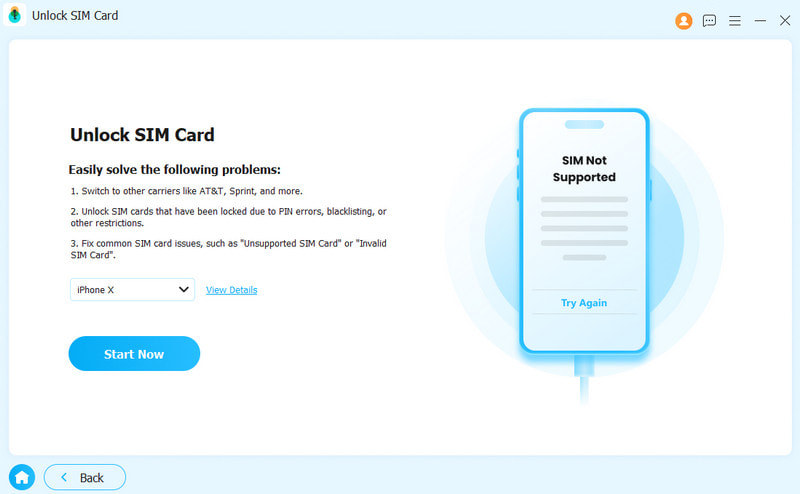
Steg 3. Följ instruktionerna på skärmen för att återställa nätverksinställningarna.
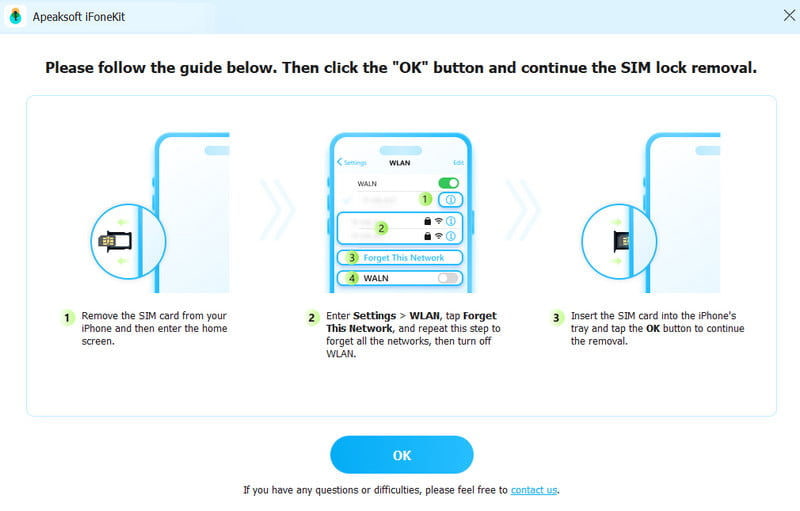
Steg 4. Klicka OK och vänta tills SIM-kortsbegränsningarna tas bort.
Hur man låser upp AT&T-telefon med DoctorSIM
Faktum är att de flesta av dem inte är tillgängliga för alla telefonmärken och modeller. Dessutom varierar framgångsgraden beroende på vilken tjänst du väljer. Dessutom är inte alla upplåsningstjänster gratis, och priserna är inte transparenta. Därför är det bäst att använda en pålitlig tjänst, som DoctorSIM, Unlock Base, Mobile Unlocked, etc. Vi använder DoctorSIM som ett exempel för att visa dig arbetsflödet.
Steg 1. Besök www.doctorsim.com/ i en webbläsare.
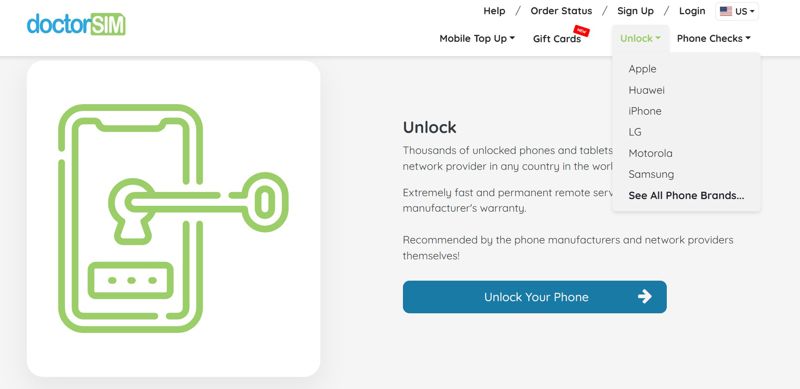
Steg 2. Gå till Lås menyn längst upp till höger och välj ditt telefonmärke.
Tips: Om du inte hittar ditt varumärke, klicka på Se alla telefonmärken.
Steg 3. Klicka sedan på Lås upp din iPhone or Lås upp din telefon knapp.
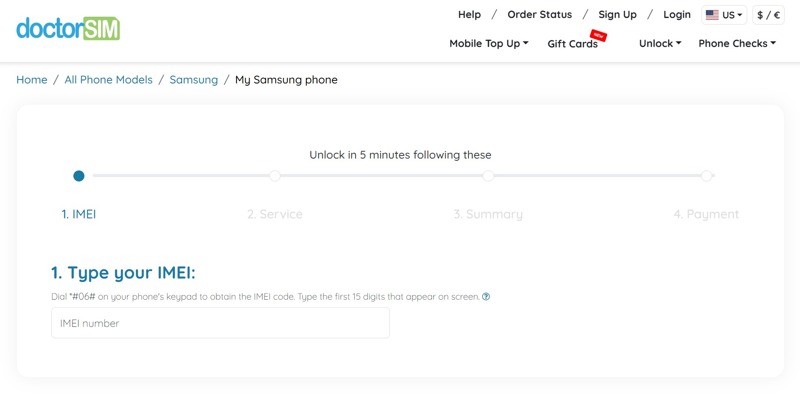
Steg 4. Skriv in ditt IMEI-nummer. Du hittar instruktionerna ovan.
Steg 5. Välj ditt land och din operatör när ditt IMEI-nummer har verifierats.
Steg 6. Klicka på Nästa knappen för att gå vidare.
Steg 7. Välj sedan en lämplig tjänst beroende på framgångsgrad och pris.
Steg 8. Ange din e-postadress, godkänn villkoren och klicka på Nästa.
Steg 9. Kontrollera din ordersammanfattning och klicka på Nästa.
Steg 10. Välj en betalningsmetod och läs din beställning.
Steg 11. När du får e-postmeddelandet följer du instruktionerna för att låsa upp din AT&T-enhet.

Nedladdad av över 1,000,000 användare
- Ta bort skärmlösenordet från din AT&T Android-telefon.
- Förbigå Google FRP-lås om du har glömt ditt Google-lösenord.
- Integrera ett intuitivt gränssnitt och gör det enkelt att använda.
- Stöd ett brett utbud av telefonmärken och -modeller.
Säker nedladdning

Nedladdad av över 1,000,000 användare
- Ta bort skärmlösenordet från din AT&T iPhone.
- Stödjer iPhone och iPad med olika iOS/iPadOS-versioner.
- Erbjud ett enkelt sätt att återfå åtkomst till din enhet.

Slutsats
Den här guiden förklarade hur man låsa upp en AT&T-enhet effektivt. Vi tillhandahöll upplåsningskraven. Genom att följa kraven kan du låsa upp din enhet med AT&T Device Unlock-appen eller AT&T:s upplåsningswebbsida. Du kan välja rätt metod och följa våra steg för att slutföra det.
 Apeaksoft DroidAide
Lås upp dina Android-lösenord och kringgå FRP-låset enkelt.
Säker nedladdning
Relaterade artiklar