


Hur man återställer och återställer glömt lösenord för nyckelring

"Jag har glömt mitt lösenord för nyckelringen. Jag har gjort allt i nyckelringsinställningarna och försökt återställa standardinställningen, men det fungerar fortfarande inte. Kan någon hjälpa till?" Som den inbyggda lösenordshanteringsappen i macOS används Keychain Access för att spara, hantera och återställa inloggningsinformation på Mac-datorer utan extra appar. Den här guiden berättar vad du kan göra om du glömt lösenordet för nyckelringen på din Mac.
SIDINNEHÅLL:
Del 1: Vad är ett nyckelringslösenord
Ett nyckelringslösenord är huvudlösenordet för appen Nyckelringsåtkomst på Mac. Appen används för att lagra din inloggningsinformation för webbplatser och program på din MacBook. När du försöker fylla i dessa webbplatser eller hämta din inloggningsinformation blir du ombedd att ange huvudlösenordet för nyckelringen.
Om du glömmer lösenordet till nyckelringen på en Mac förlorar du åtkomst till all inloggningsinformation. Du kan naturligtvis inte redigera, hantera eller ändra dina inloggningsuppgifter.
Del 2: Vad du ska göra om du har glömt lösenordet till nyckelringen
Hur man återställer glömt lösenord för nyckelring
Om du har glömt lösenordet till nyckelringen på MacBook Air och andra modeller kan du återställa det till standardlösenordet. På så sätt tas din inloggningsinformation bort. Tänk på att du först måste inaktivera iCloud-nyckelringen.
Steg 1. Klicka på Apple menyn och välj Systeminställningar or Systeminställningar.
Steg 2. Klicka på Apple-konto or Apple-ID.
Steg 3. Välja icloud och klicka Lösenord och nyckelring.
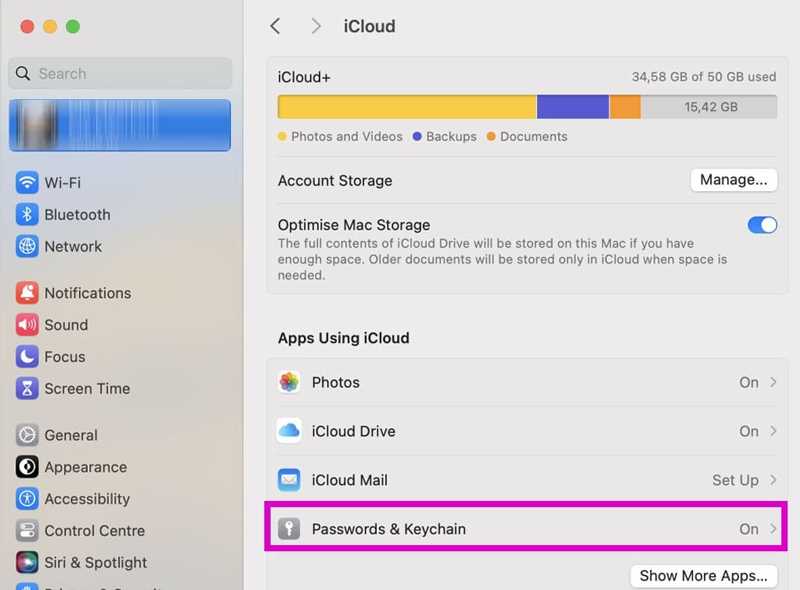
Steg 4. Slå sedan av Lösenord och nyckelring.
Steg 5. Avsluta Systeminställningar or Systeminställningar.
Steg 6. Öppna Finder app.
Steg 7. Gå till Tillämpningar och Bekvämligheter.
Steg 8. Dubbelklicka Nyckelhanterare för att öppna appen.
Steg 9. Klicka på Nyckelhanterare menyn och välj Inställningar.
Steg 10. Klicka sedan på Återställ standardnyckelringar knapp.
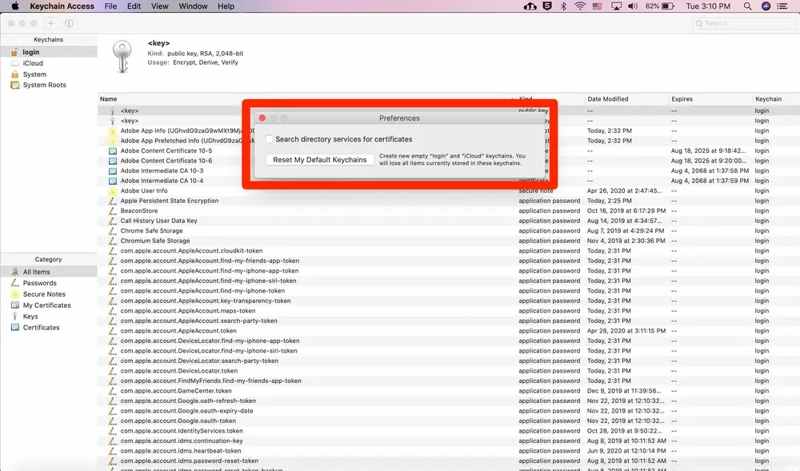
Steg 11. Starta om din Mac och öppna Nyckelhanterare igen.
Steg 12. När du uppmanas anger du ditt Mac-inloggningslösenord.
Steg 13. Aktivera iCloud-nyckelring för att få tillbaka din inloggningsinformation.
Ytterligare läsning
Hur man tvingar tillbaka ett glömt nyckelringslösenord
Om metoden ovan inte är tillgänglig måste du återställa det glömda lösenordet för nyckelringen på din Mac manuellt. Den här metoden kräver tekniska färdigheter och du måste följa stegen nedan noggrant.
Steg 1. Öppna Finder app på din Mac.
Steg 2. Klicka på Go menyn och välj Gå till mapp.
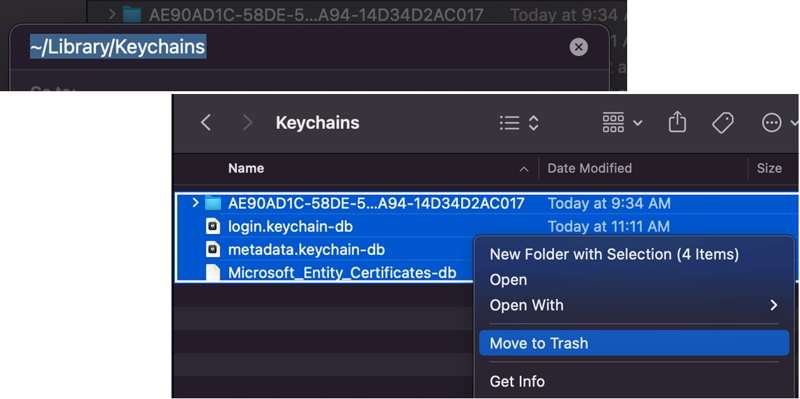
Steg 3. Ingång ~/Bibliotek/Nyckelringar/ i fältet och tryck på Retur tangent på tangentbordet.
Steg 4. Markera alla filer i mappen och flytta dem till en annan plats, till exempel skrivbordet.
Steg 5. Gå till Apple menyn och välj Omstart.
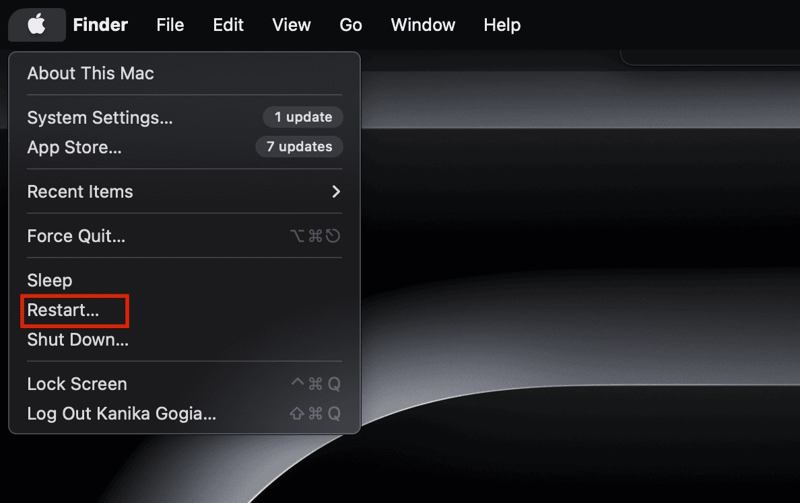
Steg 6. När datorn har startat om öppnar du Nyckelhanterare app.
Steg 7. Nu kan du komma åt den med ditt Mac-inloggningslösenord.
Del 3: Bonustips: Ett snabbt sätt att låsa upp iPhone utan lösenord
Nyckelringslösenord synkroniseras mellan alla dina Apple-enheter via iCloud. Om du har glömt nyckelringslösenorden på iPhone kan du återställa dem från iCloud eller Nyckelringsåtkomst på Mac. Om du har glömt ditt iPhone-lösenord, Apeaksoft iFoneKit iOS-upplåsare kan hjälpa dig att återfå åtkomst till din enhet utan tekniska kunskaper.

Nedladdad av över 1,000,000 användare
- Ta bort glömt iPhone-lösenord i tre steg.
- Kräv inte ditt Apple-ID-lösenord.
- Lätt att använda och kräver inga tekniska färdigheter.
- Fungerar för låsta och inaktiverade iOS-enheter.
- Stödjer ett brett utbud av iPhones och iPads.

Hur man tar bort glömt iPhone-lösenord
Steg 1. Ladda din enhetsinformation
Starta iOS-upplåsningsprogramvaran efter att du har installerat den på din dator. Det finns en annan version för Mac. Välj Lås upp iOS-skärmen läge. Anslut din iPhone till din dator med en Lightning-kabel. När din enhet har upptäckts laddar programvaran din enhetsinformation.

Tips: Om du länkar de två enheterna för första gången trycker du på Litar på din skärm för att lita på den här datorn.
Steg 2. Hämta fast programvara
Klicka på Börja nu för att börja ladda ner firmwarepaketet. Läs sedan varningen i bekräftelsedialogrutan och klicka på OK knappen för att fortsätta. Observera att den här processen kommer att återställa din iPhone till fabriksinställningarna utan Lösenord.

Steg 3. Ta bort glömt lösenord
Klicka sedan på Bekräfta igen knappen för att verifiera firmware. När verifieringsprocessen är klar börjar programvaran automatiskt ta bort ditt glömda iPhone-lösenord. När det är klart startar du om din iPhone och återställer det glömda nyckelringslösenordet från en iCloud- eller iTunes-säkerhetskopia.

Slutsats
Den här artikeln berättade om vad du ska göra om du glömt ditt lösenord för nyckelringenFörst bör du prova alla lösenord du har använt, som ditt Apple ID-lösenord, Mac-inloggningslösenord med mera. Om du fortfarande inte kommer ihåg ditt lösenord kan du försöka återställa nyckelringslösenordet. Du kan dessutom manuellt ta bort nyckelringslösenordet genom att radera filerna. Apeaksoft iFoneKit iOS-upplåsare är den ultimata lösningen för att låsa upp ditt iPhone-lösenord och återställa glömda nyckelringslösenord.

Relaterade artiklar




