


Så här återställer du glömt skärmtidslösenord på iOS/Mac

Eftersom fler och fler användare insåg att de och deras barn var beroende av sina Apple-enheter. Tack och lov har Apple introducerat funktionen Skärmtid på iPhone, iPad och Mac för att hjälpa användare att kontrollera sin tidsförbrukning. Lösenordet för Skärmtid lägger till kontroller för åtkomst till skärm, appar och tjänster. Men om du glömde ditt lösenord för skärmtidkommer du att bli utelåst från din enhet. Den här guiden visar vad du ska göra om du har glömt ditt lösenord.
SIDINNEHÅLL:
Del 1: Vad jag ska göra om jag glömt skärmtidslösenkoden
Vad ska jag göra om jag har glömt mitt lösenord för Skärmtid? Det första du kan göra är att prova alla möjliga lösenord. Lås upp lösenord för låsskärmen; du kan prova lösenord för Skärmtid utan begränsningar. Om alla misslyckas kan du ändra lösenordet för Skärmtid när du har glömt det. Du kan faktiskt snabbt ändra det med ditt Apple-ID-lösenord.
Hur man ändrar glömd skärmtidslösenord på iPhone/iPad
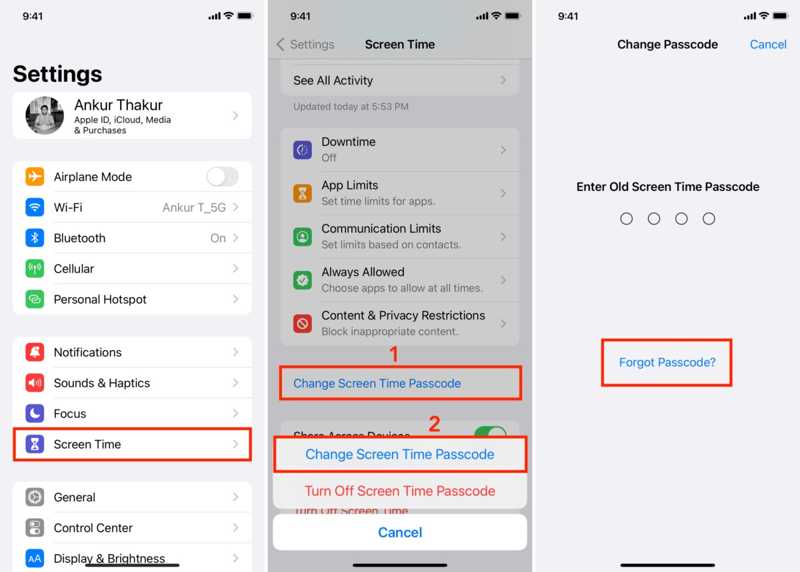
Steg 1. Kör Inställningar app från din startsida.
Steg 2. Bläddra ner och gå till Skärmtid.
Steg 3. Tryck på Ändra skärmens tidskod och välj Ändra skärmens tidskod.
Steg 4. Förutom att ange ditt lösenord, tryck på Glömt lösenord.
Steg 5. Skriv nu in din Apple-ID-e-postadress eller ditt telefonnummer och tryck på OK.
Steg 6. Ange sedan ditt Apple-ID-lösenord och tryck på OK.
Steg 7. Skapa ett nytt lösenord för skärmtid och bekräfta det.
Hur man ändrar glömd skärmtidslösenord på Mac
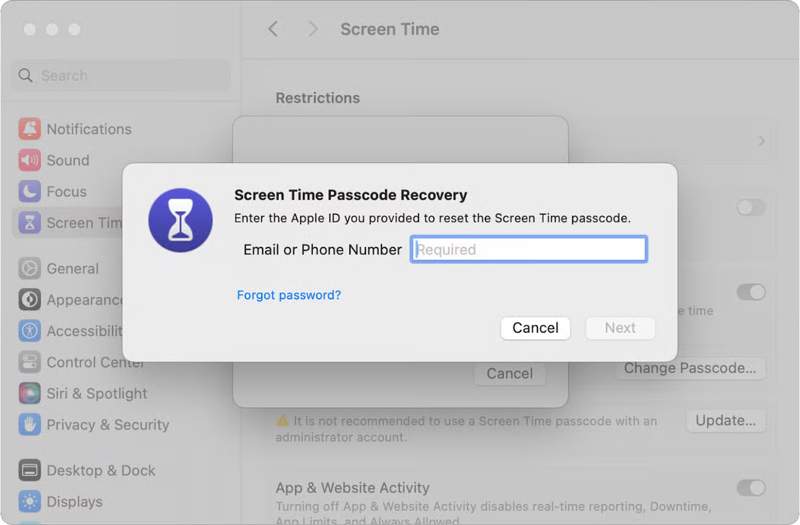
Steg 1. Om du har glömt lösenordet till skärmtid på din Mac klickar du på Apple meny.
Steg 2. Välja Systeminställningar or Systeminställningar.
Steg 3. Klicka på Skärmtid alternativ.
Steg 4. Slå Byt lösenord knapp.
Steg 5. När du uppmanas väljer du Glömt lösenord.
Steg 6. Ange ditt Apple-ID och lösenord för att autentisera.
Steg 7. Ange nu ett nytt lösenord för att ersätta det gamla.
Del 2: Vad händer om inget alternativ för glömt skärmtidslösenord på iPhone
Vissa användare har rapporterat att det inte finns något alternativ för att glömma lösenordet för skärmtid. Faktum är att det här alternativet har lagts till i iOS 13.4 och senare. Om du använder en gammal version av programvaran kommer det inte att visas. Dessutom, om Familjedelning eller MDM hanterar din Apple-enhet, får du inte återställa ett glömt lösenord för skärmtid. Ett annat sätt att bli av med lösenordet för skärmtid är att återställa enheten från en säkerhetskopia. Se till att säkerhetskopian inte innehåller ett lösenord för skärmtid. Dessutom raderar det här sättet all aktuell data på din enhet.
Steg 1. Anslut din iPhone eller iPad till en dator med en kompatibel USB-kabel.
Steg 2. Öppna den senaste versionen av iTunes på Windows eller macOS Mojave och tidigare. Kör Finder på macOS Catalina eller senare.
Situation 1: Din enhet är tillgänglig
Steg 3. När din iPhone har upptäckts klickar du på telefonknappen i iTunes och går till Sammanfattning fliken. I Finder klickar du på enhetens namn och går till Allmänt fliken.
Steg 4. Klicka på återställa iPhone knapp.
Steg 5. Följ instruktionerna på skärmen för att återställa enheten.
Steg 6. När den startar om, koppla bort din iPhone.
Steg 7. Konfigurera den som en ny enhet. Ange ditt Apple-ID-lösenord om du blir ombedd.
Steg 8. På Apps & Data skärmen, återställ en iCloud- eller iTunes-säkerhetskopia för att ta bort den glömda lösenkoden för skärmtid.
Situation 2: Din enhet är låst
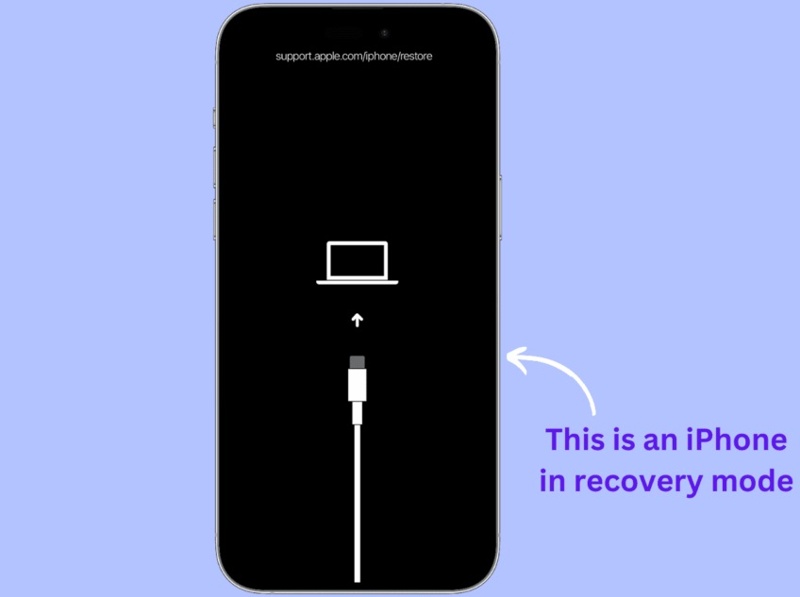
Steg 3. Om din iPhone eller iPad är låst och oåtkomlig, sätt den i återställningsläge:
En iPhone eller iPad med Face ID
Tryck snabbt på volym upp knappen och släpp den.
Tryck snabbt på volym Ner knappen och släpp den.
Håll ner Sida knappen tills enheten är i återställningsläge.
En iPhone 7/7 Plus
Tryck länge på volym Ner + Sida knappar tillsammans.
När den är i återställningsläge, släpp knapparna.
En iPhone eller iPad med en hemknapp
Håll ner Hem + Effekt knappar samtidigt.
När du ser skärmen för återställningsläge släpper du dem.
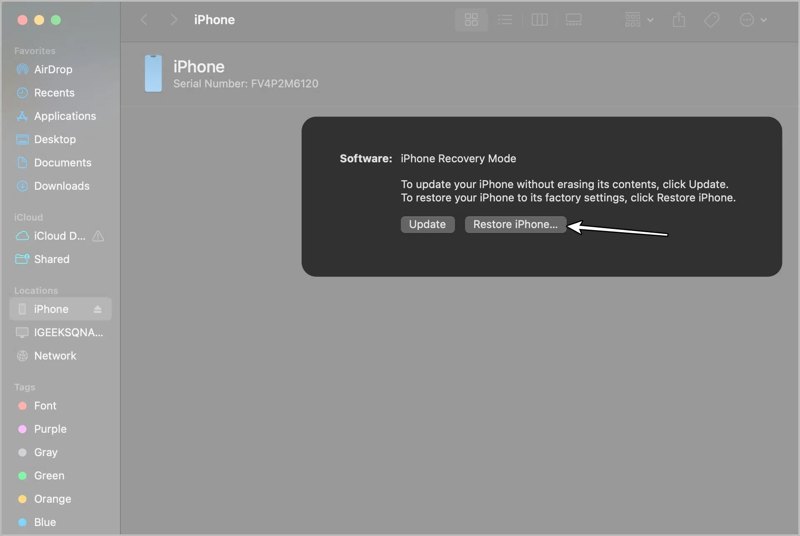
Steg 4. Klicka sedan på återställa or återställa iPhone knappen i dialogrutan i iTunes eller Finder.
Steg 5. När processen är klar, koppla bort enheten.
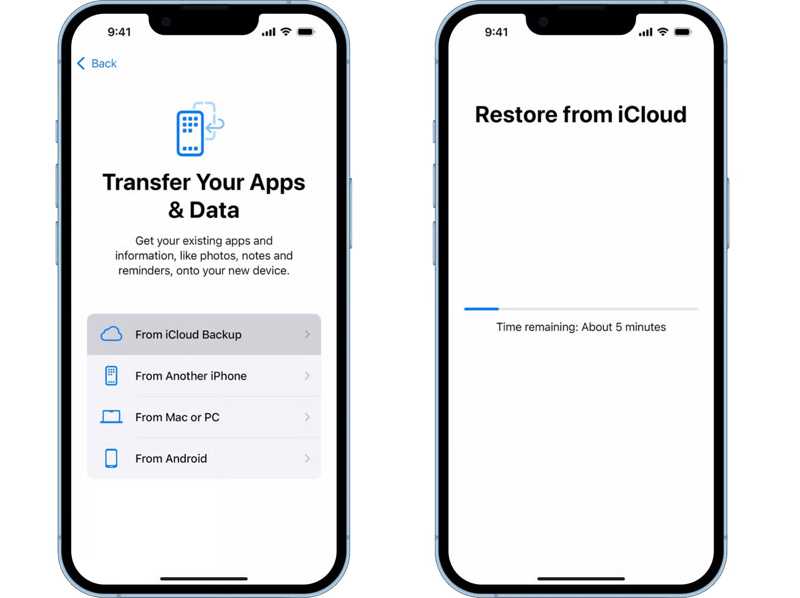
Steg 6. Ställ in det enligt instruktionerna på skärmen och återställ en korrekt säkerhetskopia.
Del 3. Så här återställer du ditt barns lösenord för skärmtid om du glömt det
Om du har glömt ditt barns lösenkod för begränsningar på din iPhone måste du återställa den på din eller din samordnares enhet. Ditt barn kan inte återställa lösenkoden på sin enhet. På det här sättet återställs inte din enhet eller dina data raderas.
Så här återställer du ett barns skärmtidslösenord på iPhone
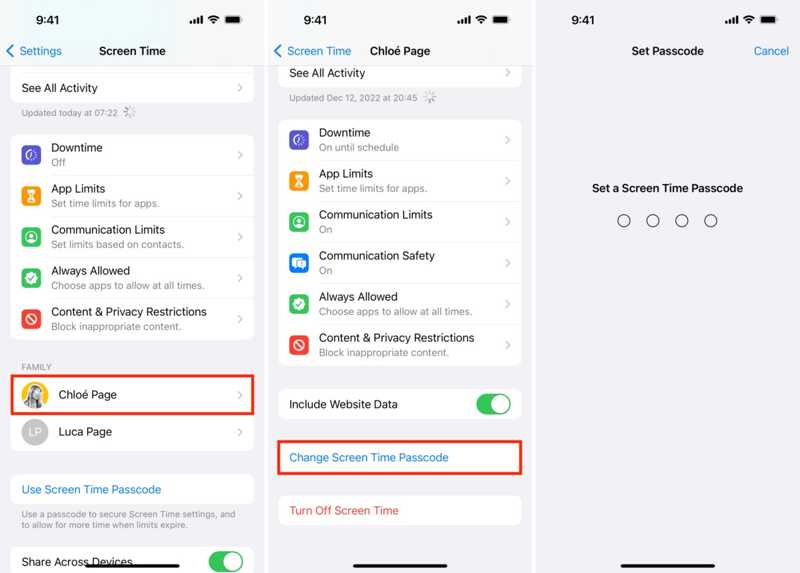
Steg 1. Kör Inställningar app och välj Skärmtid.
Steg 2. Leta reda på Familj avsnittet och välj ditt barns enhet.
Steg 3. Tryck Ändra skärmens tidskod Och välj Ändra skärmens tidskod.
Steg 4. Autentisera med din Ansikts-ID, Touch ID eller lösenord.
Steg 5. Slutligen, ange ett nytt lösenord för skärmtid för ditt barn.
Så här återställer du ett barns skärmtidslösenord på en Mac
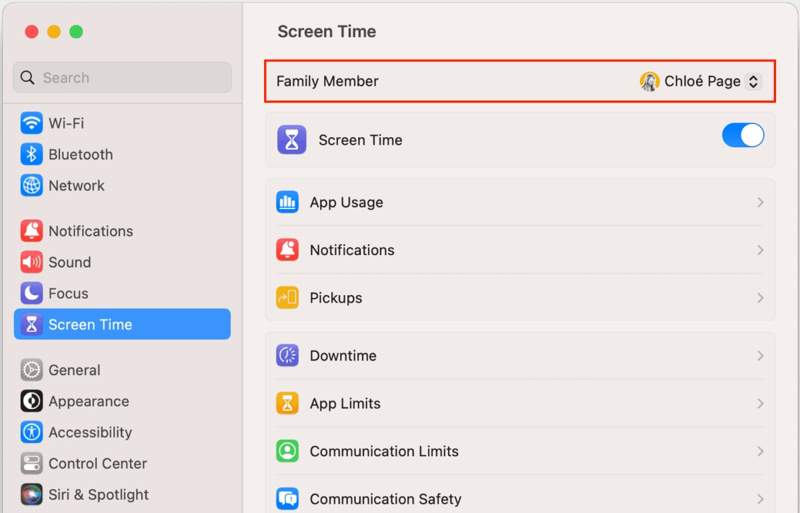
Steg 1. Gå till Systeminställningar or Systeminställningar i Apple meny.
Steg 2. Välja Skärmtidoch välj ditt barns namn från Familjemedlem området.
Steg 3. Klicka på Byt lösenord knapp.
Steg 4. Ange ditt Mac-inloggningslösenord.
Steg 5. Ställ sedan in ett nytt lösenord för skärmtid för ditt barns enhet.
Del 4. En enda lösning för att återställa glömt skärmtidslösenord
Ett snabbare sätt att återställa ett glömt lösenord för skärmtid på en iPad eller iPhone är Apeaksoft iFoneKit iOS-upplåsareDen använder avancerad teknik för att ta bort lösenkoden för skärmtid eller begränsningar på vilken iOS-enhet som helst utan att förlora data. Den förenklar arbetsflödet och är användarvänlig för nybörjare.

Nedladdad av över 1,000,000 användare
- Ta bort lösenordet för skärmtid utan lösenord.
- Skydda dina data under processen.
- Fungerar för alla iOS-enheter, inklusive låsta eller inaktiverade iPhones.
- Stöd nästan alla iPhone- och iPad-modeller.

Så här tar du bort glömd skärmtidslösenord på din iPhone
Steg 1. Installera iFoneKit iOS Unlocker
Kör programvaran för borttagning av skärmtid efter att du har installerat den på din dator. Den är tillgänglig på Windows 11 och tidigare, macOS 10.7 och senare. Välj Lås upp skärmtid läge för att fortsätta.

Steg 2. Anslut till din iPhone
Anslut din iPhone till datorn med en Lightning-kabel. Välj sedan hur ditt lösenord för skärmtid ska ställas in. När din enhet har upptäckts klickar du på Börja nu knapp.

Steg 3. Ta bort lösenord för skärmtid
Om Hitta min är aktiverat, följ instruktionerna på skärmen för att stänga av det. Klicka på Fortsätta knappen för att börja ta bort lösenordet för skärmtid på din enhet.

Obs: På iOS 11 eller tidigare kan programvaran hämta en glömd lösenkod för begränsningar på din iPhone om iTunes-säkerhetskopian inte är krypterad. Den här processen kommer också att återställa din iPhone till fabriksinställningarna, så det är bäst att se till att du någonsin har gjort det. säkerhetskopierad din iPhone.
Slutsats
Den här artikeln förklarade vad man ska göra om det finns inget alternativ för glömt lösenord för skärmtidFörst och främst kan du återställa skärmtidslösenordet på din enhet om du har glömt det. Det enda du behöver är ditt Apple-ID-lösenord. Om du inte kan återställa lösenordet måste du återställa din enhet eller återställa den via Familjedelning. Apeaksoft iFoneKit iOS-upplåsare är den kompletta lösningen för att bli av med skärmtidslösenordet.

Relaterade artiklar




