


Hur man kommer in på sin iPad utan att veta lösenkoden

"Jag har glömt min iPad-lösenkod och har inte tillgång till mina data. Finns det något sätt att göra det?" komma in på en iPad utan lösenord?"
När du väl har en iPad kan du ställa in ett lösenord för att skydda dina data från obehörig åtkomst. Nackdelen är att du blir utelåst om du glömmer lösenordet till låsskärmen. Den goda nyheten är att du kan få åtkomst till din enhet igen även om du har glömt lösenordet. Den här guiden delar med sig av beprövade metoder och detaljerade steg.
SIDINNEHÅLL:
Del 1: Hur man kommer in i en iPad utan lösenord genom att radera iPaden
Apple har lagt till funktionen Säkerhetslåsning till iPadOS 15.2 och senare. Den kommer med möjligheten att radera din enhet med det länkade Apple-kontolösenordet och komma åt en iPad utan att känna till lösenordet.
På iPadOS 17 eller senare
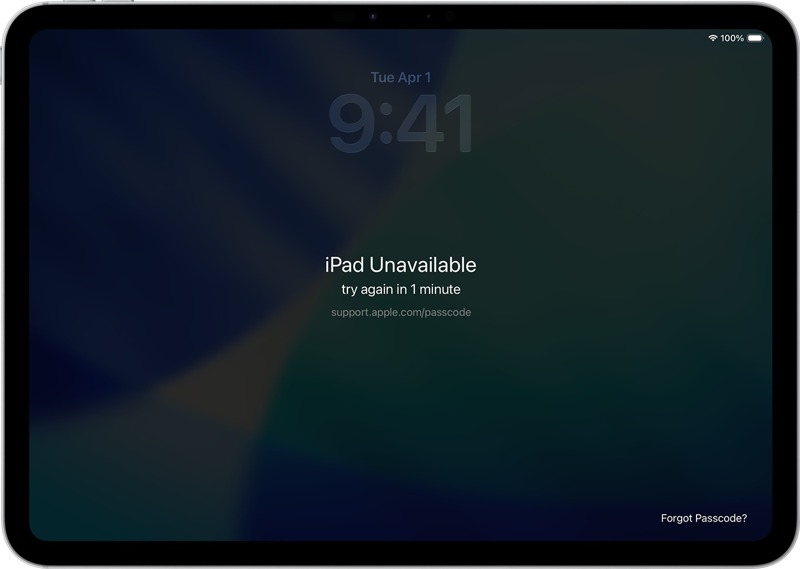
Steg 1. Ange fel lösenord upprepade gånger tills skärmen iPad otillgänglig visas.
Steg 2. Tryck på Glömt lösenord knapp.
Steg 3. Klicka Starta iPad Reset för att bekräfta det.
Steg 4. Ange ditt Apple-kontolösenord för att logga ut från ditt konto.
Steg 5. Klicka sedan på Radera iPad för att komma in på iPaden utan lösenordet.
På iPadOS 15.2 eller senare
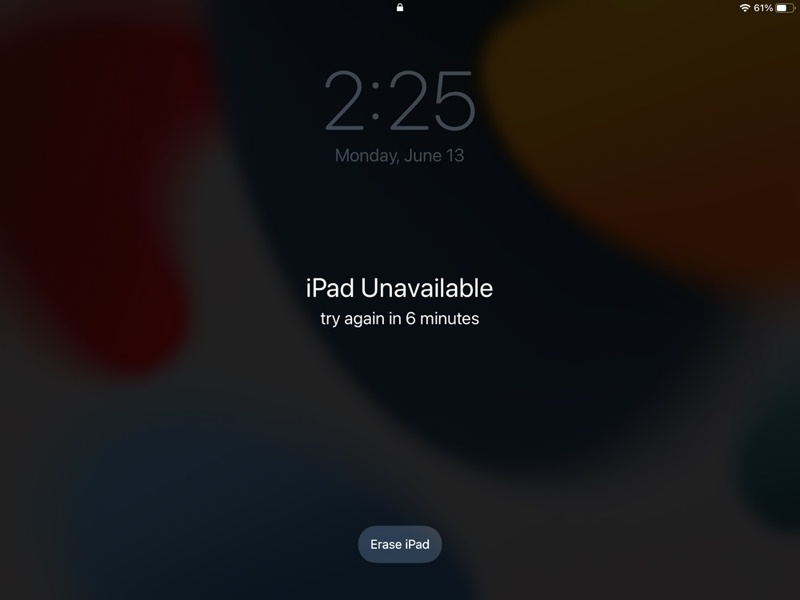
Steg 1. Ange fel lösenord flera gånger för att utlösa skärmen iPad otillgänglig.
Steg 2. Tryck på Radera iPad alternativ.
Steg 3. Läs meddelandet och tryck på Radera iPad.
Steg 4. Skriv in lösenordet för det länkade Apple-kontot.
Steg 5. Tryck Radera iPad för att återställa din enhet.
Del 2: Hur man kommer in på iPad utan lösenord via Hitta min
Utan att känna till lösenordet kan du komma åt en iPad om Hitta min iPad har aktiverats. Du kan öppna Hitta min-portalen i en webbläsare eller Hitta min-appen på en lånad Apple-enhet för att slutföra processen.
På Hitta min portal
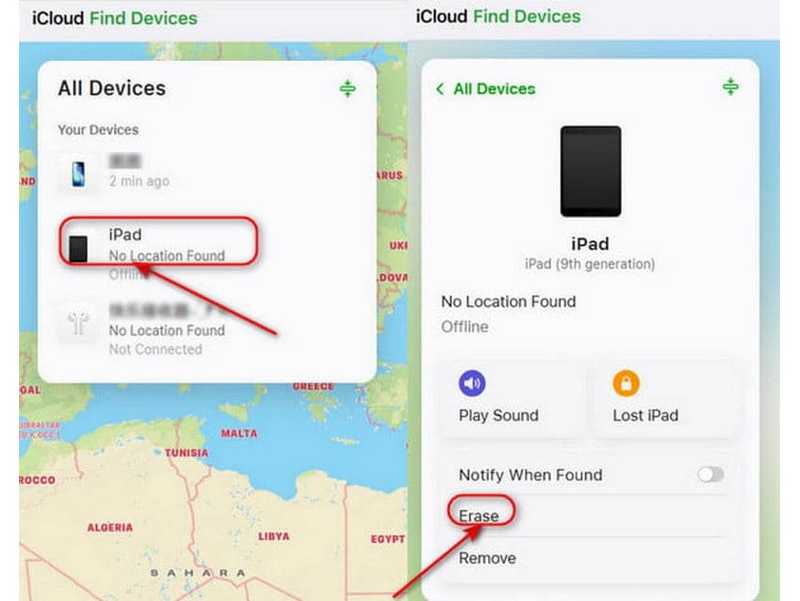
Steg 1. Besök www.icloud.com/find i din webbläsare.
Steg 2. Logga in med det länkade Apple-kontot.
Steg 3. Hitta och klicka på din iPad från Alla enheter lista.
Steg 4. Klicka på Radera or Radera den här enheten knappen efter att den har spårats på kartan.
Steg 5. Följ instruktionerna på skärmen för att fjärrradera din iPad.
I Hitta min app
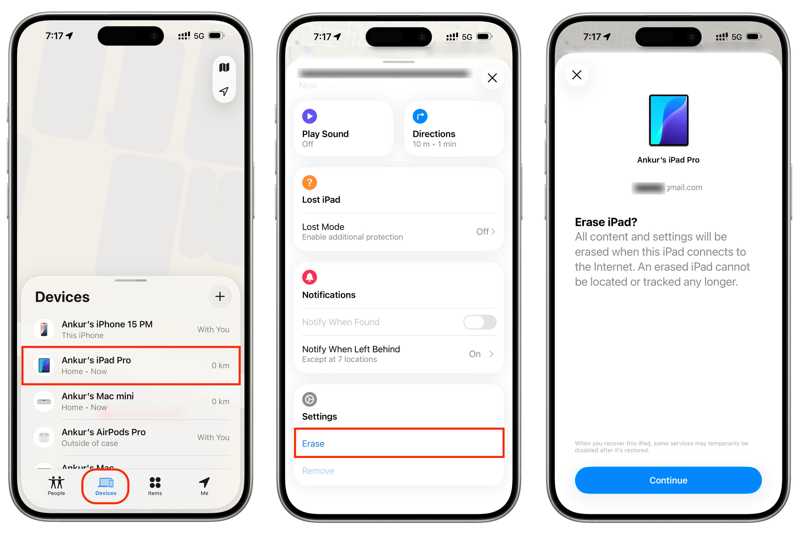
Steg 1. Kör Hitta mig app på en lånad iOS-enhet.
Steg 2. Logga in med ditt Apple-konto och lösenord.
Steg 3. Gå till Enheter fliken och välj din iPad.
Steg 4. Expandera verktygsfältet och tryck på Radera.
Steg 5. Läs varningen och tryck på Fortsätta.
Steg 6. Ange ditt betrodda telefonnummer och tryck på Radera.
Steg 7. Ange lösenordet för det länkade Apple-kontot igen och tryck på Radera.
Steg 8. När det är klart kan du komma åt din iPad utan lösenordet.
Del 3: Hur man kommer in på iPad utan lösenord med iTunes/Finder
Om du inte har aktiverat Hitta min iPad på din enhet är iTunes ett annat alternativ för att ta bort låsskärmen. Det kan radera all data på din enhet, inklusive låsskärmens lösenord. Således kan du komma åt din iPad direkt.
Steg 1. Anslut din iPad till en dator med en kompatibel kabel.
Steg 2. Öppna iTunes i Windows och macOS Mojave eller tidigare. Kör Finder i macOS Catalina eller senare.
Steg 3. Sätt din iPad i återställningsläge:
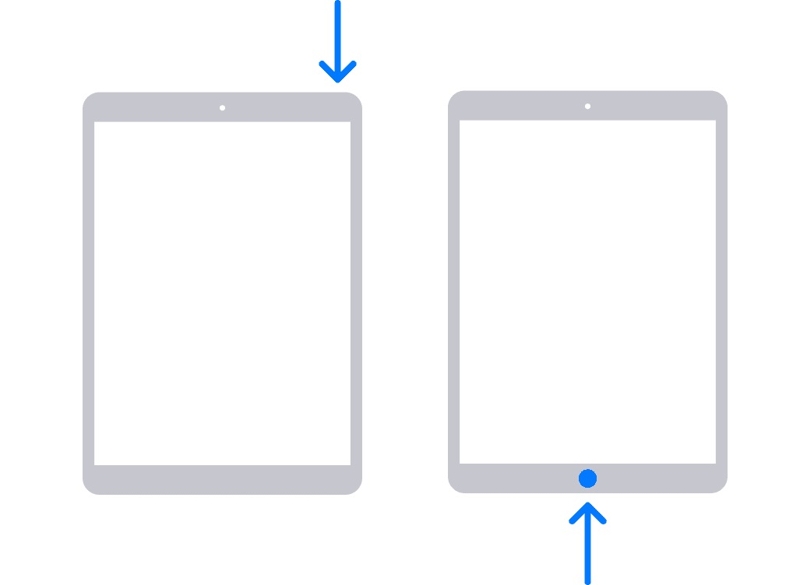
För en iPad utan hemknapp
Tryck och släpp snabbt volym upp knapp.
Tryck och släpp snabbt volym Ner knapp.
Håll ner Sida tills du ser skärmen för återställningsläge.
För en iPad med en hemknapp
Långt tryck på Hem + Sova vakna knappar tillsammans.
Släpp knapparna tills din iPad går in i återställningsläge.
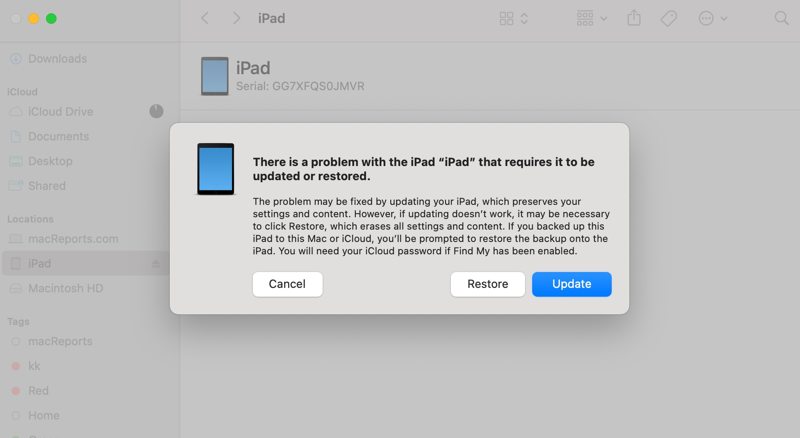
Steg 4. Klicka sedan på återställa knappen i dialogrutan.
Steg 5. När din iPad startar om kan du komma åt enheten utan lösenordet.
Del 4: Hur man kommer in på iPad utan lösenord med ett enda klick
Om du har glömt ditt lösenord, Apeaksoft iFoneKit iOS-upplåsare låter dig komma åt en iPad utan lösenord. Den kan ta bort alla skärmlås från en iPad utan några begränsningar. Dessutom förenklar den koncisa designen processen.

Nedladdad av över 1,000,000 användare
- Lås upp en iPad snabbt utan lösenord.
- Lätt att använda och slutför processen i tre steg.
- Ta bort siffror, lösenkoder, Face ID och Touch ID.
- Erbjud bonusfunktioner, som MDM-förbikoppling.
- Kompatibel med de senaste versionerna av iPadOS.

Hur man kommer in på sin iPad utan ett lösenord
Steg 1. Installera iPad-upplåsningsprogram
Starta programvaran för att upplåsa iPad när du har installerat den på din dator. Den är tillgänglig på Windows 11/10/8/7/XP/Vista och Mac OS X 10.7 eller senare. Välj läget Lås upp iOS-skärmen för att fortsätta.

Steg 2. Anslut till din iPad
Anslut din iPad till datorn med en Lightning-kabel. När du litar på den här datorn kommer programvaran att identifiera din enhet omedelbart. När programvaran har laddat din enhetsinformation, kontrollera den och klicka på Börja nu för att ladda ner firmware.

Steg 3. Kom in i din iPad
Klicka sedan på OK knappen i bekräftelsedialogrutan. Tryck sedan på Bekräfta igen knappen för att verifiera den inbyggda programvaran. Efter verifieringen startar programvaran upplåsning av din iPad.

Slutsats
Den här guiden delar med sig av flera sätt att komma in på en iPad utan lösenordDu kan välja ett lämpligt sätt och följa våra steg för att ta bort skärmlåset från din iPad. Om de vanliga sätten inte är tillgängliga kan du prova Apeaksoft iFoneKit iOS-upplåsareDen kan ta bort alla skärmlås utan begränsningar.

Relaterade artiklar




