


Hur man låser upp en iPhone efter flera misslyckade försök

Har du någonsin fått panik när du angett fel lösenord flera gånger i rad och fått meddelandet "iPhone är inaktiverad" på skärmen? Du kanske tvekar att försöka igen, osäker på vad som kommer att hända härnäst. I den här guiden förklarar vi hur många försök att låsa upp iPhone, vad som händer efter flera misslyckade lösenordsinmatningar och hur du snabbt återställer åtkomsten till din inaktiverade iPhone.
SIDINNEHÅLL:
Del 1: Hur många försök att låsa upp iPhone?
Om du glömmer ditt iPhone-skärmlösenord kan du bli frestad att prova några möjliga kombinationer för att testa lyckan. Men om du anger fel lösenord för många gånger kommer din iPhone att inaktiveras. Så hur många försök att låsa upp iPhone-lösenordet kan du göra innan din iPhone låser dig ute?
Så här fungerar det efter flera misslyckade försök på din iPhone:
- Efter 1 till 5 misslyckade försök kan du försöka igen omedelbart utan dröjsmål.
- Efter det sjätte försöket är din iPhone inaktiverad i 1 minut.
- Efter det nionde försöket är den inaktiverad i 5 minuter.
- Efter det nionde försöket är den inaktiverad i 15 minuter.
- Efter det nionde försöket är den inaktiverad i 60 minuter.
- Efter det tionde misslyckade försöket är din iPhone helt inaktiverad och du får inte en chans att försöka igen.
Del 2: Hur man låser upp iPhone efter för många felaktiga försök
Vad händer efter 10 misslyckade lösenordsförsök på iPhone? Är iPhone permanent inaktiverad efter det sista försöket? Få inte panik, din iPhone är inte låst för alltid. Det finns fortfarande lösningar för att återfå åtkomst till den låsta iPhonen. Fortsätt läsa för att se hur du låser upp din iPhone efter flera misslyckade försök.
Obs: Upplåsningsprocessen raderar all din data på din iPhone, så se till att säkerhetskopiera all viktig information innan raderingen. På så sätt kan du återställ din iPhone från säkerhetskopior senare!
Metod 1: Ta bort skärmlösenordet med en iOS-upplåsare
Om du vill ha en snabb och enkel lösning är det ett smart val att använda ett dedikerat iOS-upplåsningsverktyg. Apeaksoft iFoneKit iOS-upplåsare är ett sådant verktyg som enkelt fixar din inaktiverade iPhone efter alltför många felaktiga försök. Det kan radera alla skärmlås på iOS-enheter utan att ange lösenordet.

Nedladdad av över 1,000,000 användare
- Ta bort alla typer av lås på iOS-enheter.
- Lås upp nästan alla iPhone/iPad/iPod-modeller utan lösenord.
- Radera skärmlösenkoden med 4/6 siffror, Face ID eller Touch ID i några få steg.
- Ta enkelt bort lösenordet för säkerhetskopiering av MDM/Apple ID/skärmtid/iTunes.
- Bli av med SIM-kortsbegränsningarna för användning med olika operatörer.

Så här låser du upp iPhone efter flera misslyckade försök:
Steg 1. Starta iOS Unlocker och välj Lås upp iOS-skärmen läge från huvudgränssnittet.

Steg 2. Anslut din iPhone till en dator via en USB-kabel. Bekräfta din enhetsinformation och klicka sedan på Börja nu att fortsätta.

Steg 3. Ladda ner det nödvändiga firmwarepaketet. Vänta tålmodigt medan nedladdningen är klar.

Steg 4. Följ instruktionerna på skärmen och bekräfta två gånger för att verifiera den inbyggda programvaran.

Steg 5. Efter verifieringen startar upplåsningsprocessen automatiskt. Vänta en stund så tas ditt iOS-skärmlås bort.
Metod 2: Återställ din iPhone via alternativet Glömt lösenord
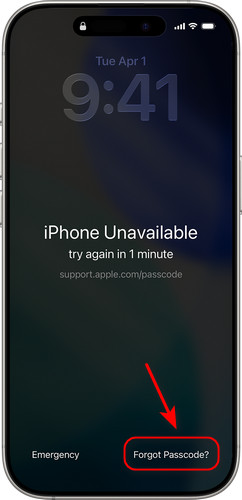
Om din iPhone visar "iPhone otillgänglig" eller "Säkerhetslåsning" och den kör iOS 17 eller senare kan du se ett Glömt lösenord alternativet direkt på skärmen. Du kan använda det för att återställa din iPhone så länge du vet ditt Apple-ID och lösenord. Det här sättet fungerar bara om Hitta är aktiverat och din iPhone är ansluten till ett Wi-Fi-nätverk eller mobildata.
Så här återställer du din iPhone via Glömt lösenord:
Steg 1. Fortsätt att ange fel lösenord tills iPhone ej tillgänglig skärmen visas.
Steg 2. Tryck på Glömt lösenord alternativet i det nedre högra hörnet. Om din enhet kör iOS 15.2 eller iOS 16 kommer du att se Radera iPhone istället.
Steg 3. Tryck Starta iPhone Resetoch ange sedan ditt Apple-ID och lösenord för att bekräfta beslutet.
Steg 4. Efter verifieringen trycker du på Radera iPhone för att radera all data och alla inställningar. När processen är klar kan du konfigurera din iPhone och skapa en ny lösenkod.
Metod 3: Radera din iPhone med iCloud
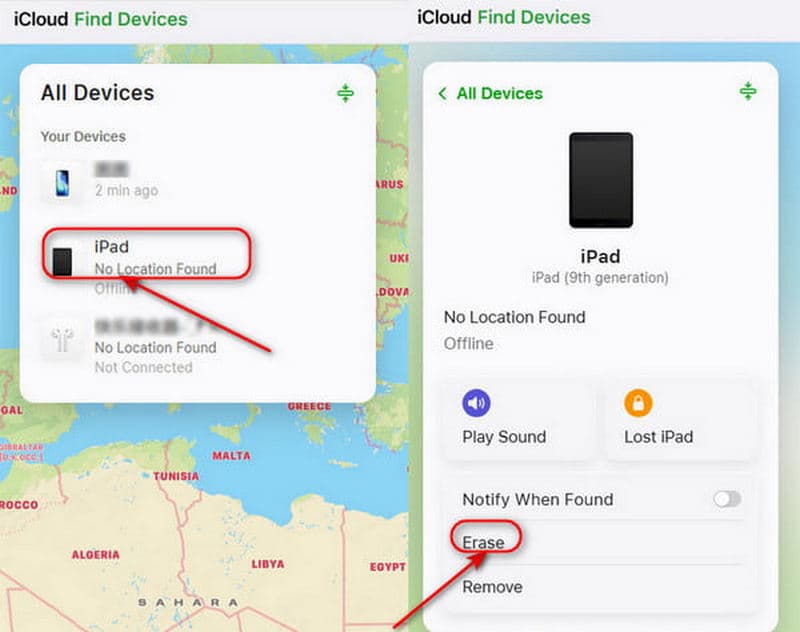
Du kan också använda iCloud för att låsa upp din inaktiverade iPhone efter 10 misslyckade försök på distans. Men din iPhone måste ha Hitta aktiverat innan den låstes, och du kan logga in på ditt Apple-konto.
Så här använder du iCloud för att radera din iPhone:
Steg 1. Gå till iCloud.com på en annan enhet och logga in med ditt Apple-ID och lösenord.
Steg 2. Klicka Hitta enheterväljer Alla enheter högst upp. Leta reda på och välj den iPhone du vill låsa upp.
Steg 3. Klicka Radera iPhone i det nedre högra hörnet. När raderingen är klar, konfigurera din iPhone igen och återställ dina data från en säkerhetskopia om sådan finns.
Metod 4: Återställ din iPhone med hjälp av återställningsläge
Efter många misslyckade lösenordsförsök på din iPhone låser den dig ute. Tyvärr, även om Hitta min iPhone inte var aktiverad, kommer du inte att kunna återställa den på distans via iCloud. Oroa dig inte, du kan låsa upp din iPhone genom att sätta den i återställningsläge.
Steg 1. Installera iTunes på din dator och uppdatera den till den senaste versionen.
Steg 2. Sätt in din iPhone återställningsläge.
För iPhone 8 och senare modeller, inklusive iPhone SE (2:a generationen)
Tryck och släpp volym upp knappen snabbt, följt av volym Ner knapp. Tryck och håll ned Effekt knappen tills du ser återställningsläge skärm.
För iPhone 7 och iPhone 7 Plus
Fortsätt trycka på volym Ner knappen och Sida knappen ihop tills återställningsläge skärmen visas.
För iPhone 6S eller tidigare, inklusive iPhone SE (1:a generationen)
Tryck och håll ner Hem och Sida knapparna samtidigt tills återställningsläge skärmen visas.
Steg 3. Anslut din iPhone till datorn via en USB-kabel. Öppna iTunes och välj den låsta iPhonen i den vänstra fältet.
Steg 4. Klicka återställa i popup-fönstret, och då raderas all din data på din iPhone.
Del 3: Vanliga frågor om iPhone-lösenkodsförsök
Hur många försök att låsa upp iPhone efter en timme?
Efter det nionde misslyckade försöket är din iPhone inaktiverad i en timme. När timmen har gått kan du försöka ange lösenordet igen. Men om du anger fel lösenord för tionde gången kommer iPhone att vara helt inaktiverad.
Hur många försök görs för att låsa upp iPhone innan den inaktiveras permanent?
Du får totalt 10 felaktiga lösenordsförsök. Efter det tionde misslyckade försöket visar din iPhone "iPhone är inaktiverad" eller "Säkerhetslåsning" och du kommer inte att kunna försöka igen.
Hur låser jag upp min iPhone efter misslyckade lösenordsförsök?
(1) Använd ett professionellt tredjepartsverktyg som Apeaksoft iFoneKit iOS Unlocker. (2) Använd alternativet Glömt lösenord på låsskärmen. (3) Radera enheten på distans via iCloud. (4) Sätt din iPhone i återställningsläge.
Finns det något sätt att låsa upp iPhone utan att förlora data?
Ja! Från och med iOS 17 har Apple lagt till en praktisk funktion: om du har ändrat ditt lösenord inom de senaste 72 timmarna och sedan glömt det nya kan du trycka på Har du glömt lösenordet? på låsskärmen och välj Ange föregående lösenordNär du har angett ditt gamla lösenord kan du återställa ett nytt utan att förlora data.
Slutsats
Om din iPhone är låst får varje felaktigt lösenordsförsök konsekvenser. Om det tionde försöket fortfarande misslyckas kommer din iPhone att inaktiveras permanent. Men nu har du fyra pålitliga lösningar. låsa upp iPhone efter flera misslyckade försökVälj ett professionellt iOS-upplåsningsverktyg som Apeaksoft iFoneKit iOS Unlocker, använd det inbyggda alternativet Glömt lösenord, radera data via iCloud eller sätt din iPhone i återställningsläge. Välj ett av dem för att åtgärda problemet snabbt!
Påminnelse: Många metoder för att upplåsa din iPhone raderar all data på din enhet. Se till att säkerhetskopiera din iPhone i förväg med iCloud eller iTunes/Finder – det är det enda sättet att skydda dina viktiga data.

Relaterade artiklar




