


4 enkla sätt att stänga av iPad-lösenkoden även om du glömt den

Många användare vill stäng av iPad-lösenordet för att använda den mer bekvämt i vardagen. Den här artikeln listar alla möjliga metoder för att inaktivera iPad-lösenordet, oavsett om du har ett lösenord eller har glömt det.
Se våra omfattande steg med tillämpliga scenarier och välj den lösning som bäst passar dina behov. Observera att vissa av dem kommer att radera dina iPhone-data.
SIDINNEHÅLL:
- Del 1: Stäng av iPad-lösenordet normalt om du kommer ihåg det
- Del 2: Stäng av iPad-lösenordet på distans via Hitta min om du glömt lösenordet
- Del 3: Stäng av lösenordet på iPad via återställningsläge
- Del 4: Ett klick för att stänga av iPad-lösenordet (inget Apple-ID och internet)
- Del 5: Jämförelse av fyra metoder för att ta bort iPad-lösenord
Del 1: Stäng av iPad-lösenordet normalt om du kommer ihåg det
Om du kommer ihåg ditt iPad-lösenord och kan logga in på systemet normalt, behöver du bara följa några steg i inställningarna för att inaktivera iPad-lösenordet utan att förlora någon data. Den här metoden är snabb och håller alla dina data intakta.
Steg 1. Gå till Inställningar och tryck på Ansikts-ID och lösenord (eller Tryck på ID och lösenord).
Steg 2. Ange ditt befintliga lösenord.
Steg 3. Välja Slå av Passcode Off och bekräfta.
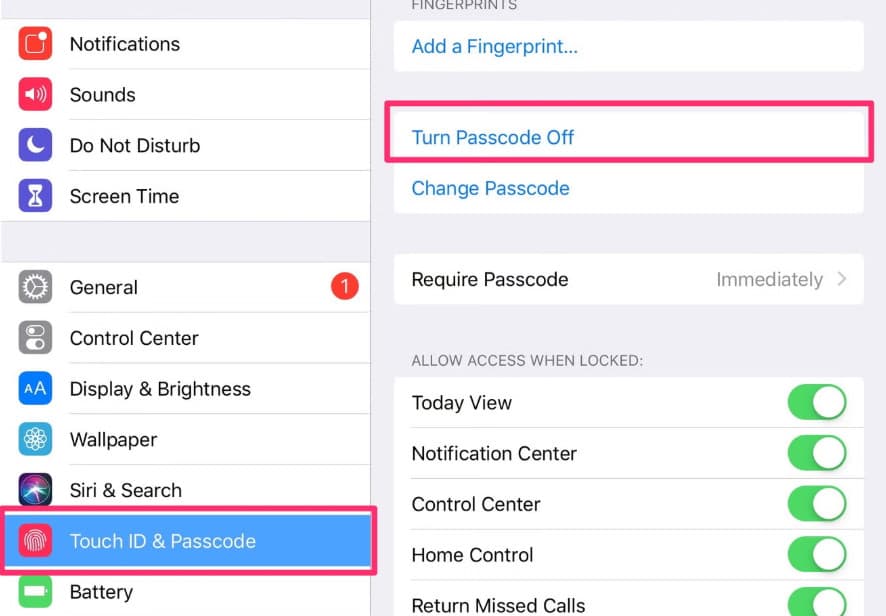
Tips: Undvik frekventa felaktiga lösenordsförsök eftersom de kan permanent inaktivera iPaden.
Del 2: Stäng av iPad-lösenordet på distans via Hitta min om du glömt lösenordet
Om du glömmer lösenordet till din iPads låsskärm behöver du inte oroa dig. Du kan fjärrradera din iPad för att ta bort lösenkoden med två pålitliga metoder: appen Hitta på en annan Apple-enhet där du är inloggad med samma Apple-ID, eller den officiella iCloud-webbplatsen på vilken enhet som helst som är ansluten till internet. Tänk dock på att den här metoden kommer att radera informationen på din iPad.
Inaktivera iPad-lösenordet via Hitta min
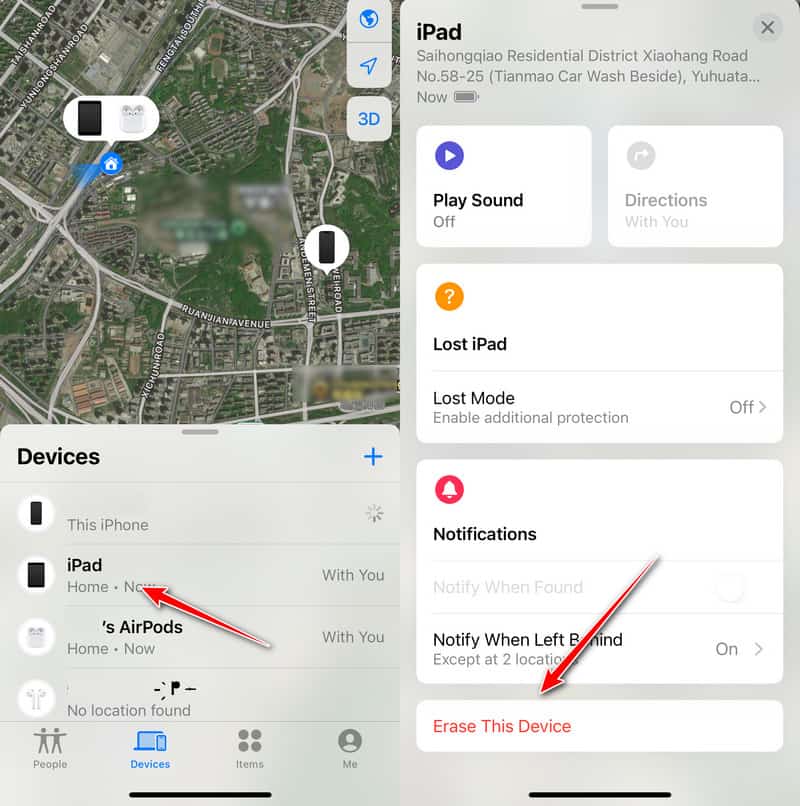
Steg 1. Öppet Hitta mig på en annan Apple-enhet.
Steg 2. Leta reda på din iPad i Enheter sektion.
Steg 3. Klicka på den och välj Radera den här enheten.
Tips: Om aktiveringslåset är aktiverat måste du använda rätt Apple-ID och lösenord för att kringgå aktiveringslåset på iPaden efter en återställning.
Inaktivera lösenord på iPad via iCloud.com
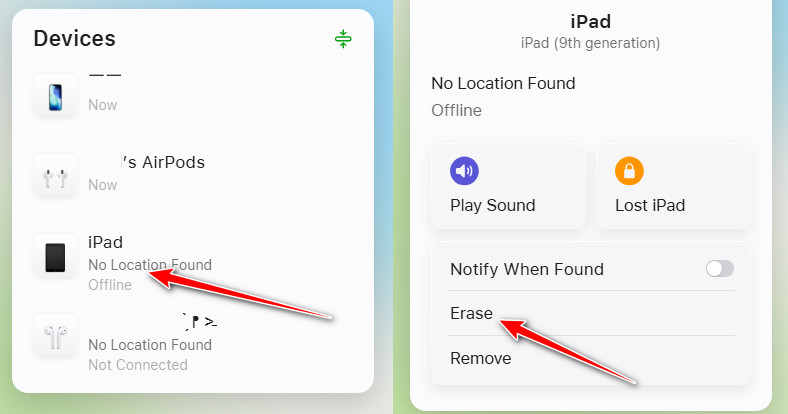
Steg 1. Besök iCloud.com och logga in med samma Apple-ID.
Steg 2. Klicka Hitta mig och leta reda på din iPad.
Steg 3. Välja Radera iPadEfter fjärrradering tas lösenordet bort och du kan aktivera enheten igen.
Tips: Alla åtgärder kan endast träda i kraft omedelbart när iPaden är ansluten till internet. Om iPaden är offline sparas instruktionerna först i molnet. Först nästa gång iPaden ansluter till internet raderas instruktionerna automatiskt och lösenordet för låsskärmen inaktiveras.
Del 3: Stäng av lösenordet på iPad via återställningsläge
När du glömmer lösenordet till iPaden och din iPad är offline fungerar inte längre metoden för fjärrradering av Hitta min. I det här fallet kan du använda återställningsläget för att återställa enheten och ta bort lösenordsinställningarna. Den här åtgärden kräver en dator och tar bort allt innehåll och alla inställningar på din iPad.
Steg 1. Anslut iPaden till en dator
Steg 2. ange Återställningsläge på din iPad.
Steg 3. Öppna Finder eller iTunes och klicka på återställa iPadDetta raderar all data och tar bort lösenordet permanent.
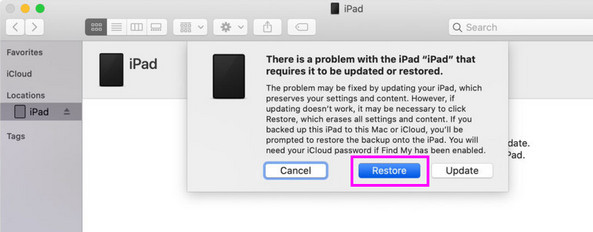
Tips: Se till att din iPad har tillräckligt med batteri innan du återställer eller återställer för att förhindra avbrott.
Del 4: Ett klick för att stänga av iPad-lösenordet (inget Apple-ID och internet)
När de officiella metoderna, som Hitta min eller återställningsläge, är för komplicerade att använda, kan en tredjeparts upplåsningsprogramvara från Apple, som Apeaksoft iFoneKit iOS-upplåsare, är ett bekvämare alternativ.
Den här metoden kräver inte ett Apple-ID eller en internetanslutning. Jämfört med de officiella komplicerade metoderna kan hela processen slutföras med ett enda klick. Inlärningskurvan är relativt kortare. Men kom ihåg att den här metoden rensar all data på iPaden.
Steg 1. Ladda ner och installera den här programvaran gratis på din dator.
Steg 2. Anslut din iPad till din dator.
Steg 3. Välja Lås upp iOS-skärmen.

Steg 4. Kontrollera enhetens information och klicka sedan på Börja nu för att ladda ner den nödvändiga firmware.

Steg 5. Läs noggrant igenom de viktiga påminnelserna. Bekräfta sedan din åtgärd. iPad-lösenordet kommer snart att tas bort.

Del 5: Jämförelse av fyra metoder för att ta bort iPad-lösenord
| Metod | Dataförlust | Internet behövs | Apple-ID krävs | Svårighet | Lämpliga scenarier |
| Stäng av iPad-lösenordet i Inställningar | Nej | Nej | Nej | Väldigt lätt | Kan komma åt iPad normalt och känner till det aktuella lösenordet |
| Radera iPad via Hitta min / iCloud.com | Ja | Ja (iPad online) | Ja (samma Apple-ID) | Easy | Glömt lösenordet, iPad ansluten till nätverket |
| Återställ iPad via återställningsläge | Ja | Nej | Ja (om aktiveringslåset är aktiverat) | Moderate | Inaktiverad/offline iPad, kan inte använda Hitta min |
| Ta bort lösenordet med upplåsningsprogram från tredje part | Ja | Nej | Nej | Väldigt lätt | Inaktiverad iPad, inget tillgängligt Apple-ID, glömt iPad-lösenord |
Slutsats
Sammanfattningsvis kan du välja rätt metod för att stäng av lösenkoden på iPaden baserat på om du kommer ihåg lösenordet till låsskärmen, enhetens nätverksstatus och om du har ett tillgängligt Apple-ID. Eftersom de flesta återställningsmetoder raderar enhetsdata rekommenderas det att säkerhetskopiera iPad-data i förväg.
Om du letar efter en komplett lösning, Apeaksoft iFoneKit iOS-upplåsare är ett bra val.

Relaterade artiklar




