Hur man enkelt låser upp föräldrakontroller på iPhone

Om du har glömt lösenordet till Skärmtid eller behöver ta bort begränsningar från en iPhone kan du låsa upp föräldrakontroller med lösenordet eller använda alternativa metoder. Den här guiden förklarar vad föräldrakontroller för iPhone är, vad de gör och hur du gör det. låsa upp föräldrakontroller på iPhone när du inte längre behöver dem.
SIDINNEHÅLL:
Del 1: Vad iPhone-föräldrakontroller är
iPhones föräldrakontroller är inbyggda begränsningar som hanteras via Skärmtid. Du hittar dem under Inställningar > Skärmtid > Restriktioner för innehåll och integritet på iPhone. Eller så kan du ställa in föräldrakontroller på distans via Familj Delning när ditt barns enhet finns i din familjegrupp.
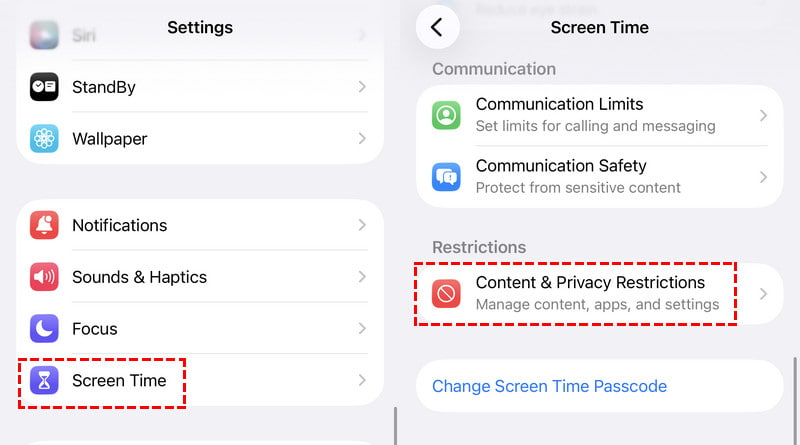
Det hjälper dig att hantera appnedladdningar och köp, innehåll och webbåtkomst, vem du/de kan kommunicera med, sekretessinställningar och andra funktioner.
Vad föräldrakontroller kan göra
- Förhindra köp i App Store.
- Tillåt inbyggda appar och funktioner.
- Förhindra explicit innehåll och hantera innehållsklassificeringar.
- Förhindra olämpligt webbinnehåll.
- Begränsa Game Center-funktioner.
- Begränsa intelligens och Siri-funktioner.
- Förhindra ändringar av sekretessinställningar.
- Förhindra eller tillåt ändringar av andra inställningar och funktioner.
- Gör ändringar i hälso- och säkerhetsfunktioner.
När du bör stänga av föräldrakontroller
- Ditt barn når en ålder då restriktioner inte längre behövs
- Du planerar att sälja dina barns enheter.
- Du har glömt lösenordet till skärmtid.
- Dina barn vill ge bort sina enheter.
Del 2: Hur man låser upp föräldrakontroller på iPhone
| Metod | Åtkomst krävs | Lösenord krävs | Fjärrhantering | bäst för |
| På enheten | Barnets iPhone | Skärmtidskod | Nej | Du kan komma åt barnets iPhone och känna till lösenkoden för skärmtid |
| Familj Delning | Familjeorganisatörens Apple-enhet | Lösenord för Apple-konto / lösenord för skärmtid, om det uppmanas | Ja | Du hanterar barnets enhet via Familjedelning |
Så här inaktiverar du föräldrakontroll på ditt barns iPhone
Om du har åtkomst till ditt barns iPhone och känner till lösenkoden för skärmtid kan du stänga av föräldrakontroller direkt från enheten via appen Inställningar på ditt barns iPhone. Det här sättet kräver ingen extra programvara eller hårdvara.
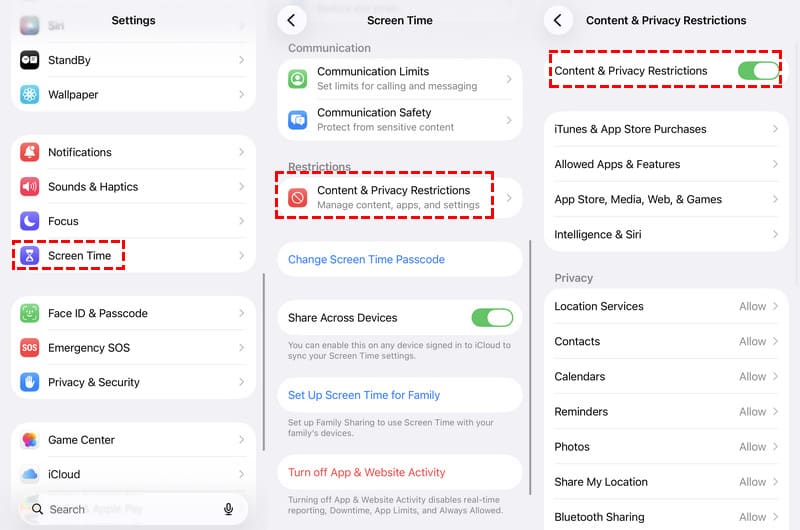
Steg 1. Öppna Inställningar app på din iPhone.
Steg 2. Välja Skärmtid och ange lösenordet för föräldrakontrollen.
Steg 3. Tryck Restriktioner för innehåll och integritet och slå av Restriktioner för innehåll och integritet.
Steg 4. Bekräfta din åtgärd om du uppmanas till det.
Så här stänger du av föräldrakontroller via familjedelning
Om du är Familjedelningsorganisatör och behöver hantera ditt barns enhet på distans kan du även stänga av föräldrakontroller via Familjedelning på distans. Den här metoden kräver familjeorganisatörens Apple-enhet och inloggningslösenordet.
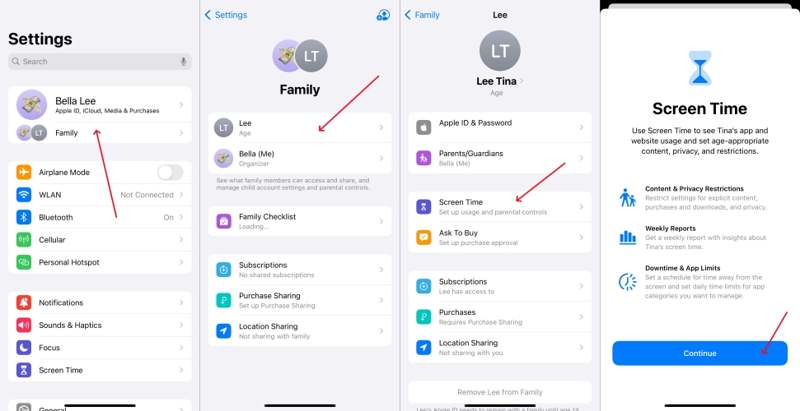
Steg 1. Kör Inställningar appen på familjesamordnarens enhet.
Steg 2. Tryck på profilen och välj Familj Delning.
Steg 3. Välj ditt barns namn från listan.
Steg 4. Pick Skärmtid, och knacka på Restriktioner för innehåll och integritet.
Steg 5. Om du uppmanas, ange lösenordet.
Steg 6. Bekräfta sedan att du vill inaktivera föräldrakontrollerna på iPhone.
Ytterligare läsning
Del 3: Så här stänger du av specifika föräldrakontroller på iPhone
Om du bara behöver ta bort en typ av begränsning kan du ändra den relevanta inställningen utan att stänga av alla föräldrakontroller.
| Restriktion | Bana | Vad du kan tillåta |
| Appköp | Skärmtid – Innehålls- och sekretessbegränsningar – Köp i iTunes och App Store | Tillåt köp i appen och andra köprelaterade åtgärder |
| Specifika appar | Skärmtid – Innehålls- och sekretessbegränsningar – Tillåtna appar och funktioner | Tillåt valda inbyggda appar och funktioner |
| Webbinnehåll | Skärmtid – Innehålls- och sekretessbegränsningar – App Store, media, webb och spel – Webbinnehåll | Tillåt obegränsad åtkomst eller begränsa webbplatser för vuxna |
Hur man blir av med föräldrakontroller vid appköp
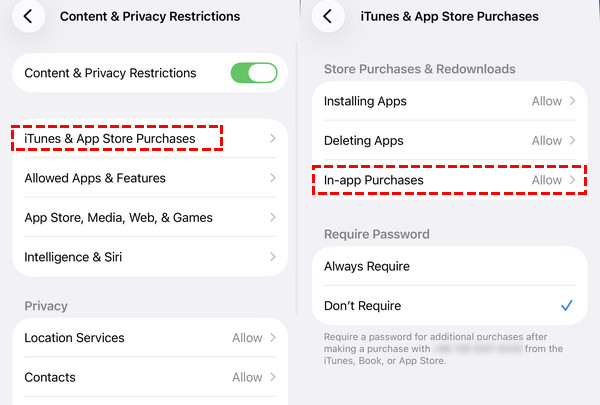
Steg 1. Kör Inställningar app från startskärmen.
Steg 2. Välja Skärmtid och ange lösenkoden för skärmtid.
Steg 3. Tryck Restriktioner för innehåll och integritet och behåll Restriktioner för innehåll och integritet på.
Steg 4. Välja iTunes & App Store-köpoch plocka Köp i appen.
Steg 5. Tryck Tillåt och bli av med föräldrakontroller.
Hur man kringgår föräldrakontroller för specifika appar
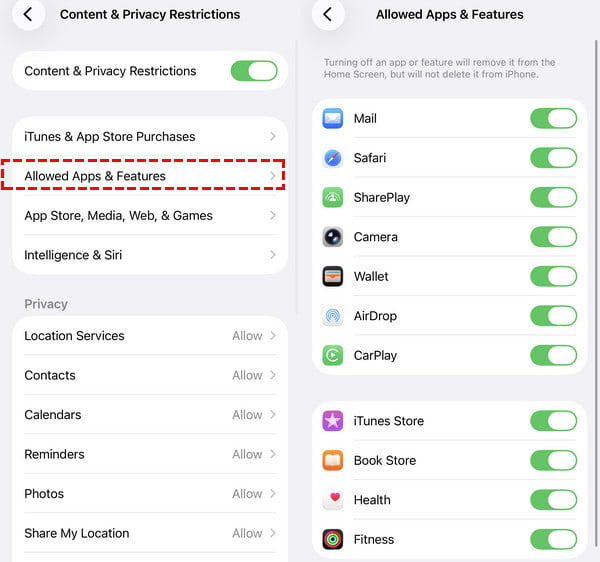
Steg 1. ange Skärmtid i din Inställningar app.
Steg 2. Ange lösenordet för skärmtid när du uppmanas till det.
Steg 3. Välja Restriktioner för innehåll och integritet och växla på Restriktioner för innehåll och integritet.
Steg 4. Välja Tillåtna appar och funktioner för att visa alla appar.
Steg 5. Stäng av de appar som du vill ska kringgå föräldrakontroller.
Så här stänger du av föräldrakontroller för innehåll
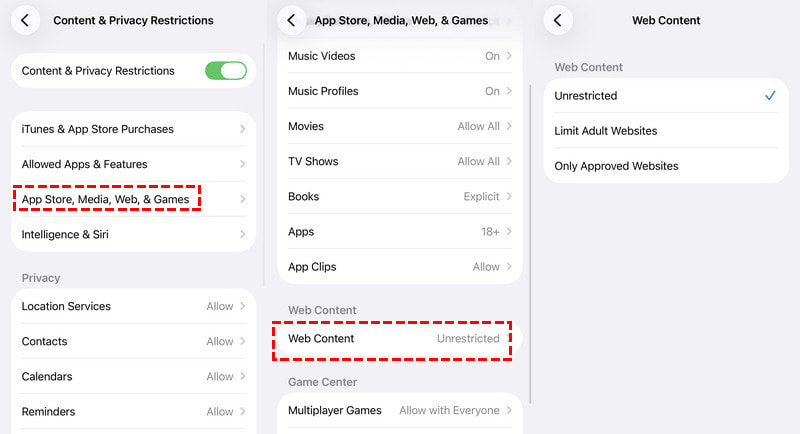
Steg 1. Gå till Skärmtid i Inställningar app.
Steg 2. Ange lösenkoden för skärmtid.
Steg 3. Välja Restriktioner för innehåll och integritetoch plocka App Store, media, webb och spel.
Steg 4. Välja Webbinnehåll och välj Obegränsad or Begränsa webbplatser för vuxna.
Tips: Om du behöver ta bort föräldrakontroller för specifika webbplatser trycker du på Lägg till webbplats och skriv in adresserna och välj Endast godkända webbplatser.
Del 4: Så här stänger du av föräldrakontrollen om du har glömt lösenordet
Om du har glömt lösenordet till skärmtid erbjuder Apple ett officiellt sätt att återställa det. Om det är din egen iPhone, gå till Inställningar > Skärmtid > Ändra skärmens tidskod > Ändra skärmens tidskod och följ instruktionerna på skärmen för att återställa den med ditt Apple-konto.
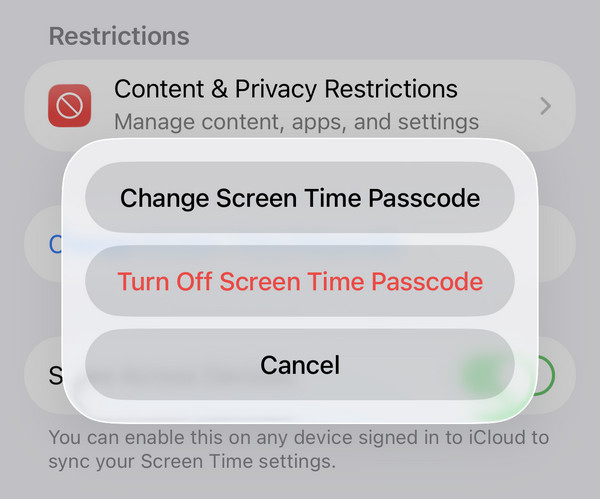
Om du hanterar ett barns iPhone via Familjedelning kan du öppna Inställningar på din enhet, tryck på Familj - ditt barns namn - Skärmtid för att ändra barnets lösenkod för skärmtid.
Om du däremot glömt lösenordet kan du behöva ett kraftfullt verktyg, t.ex. Apeaksoft iFoneKit iOS-upplåsareDet ger ett alternativt sätt att ta bort föräldrakontroller på en iPhone utan lösenord eller tekniska kunskaper.

Nedladdad av över 1,000,000 användare
- Stäng av föräldrakontroller på iPhone utan lösenord.
- Intuitiv vägledning utan krav på tekniska färdigheter.
- Skydda dina data när du tar bort föräldrakontroller.
- Stöd för de senaste utgåvorna av iOS och iPadOS.
Hur man inaktiverar föräldrakontroll utan lösenord
Steg 1. Anslut till din iPhone
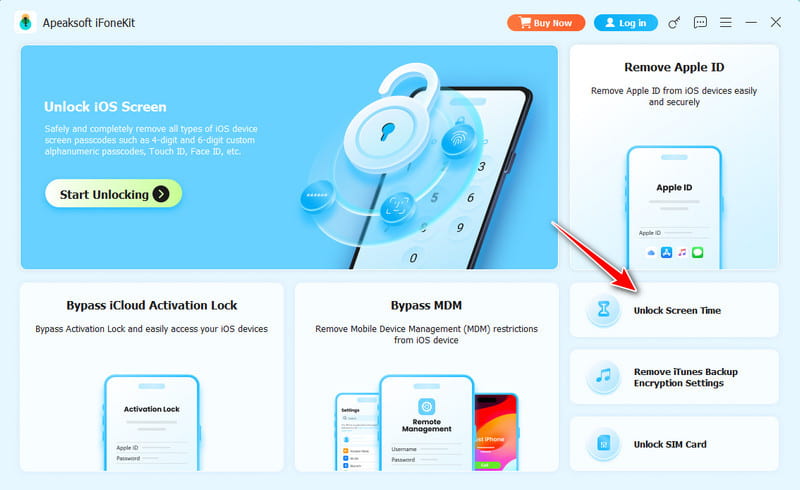
Kör verktyget för snabb borttagning av föräldrakontroller efter att du har installerat det på din dator. Det är kompatibelt med Windows 11/10/8/7/XP/Vista. Det finns en annan version för Mac. Anslut din iPhone till din dator med en Lightning-kabel. Om du uppmanas till det trycker du på Litar på din skärm för att lita på den här datorn. Välj sedan Lås upp skärmtid läge för att fortsätta.
Steg 2. Ta bort föräldrakontroller
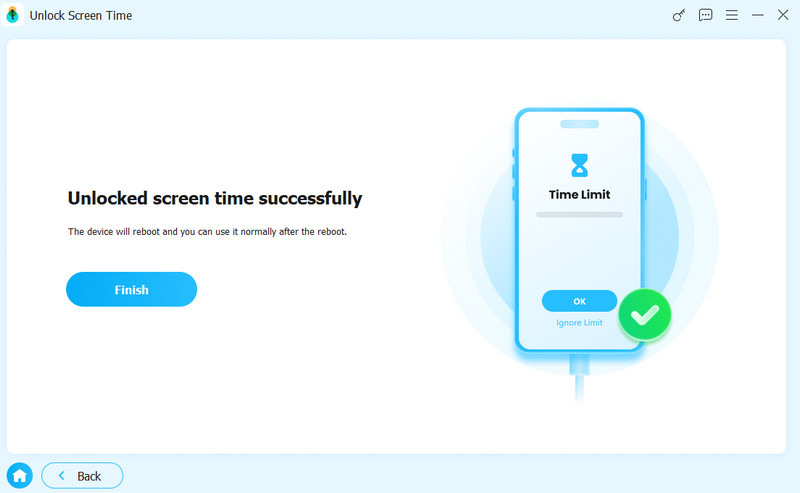
När din enhet har upptäckts klickar du på Börja nu knappen. Följ sedan instruktionerna på skärmen för att inaktivera Hitta min om Hitta min iPhone är aktiverat. När det är klart börjar programvaran omedelbart kringgå föräldrakontroller på iPhone. Håll enheten ansluten till datorn under processen. När den är klar kopplar du bort din iPhone och stänger programvaran. Nu kommer alla begränsningar att tas bort.
Tips: Programvaran avbryter inte befintlig data på din iPhone när du stänger av föräldrakontroller.
Slutsats
Den här guiden delade hur man inaktiverar föräldrakontroller på din eller ditt barns iPhone eller iPad. Du kan helt bli av med begränsningarna på iPhonen eller familjesamordnarens enhet med lösenordet. Dessutom kan du också ta bort begränsningarna för specifika appköp, appar och webbplatser. Apeaksoft iFoneKit iOS-upplåsare låter dig bli av med kontrollerna om du glömmer lösenordet. Ännu viktigare är att den användarvänliga designen gör den enkel att använda.

Relaterade artiklar