


Hur man blir av med skärmtid på sin eller sitt barns iPhone

Det kan inte förnekas att Skärmtid är en användbar funktion för föräldrakontroll, särskilt för föräldrar. Det är dock irriterande om du ständigt avbryts av appens tidsgränser och upprepade gånger rapporterar om din iPhone-användning. Det är logiskt att du vill bli av med skärmtid på din iPhone eller iPad. Den här guiden delar med sig av beprövade metoder i olika situationer och detaljerade steg.
SIDINNEHÅLL:
Del 1: Hur man blir av med skärmtid på iPhone
Du kan ställa in Skärmtid och ett separat lösenord på din iPhone eller iPad. Om du fortfarande kommer ihåg ditt lösenord kan du ta bort Skärmtid och Skärmtidslösenord direkt på din iPhone.
Hur man blir av med skärmtidslösenordet
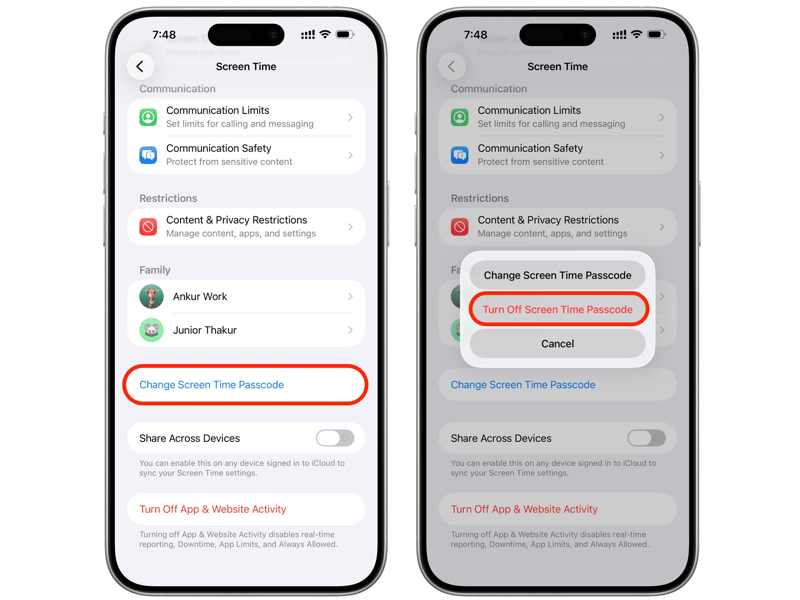
Steg 1. Öppna Inställningar app från startskärmen.
Steg 2. Scrolla ner och välj Skärmtid alternativ.
Steg 3. Tryck på Ändra skärmens tidskod knapp.
Steg 4. Välja Stäng av skärmens tidskod.
Steg 5. Ange ditt lösenord för skärmtid för att bekräfta det.
Hur man blir av med skärmtid på iPhone med iOS 17 och senare
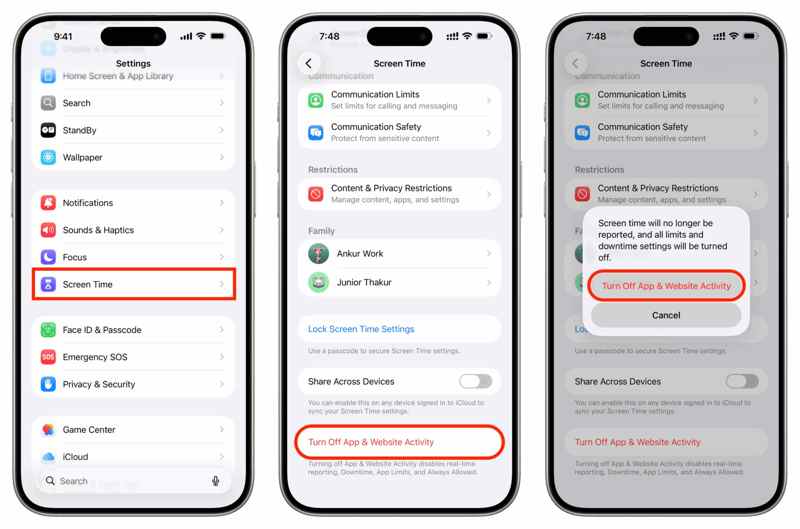
Steg 1. Kör din Inställningar app.
Steg 2. Gå till Skärmtid alternativ.
Steg 3. Bläddra ner och knacka på Stäng av app- och webbplatsaktivitet.
Steg 4. Välj Stäng av app- och webbplatsaktivitet alternativ.
Steg 5. Om du har konfigurerat ett lösenord för skärmtid anger du det för att bekräfta åtgärden.
Hur man blir av med skärmtid på iPhone med iOS 16 eller tidigare
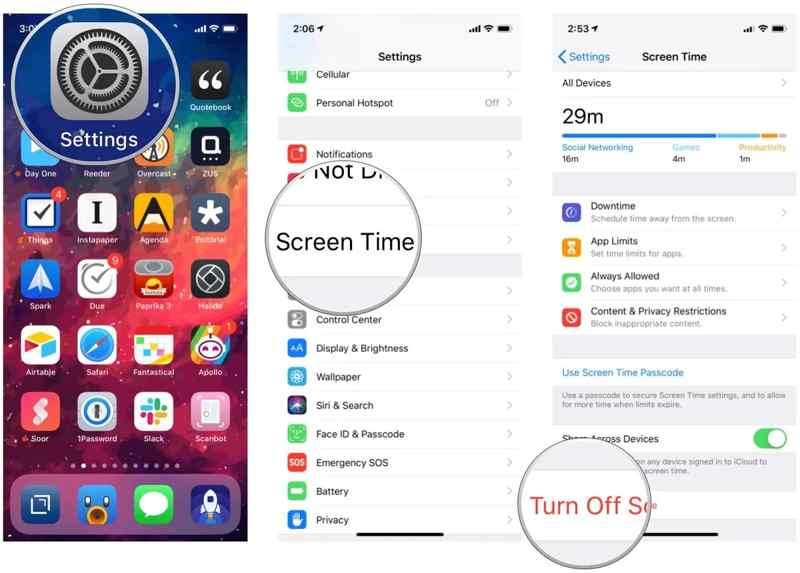
Steg 1. Gå till Inställningar och Skärmtid.
Steg 2. Tryck på Stäng av skärmtid alternativ.
Steg 3. Välja Stäng av skärmtid.
Steg 4. Ange ditt lösenord för skärmtid.
Del 2: Hur man blir av med skärmtid på ditt barns iPhone
Om du har konfigurerat Skärmtid på ditt barns iPhone via Familjedelning måste du ta bort Skärmtid på arrangörens enhet. På så sätt krävs även lösenordet för Skärmtid om du har konfigurerat det.
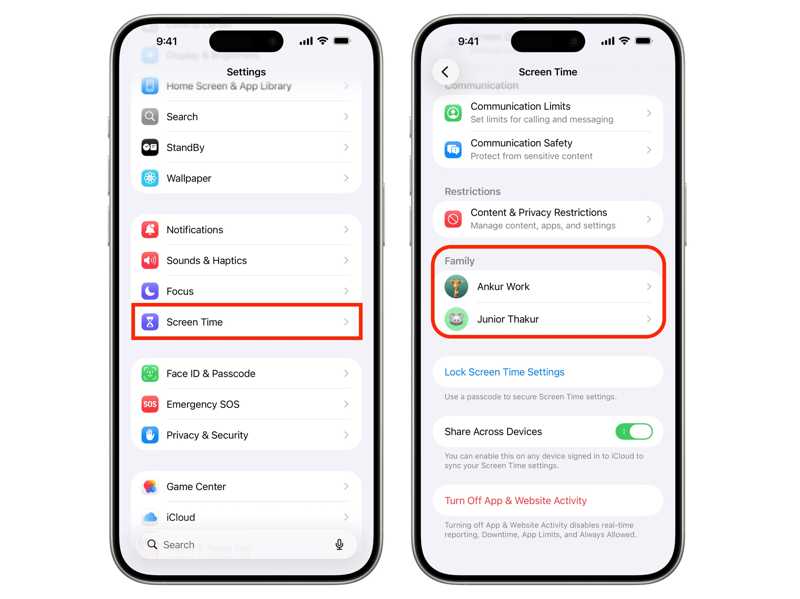
Steg 1. Kör din Inställningar app på arrangörens iPhone.
Steg 2. Gå till Skärmtid alternativ.
Steg 3. Välj ditt barns namn under Familj rubrik.
Steg 4. Tryck på App- och webbplatsaktivitet alternativ.
Steg 5. Tryck Stäng av app- och webbplatsaktivitet knapp.
Steg 6. Välja Stäng av app- och webbplatsaktivitet.
Steg 7. Autentisera med lösenordet för att bli av med skärmtid.
Del 3: Hur man blir av med skärmtidsgränser
Skärmtid är en uppsättning funktioner, inklusive många inställningar. Appgränser låter dig till exempel ställa in en tidsgräns för specifika appar. Om du inte vill bli avbruten när du använder dessa appar kan du snabbt ta bort skärmtidsgränserna.
Steg 1. Gå till Inställningar app på din iPhone.
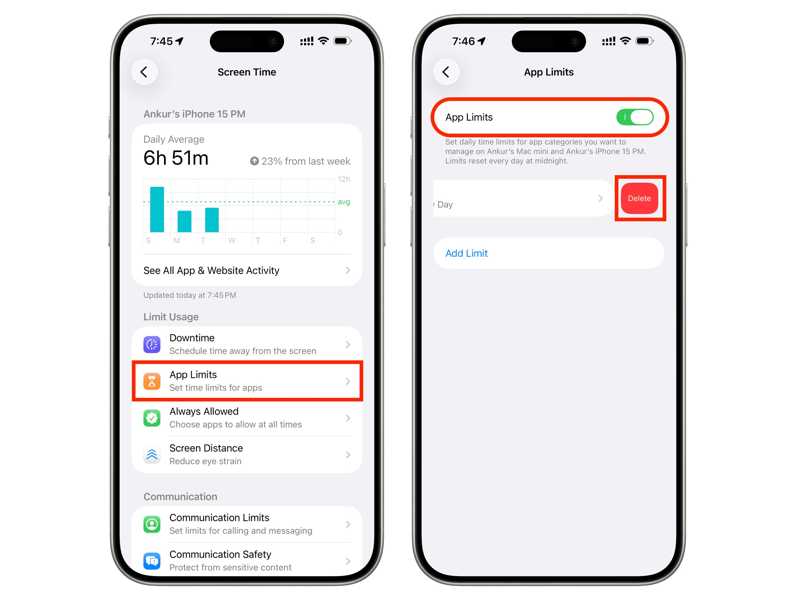
Steg 2. Välj Skärmtid alternativ.
Steg 3. Tryck på Apples gränser alternativ.
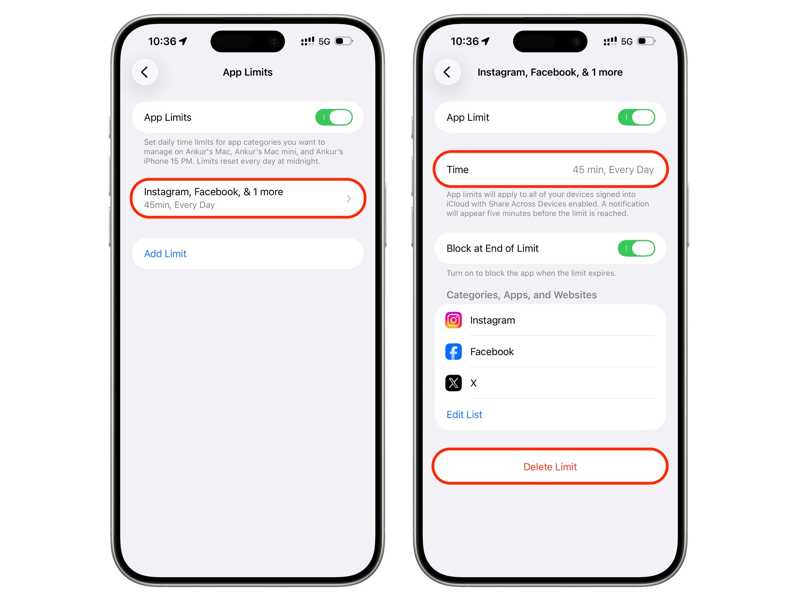
Steg 4. Om du vill ta bort skärmtidsgränser för en specifik gräns, tryck på den och tryck på Ta bort gränsAnge sedan ditt lösenord för skärmtid.
För att helt ta bort skärmtidsgränser, stäng av Appgränseroch ange ditt lösenord för skärmtid.
Del 4: Hur man blir av med skärmtid utan lösenord
Som tidigare nämnts kan du inte bli av med skärmtidsgränser utan ett lösenord på din iPhone eller iPad. Om du glömde ditt lösenord för skärmtid, måste du först återställa den och sedan ta bort Skärmtid.
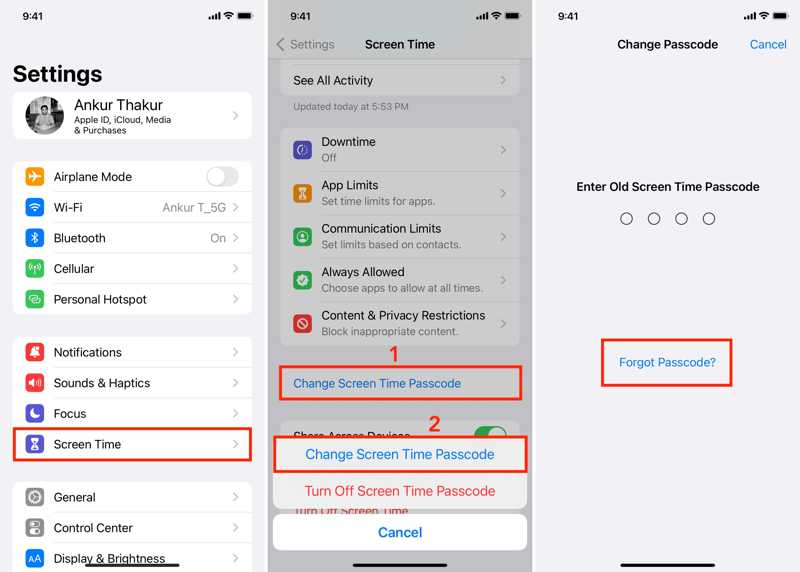
Steg 1. Öppna Inställningar app.
Steg 2. Navigera till Skärmtid.
Steg 3. Rulla ner och tryck på Ändra skärmens tidskod alternativ.
Steg 4. Välja Ändra skärmens tidskod i bekräftelsedialogrutan.
Steg 5. Tryck på Glömt lösenord länken när du ombeds ange lösenordet.
Steg 6. Autentisera med ditt Apple-kontolösenord.
Steg 7. Skriv sedan in ett nytt lösenord och bekräfta det.
Steg 8. Nu kan du stänga av Skärmtid i Inställningar-appen med det nya lösenordet.
Del 5: Hur man blir av med skärmtid på iPhone utan dataförlust
Om du har glömt ditt Apple-kontolösenord och lösenordet för skärmtid är det svårt att bli av med skärmtid på din iPhone. Som tur är, Apeaksoft iFoneKit iOS-upplåsare kan hjälpa dig att lösa detta problem. Dessutom förenklar det enkla gränssnittet processen.

Nedladdad av över 1,000,000 användare
- Ta bort skärmtid från iPhone eller iPad utan lösenordet.
- Kräv inte ditt Apple-ID-lösenord.
- Skydda dina data under processen.
- Erbjud bonusfunktioner, som ta bort Apple ID.
- Fungerar för ett brett utbud av iPhones och iPads.

Hur man blir av med skärmtid på din iPhone
Steg 1. Installera iPhone Unlocker
Starta programvaran för att upplåsa iPhone-skärmtid när du har installerat den på din dator. Den är kompatibel med Windows 11 till XP. Det finns en annan version för Mac OS X 10.7 eller senare. Välj Lås upp skärmtid läge för att fortsätta.

Steg 2. Anslut till din enhet
Anslut din iPhone till din dator med en Lightning-kabel och se till att du litar på din dator. Välj hur din skärmtidskod ska ställas in. När din enhet har upptäckts klickar du på Börja nu knappen för att fortsätta.

Steg 3. Bli av med skärmtid
Följ sedan instruktionerna på skärmen för att inaktivera Hitta min iPhone på din enhet. Programvaran börjar sedan automatiskt ta bort skärmtidslösenordet. När det är klart kopplar du bort din iPhone. Gå till Inställningar app, välj Skärmtid, och knacka på Stäng av app- och webbplatsaktivitet för att bli av med skärmtid direkt på din iPhone.

Slutsats
Den här guiden förklarade och demonstrerade hur man blir av med skärmtid på din iPhone eller iPad i olika situationer. Du kan slutföra jobbet på din eller ditt barns enhet med din Skärmtid-lösenkod. Om du har glömt din lösenkod kan du först återställa den med ditt Apple-ID-lösenord och sedan stänga av Skärmtid. Apeaksoft iFoneKit iOS-upplåsare är den ultimata lösningen för att låsa upp Skärmtid från din enhet utan några begränsningar eller tekniska färdigheter.

Relaterade artiklar




