


Så här tar du snabbt bort Apple-ID från din iPhone eller iPad

Det finns flera scenarier när du måste ta bort ett Apple-ID från en iPhoneOm du till exempel får en iPhone i present från ägaren och det gamla Apple-ID:t fortfarande finns kvar på enheten måste du be om ägarens lösenord och logga ut från kontot. Om du slutar använda kontot måste du också ta bort det från din enhet. Den här artikeln delar fyra beprövade metoder för att bli av med ett Apple-ID-konto.
SIDINNEHÅLL:
Del 1: Vad händer efter att Apple ID har tagits bort från iPhone
Innan du tar bort Apple-ID:t från din iPhone bör du ta reda på vad som kommer att hända. Dessutom måste du logga ut från kontot från alla tillhörande tjänster, prenumerationer och enheter för att undvika fel.
Vad händer efter att Apple-ID har tagits bort från iPhone
- 1.All information som är kopplad till ditt Apple-ID är fortfarande tillgänglig.
- 2.Du kan logga in på kontot på en annan Apple-enhet.
- 3.Dina appar är fortfarande tillgängliga, men du kommer att loggas ut från apparna som är kopplade till ditt Apple-ID.
- 4.Du kan inte komma åt App Store, iMessage, FaceTime och iCloud på din enhet.
- 5.Foton, anteckningar och annan data som synkroniserats med iCloud kommer att tas bort från din iPhone.
- 6.Hitta min iPhone är inaktiverat och du kan inte spåra din enhet.
- 7.All musik och alla spellistor som lagras i Apple Music eller iTunes tas bort från din iPhone.
- 8.Andra tjänster, som Apple Pay och Familjedelning, kommer inte längre att fungera.
Del 2: Hur man tar bort Apple-ID från iPhone
Med Apple ID-lösenordet kan du ta bort Apple ID:t från din iPhone. Du kan slutföra processen i Inställningar-appen. Förutsättningen är att du kommer ihåg iPhone-lösenordet och att din enhet fortfarande är tillgänglig.
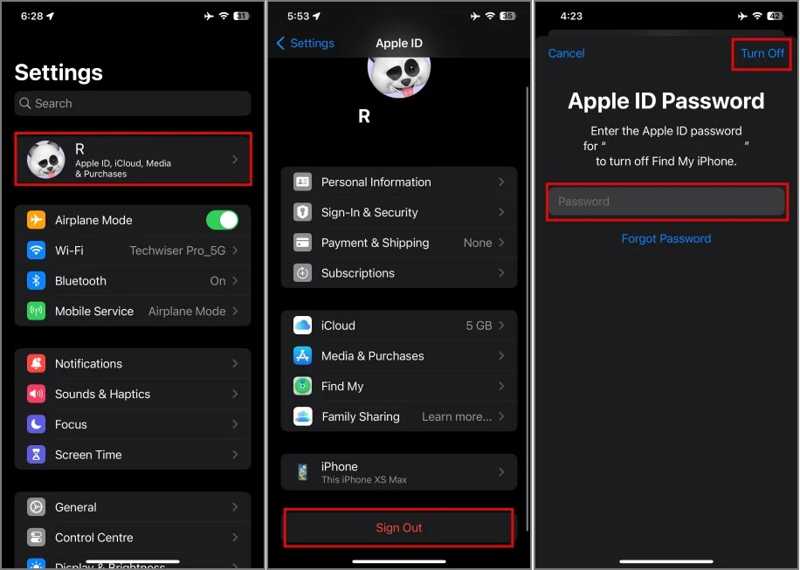
Steg 1. Öppna Inställningar app på din iPhone.
Steg 2. Tryck på din profil.
Steg 3. Rulla ner och tryck på Logga ut knapp.
Steg 4. Skriv in Apple ID-lösenordet och tryck på Stäng av.
Steg 5. Spara en kopia av dina data eller ignorera dem.
Steg 6. Tryck på Logga ut knappen och välj Logga ut.
Del 3: Hur man tar bort Apple-ID från iPhone Online
Kan man ta bort Apple-ID från iPhone utan lösenord? Om du har glömt ditt Apple-ID-lösenord måste du återställa det på iForgot och sedan ta bort kontot från din iOS-enhet med det nya lösenordet.
Återställ Apple ID-lösenord
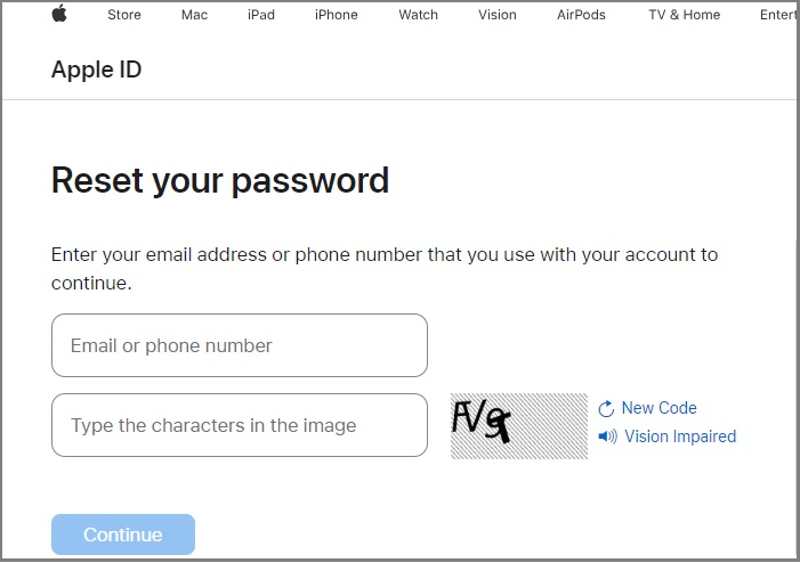
Steg 1. Gå till iforgot.apple.com i en webbläsare.
Steg 2. Klicka på Återställ lösenord knapp.
Steg 3. Ange din Apple-ID-e-postadress, mata in tecknen i bilden och klicka på Fortsätta.
Steg 4. Följ instruktionerna på skärmen för att verifiera ditt ägande enligt din situation.
Steg 5. Ställ in ett nytt lösenord och bekräfta det.
Ta bort Apple-ID från iPhone online
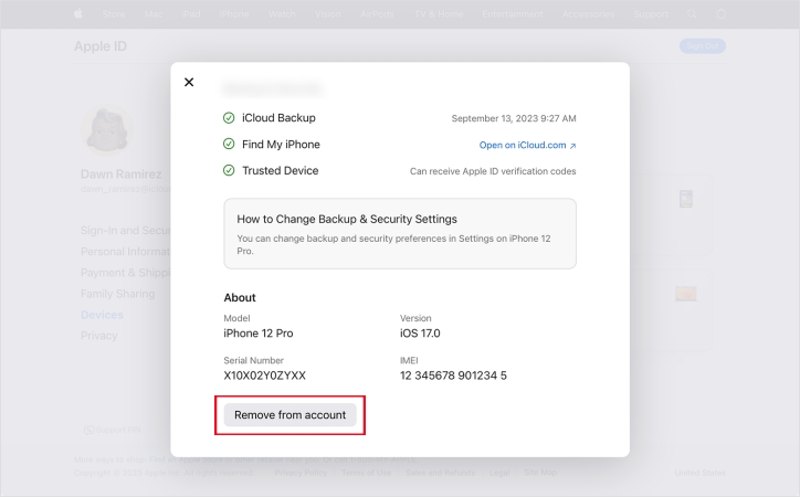
Steg 1. Besök account.apple.com i din webbläsare.
Steg 2. Logga in med ditt Apple-ID och nya lösenord.
Steg 3. Klicka på din iPhone under Enheter sektion.
Steg 4. Klicka sedan på Ta bort från kontot knappen på kontextmenyn.
Steg 5. Läs varningen i dialogrutan och välj Ta bort denna iPhone igen.
Del 4: Hur man tar bort Apple-ID från iPhone på distans
Även om enheten inte är i ägarens hand kan ägaren ta bort Apple-ID:t från iPhonen. Förutsättningen är att du har loggat in med kontot på flera Apple-enheter. Med andra ord kan du slutföra processen på en annan iPhone/iPad eller Mac-dator.
Hur man tar bort Apple-ID från iPhone på en annan iPhone
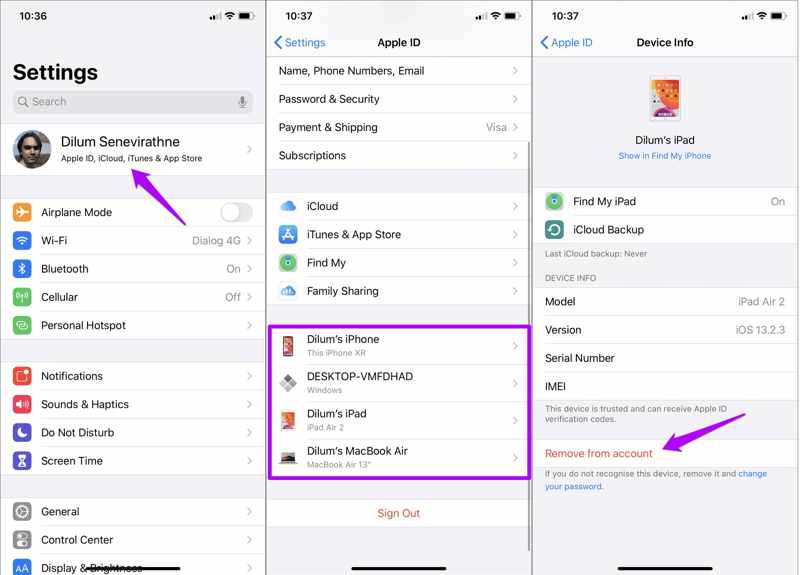
Steg 1. Kör Inställningar app.
Steg 2. Tryck på profilen.
Steg 3. Scrolla ner och välj din iPhone från listan.
Steg 4. Tryck på Ta bort från kontot knapp.
Steg 5. När du uppmanas väljer du ta bort igen för att bekräfta det.
Hur man raderar Apple-ID från iPhone på Mac
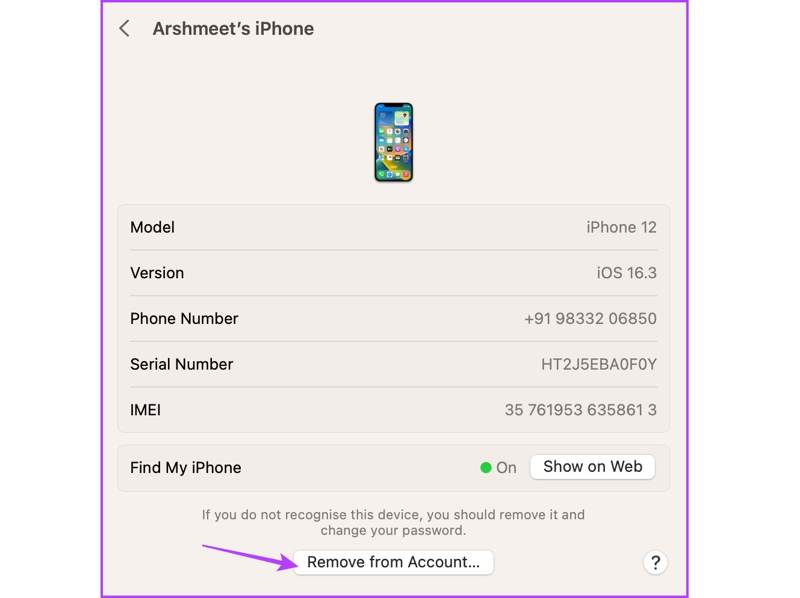
Steg 1. Klicka på Apple menyn och välj Systeminställningar or Systeminställningar.
Steg 2. Klicka Apple-ID or Apple-konto.
Steg 3. Välj önskad enhet under Enheter sektion.
Steg 4. Klicka på Ta bort från konto knapp.
Steg 5. Välja ta bort och bekräfta din åtgärd.
Del 5: Hur man raderar Apple-ID från iPhone utan lösenord
Apeaksoft iFoneKit iOS-upplåsare är ett enkelt sätt att radera Apple-ID från iPhone utan lösenord. Det går att ta bort det gamla Apple-kontot från en iOS-enhet utan begränsningar. Ännu viktigare är att den användarvänliga designen gör det enkelt att använda utan tekniska kunskaper.

Nedladdad av över 1,000,000 användare
- Ta bort det gamla Apple-ID:t från en iPhone i tre steg.
- Frågar inte om iPhone-lösenord eller Apple ID-lösenord.
- Tillgängligt för ett låst eller inaktiverat Apple-konto.
- Erbjud bonusfunktioner, som MDM-borttagning.
- Stödjer ett brett utbud av iPhone- och iPad-modeller.

Hur man raderar Apple-ID från din iPhone utan lösenord
Steg 1. Installera Apple ID-borttagaren
Starta programvaran för borttagning av Apple-ID när du har installerat den på din dator. Det finns en annan version för Mac. Välj Ta bort Apple ID läge för att fortsätta.

Steg 2. Länka din enhet
Anslut din iPhone till din dator med en Lightning-kabel. Om du uppmanas att göra det trycker du på Lita på skärmen för att lita på den här datorn. Programvaran kommer att identifiera din enhet omedelbart och ladda enhetsinformationen.

Steg 3. Radera Apple-ID
Klicka sedan på Börja nu knappen för att börja radera Apple-ID från din iPhone utan lösenordet om Hitta är inaktiverat. Om du har aktiverat Hitta på din enhet återställer du alla inställningar enligt instruktionerna på skärmen. Klicka på OK, och träffa Bekräfta igen att initiera processen.

Ytterligare läsning
Slutsats
Den här guiden delade flera sätt att ta bort Apple ID från iPhone med eller utan lösenordet. Du kan komma åt din enhet och logga ut från kontot i appen Inställningar. Om du har glömt ditt Apple-ID-lösenord återställer du det först och loggar sedan ut från kontot. Om du har flera Apple-enheter kan du ta bort kontot på distans. Apeaksoft iFoneKit iOS-upplåsare låter dig bli av med Apple-kontot utan lösenord.

Relaterade artiklar




