


Så här låser du upp din Apple Watch med din iPhone eller iPad

Det är välkänt att Apple har byggt upp ett ekosystem snarare än att bara släppa smartphones. Apple Watch, till exempel, är en bärbar enhet som lanserats av Apple för att fungera med iPhone och iPad. Du måste ställa in en PIN-kod på din klocka och ange PIN-koden för att låsa upp din enhet för att skydda dina data. Å andra sidan kan du låsa upp Apple Watch med en iPhoneDen här handledningen beskriver de detaljerade stegen.
SIDINNEHÅLL:
Del 1: Hur man låser upp Apple Watch med iPhone
Utan PIN-koden kan du låsa upp din Apple Watch med din iPhone. Funktionen Lås upp med iPhone är inbyggd i Watch-appen på iPhones. Den gör att du kan komma åt din klocka utan att ange PIN-koden upprepade gånger.
Förkunskaper:
- 1.Din Apple Watch kör watchOS 6 eller senare.
- 2.Din iPhone kör iOS 14.5 eller senare.
- 3.Båda dina enheter måste vara inloggade på samma Apple-konto.
- 4.Bluetooth måste vara aktiverat på båda enheterna.
- 5.Din Apple Watch borde vara parkopplad med din iPhone för närvarande.
Hur man aktiverar upplåsning med iPhone på iOS
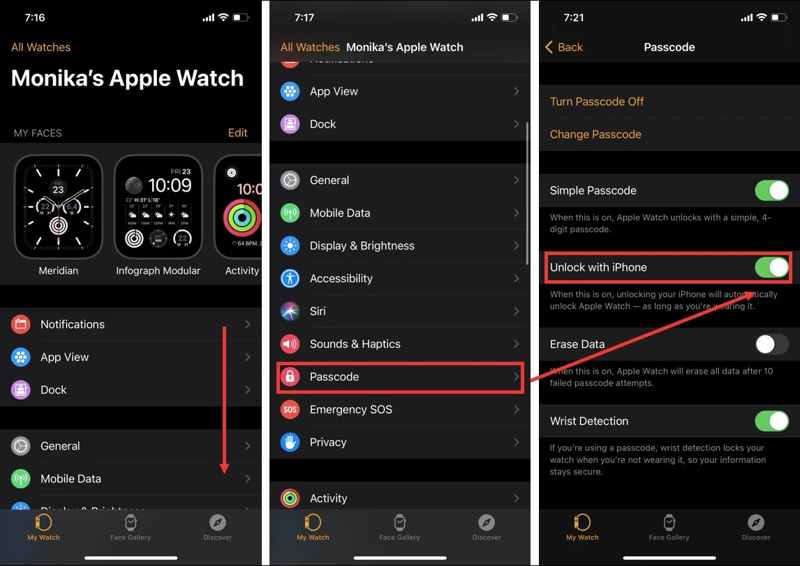
Steg 1. Öppna Kolla på app på din iPhone.
Steg 2. Rulla ner och gå till Lösenord alternativ.
Steg 3. Växla på Lås upp med iPhone.
Steg 4. Autentisera med ditt Apple Watch-lösenord.
Hur man aktiverar upplåsning med iPhone på Apple Watch
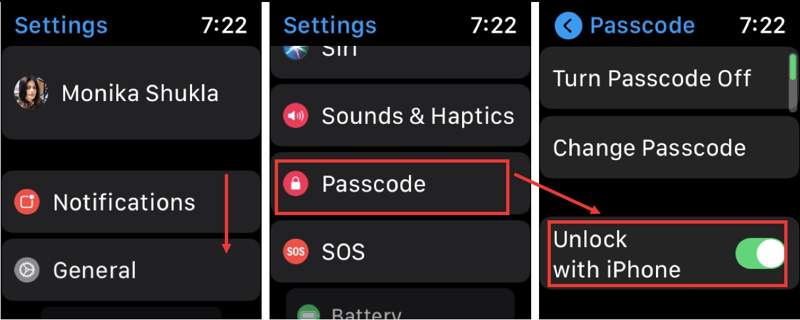
Steg 1. Slå på din klocka och kör Inställningar app.
Steg 2. Rulla ner och tryck på Lösenord alternativ.
Steg 3. Växla på Lås upp med iPhone alternativ.
Efter installationen, låsa upp din iPhone låser automatiskt upp Apple Watch så länge du bär den på handleden.
Del 2: Vad man ska göra om Apple Watch inte låses upp med iPhone
Att Apple Watch inte låses upp med iPhone är ett vanligt problem. Orsakerna är komplicerade, till exempel dålig anslutning, fryst enhet, felaktiga inställningar och mer. Du kan följa lösningarna nedan för att åtgärda problemet.
Lösning 1: Slå på Bluetooth
På iPhone
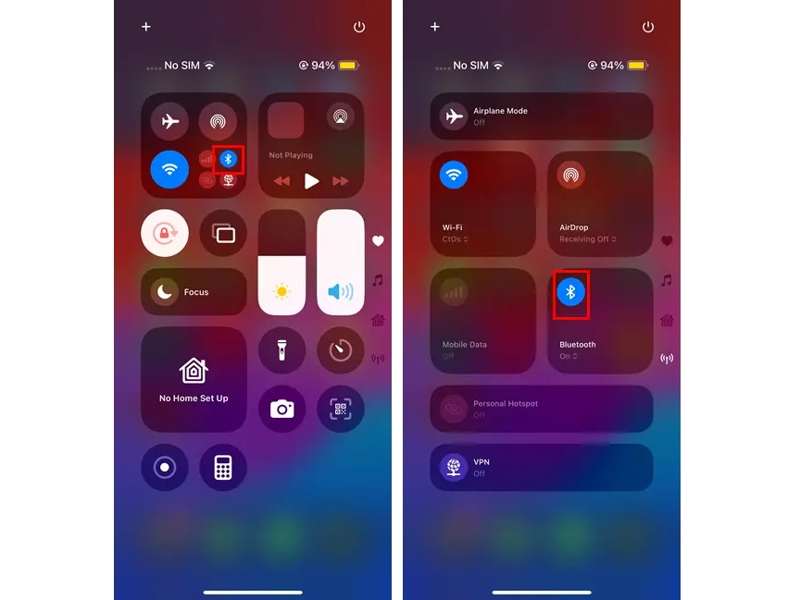
Steg 1. Gå till Control Center på din iPhone.
Steg 2. Tryck på bluetooth knapp.
Steg 3. Om Bluetooth är aktiverat, tryck på det för att slå på det bluetooth av. Tryck sedan på den igen för att slå på den igen.
På Apple Watch
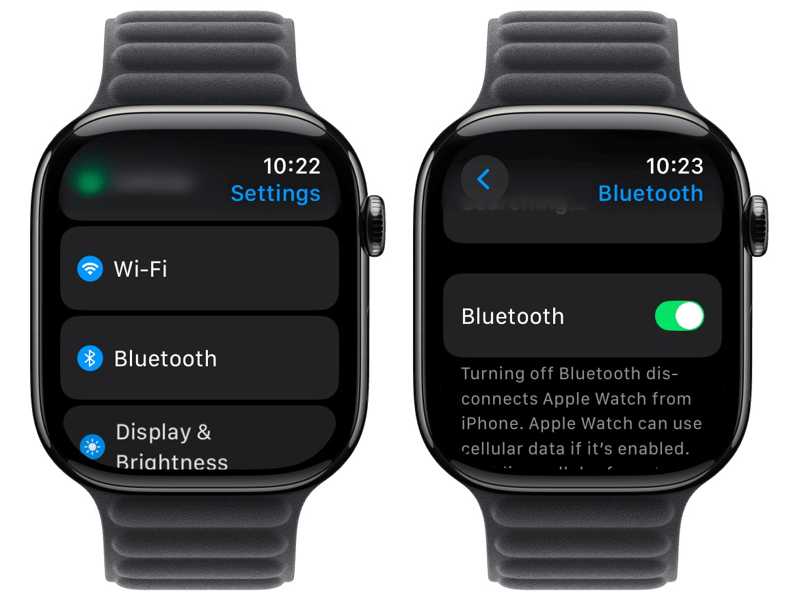
Steg 1. Gå till Inställningar app på din klocka.
Steg 2. Välj bluetooth alternativ.
Steg 3. Växla på bluetooth.
Lås nu upp Apple Watch med iPhone för att kontrollera om problemet har försvunnit.
Lösning 2: Återaktivera upplåsning med iPhone
På iPhone
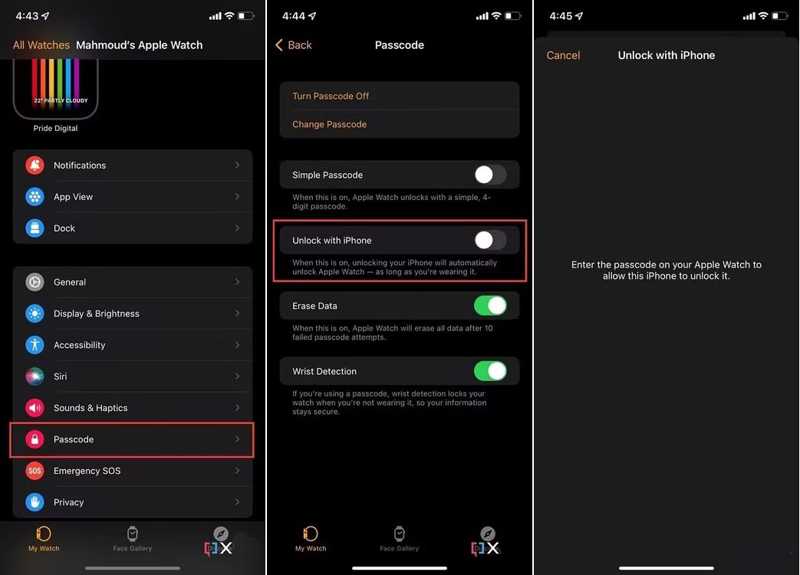
Steg 1. Kör Kolla på app.
Steg 2. Gå till Min klocka fliken.
Steg 3. Tryck på Lösenord alternativ och slå av Lås upp med iPhone.
Steg 4. Ange ditt Apple Watch-lösenord när du uppmanas att göra det.
Steg 5. Upprepa stegen ovan för att slå på Lås upp med iPhone igen.
På Apple Watch
Steg 1. Gå till Inställningar och Lösenord på din klocka.
Steg 2. Växla av Lås upp med iPhone.
Steg 3. Aktivera sedan alternativet igen.
Kontrollera sedan om felet om att Apple Watch inte låser upp med iPhone har försvunnit.
Lösning 3: Inaktivera upplåsning med Apple Watch
Apple låter dig låsa upp din iPhone med din Apple Watch. Om du har ställt in den på din iPhone kanske Apple Watch inte låses upp med iPhone. Lösningen är enkel: stäng av Lås upp med Apple Watch på din iPhone.
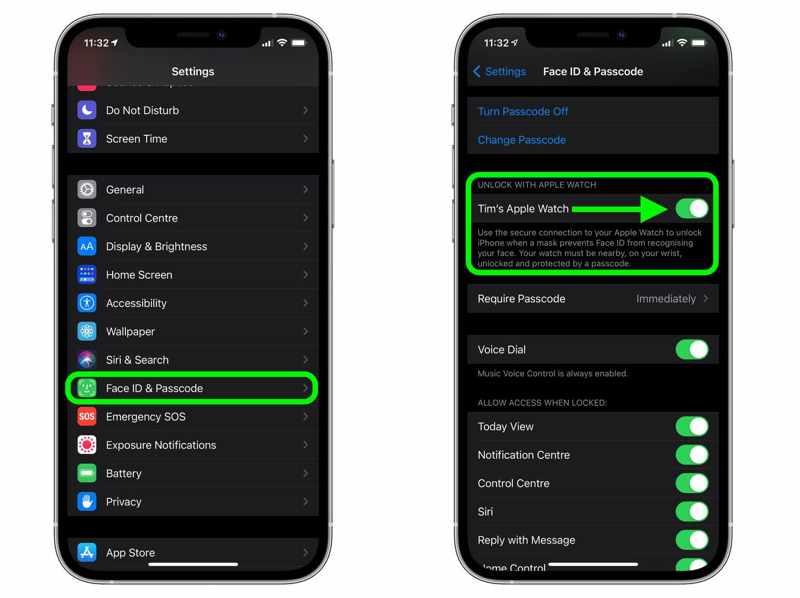
Steg 1. Kör Inställningar app från din startsida.
Steg 2. Scrolla ner och gå till Ansikts-ID och lösenord.
Steg 3. Ange ditt iPhone-lösenord.
Steg 4. Se till att stänga av din Apple Watch under LÅS UPP MED APPLE WATCH sektion.
Lösning 4: Uppdatera programvara
På iPhone
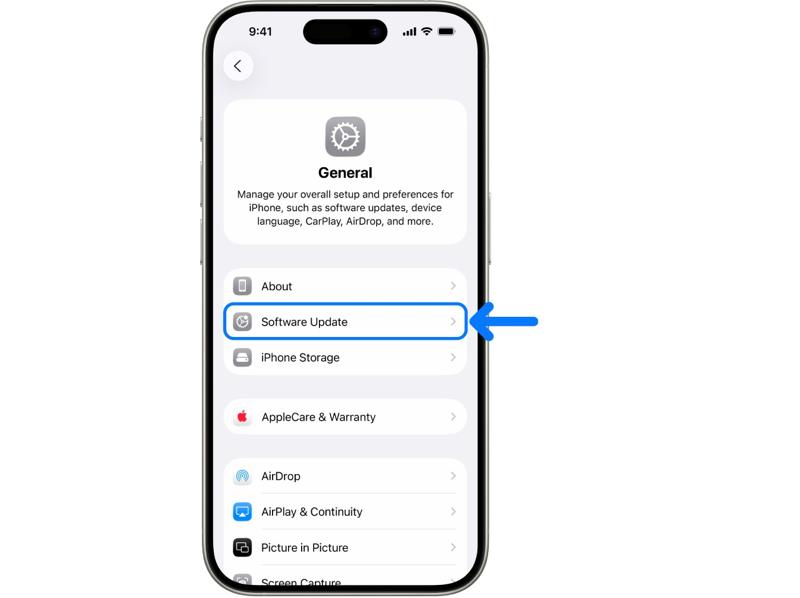
Steg 1. Kör din Inställningar app.
Steg 2. Gå till Allmänt och Programuppdatering.
Steg 3. Om en uppdatering är tillgänglig trycker du på Hämta och installera knapp.
Steg 4. Följ instruktionerna på skärmen för att uppdatera din iPhone.
På Apple Watch
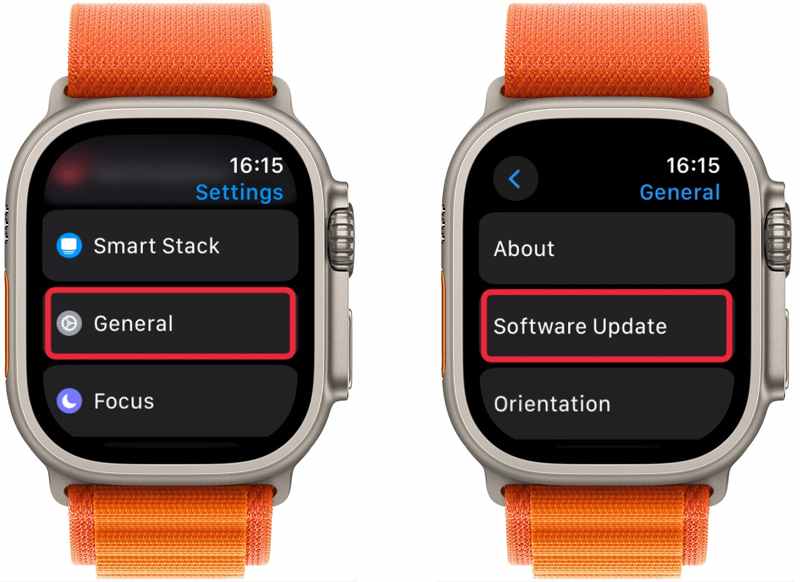
Steg 1. Gå till Inställningar app.
Steg 2. Navigera till Allmänt och Programuppdatering.
Steg 3. Tryck installera om du ser att en ny uppdatering är tillgänglig.
Obs: Du kan uppdatera watchOS i Watch-appen på din iPhone.
Del 3: Hur man låser upp iPhone utan lösenord
Efter konfigurationen kan du låsa upp din Apple Watch med din iPhone efter att du har låst upp din iPhone med ditt lösenord, Face ID eller Touch ID. Om du har glömt ditt iPhone-skärmlås måste du låsa upp enheten med Apeaksoft iFoneKit iOS-upplåsareDen kan låsa upp din iPhone utan lösenord.

Nedladdad av över 1,000,000 användare
- Lås upp en iPhone eller iPad utan lösenord.
- Lätt att använda och slutför processen i tre steg.
- Fungerar för frysta, inaktiverade och låsta iOS-enheter.
- Erbjud bonusfunktioner, som borttagning av Apple ID.
- Kompatibel med ett brett utbud av iPhones och iPads.Windows nedladdning, Mac Ladda ner

Hur man låser upp sin iPhone utan lösenord
Steg 1. Installera iOS unlocker
Starta upplåsningsprogramvaran för iOS så länge du har installerat den på din dator. Den är tillgänglig på Windows 11/10/8/7/XP/Vista och Mac OS X 10.7 eller senare. Välj Lås upp iOS-skärmen läge för att gå vidare.

Steg 2. Anslut till din iPhone
Anslut din iPhone till datorn med en Lightning-kabel. Se till att du litar på den här datorn. När programvaran identifierar din enhet laddas din iPhone-information. Markera dem och klicka på Börja nu knappen för att börja ladda ner firmware.

Steg 3. Lås upp din iPhone
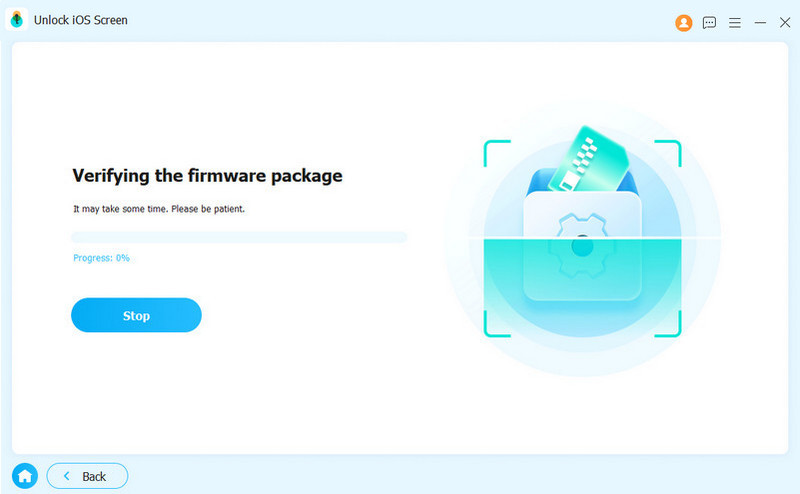
När den inbyggda programvaran har laddats ner klickar du på OK knappen i bekräftelsedialogrutan. Tryck sedan på Bekräfta igen knappen för att verifiera den inbyggda programvaran. När verifieringen är lyckad börjar programvaran automatiskt låsa upp din iPhone. När det är klart kan du konfigurera Lås upp med iPhone igen.
Obs: Processen kommer att radera dina data. Du bör säkerhetskopiera din iPhone först.
Ytterligare läsning
Slutsats
Denna guide demonstrerade hur man låser upp Apple Watch med en iPhoneDu kan konfigurera funktionen på din iPhone och Apple Watch genom att följa våra detaljerade steg. Om upplåsning med en iPhone inte fungerar kan du prova lösningarna ovan för att snabbt åtgärda problemet. Apeaksoft iFoneKit iOS Unlocker är den kompletta lösningen för att låsa upp din iPhone utan lösenord. Sedan kan du ställa in upplåsning med iPhone igen.

Relaterade artiklar




