

Hur man låser upp en inaktiverad iPhone utan iTunes eller en dator

Du kan komma att starta iTunes direkt när din iPhone är inaktiverad. Många användare tycker dock att iTunes är obekvämt eftersom det är komplicerat att använda, de inte har iTunes installerat, iTunes inte känner igen iPhone, etc.
Lyckligtvis finns det flera sätt att låsa upp en inaktiverad iPhone utan iTunes eller ens en dator. I den här guiden visar vi dig några enkla metoder som hjälper dig att snabbt få tillbaka åtkomsten till din enhet.
SIDINNEHÅLL:
- Del 1: Kan du låsa upp en iPhone utan iTunes
- Del 2: [Rekommenderas starkt] Hur man låser upp en inaktiverad iPhone utan iTunes
- Del 3: [Officiell] Hur man låser upp iPhone utan iTunes via iPhone otillgänglig/säkerhetslåsning
- Del 4: Lås upp iPhone utan iTunes med Hitta min (iCloud)
- Del 5: Lås upp iPhone utan iTunes med Finder (Mac)
- Del 6: Vanliga frågor om att låsa upp iOS utan iTunes
Del 1: Kan du låsa upp en iPhone utan iTunes
Att låsa upp en iPhone med iTunes är så komplicerat. Finns det andra metoder för att låsa upp en inaktiverad iPhone utan iTunes? Ja! Det finns flera alternativa metoder som låter dig låsa upp en inaktiverad iPhone utan att använda iTunes. Tabellen nedan ger en snabb jämförelse som hjälper dig att välja det bästa alternativet.
Snabb jämförelsetabell
| Metod | Dator | Apple-ID | Hitta mig | Dataförlust | Svårighet |
| Apeaksoft iOS Unlocker | Ja | Nej | Nej | Ja | Easy |
| Säkerhetslås | Nej | Ja | Ja | Ja | Easy |
| Hitta min (iCloud) | Nej | Ja | Ja | Ja | Easy |
| Finder | Ja (Mac) | Ja | Nej | Ja | Medium |
Del 2: [Rekommenderas starkt] Hur man låser upp en inaktiverad iPhone utan iTunes
Om du vill ha en snabb och enkel lösning är det enklaste alternativet att använda ett professionellt upplåsningsverktyg. Apeaksoft iOS Unlocker kan hjälpa dig att ta bort skärmens lösenord och låsa upp en inaktiverad iPhone utan att använda iTunes, även om du inte har någon teknisk erfarenhet.
Lås upp en inaktiverad iPhone utan iTunes
- Lås upp iPhone/iPad med några enkla klick.
- Lås upp en inaktiverad iPhone/iPad utan lösenord.
- Inga tekniska färdigheter krävs.
- Säker, snabb och lättanvänd upplåsningslösning.

Steg 1. Ladda ner denna kraftfulla iOS-upplåsare gratis från knappen ovan. Kör den efter en lyckad installation.
Steg 2. Anslut din iPhone/iPad till datorn och klicka på Börja låsa upp knapp under Lås upp iOS-skärmen alternativ.

Steg 3. Läs noggrant igenom varningarna på skärmen och bekräfta din enhetsinformation. Klicka sedan på Börja nu för att ladda ner relevant firmware.

Steg 4. När den fasta programvaran är klar, klicka på Börja ta bort knappen och klicka OK.
Steg 5. Se till att du är fullt medveten om alla resultat. Klicka. Bekräfta igen för att initiera upplåsningsprocessen.

Steg 6. Vänta tills programvaran verifierar firmwarepaketet. Efter några sekunder kommer din iOS-skärm att låsas upp.

Del 3: [Officiell] Hur man låser upp iPhone utan iTunes via iPhone otillgänglig/säkerhetslåsning
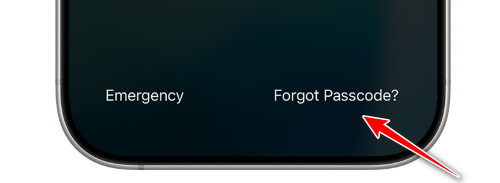
Om du anger fel lösenord för många gånger låses din iPhone och meddelanden som "iPhone otillgänglig" eller "Säkerhetslåsning" (iOS 15.2-16) visas. Apple erbjuder ett inbyggt sätt att låsa upp dina iOS-enheter direkt. Den här metoden kräver ditt Apple-ID och lösenord.
Steg 1. Klicka Glömt lösenord längst ner till höger.
Steg 2. Klicka Starta iPhone Reset när återställningsskärmen visas.
Steg 3. Ange ditt Apple-ID och lösenord för att logga ut från ditt nuvarande Apple-konto.
Steg 4. Klicka Radera iPhoneDin iPhone kommer att återställas och skärmlåset kommer också att tas bort.
Tips: När processen är klar kan du konfigurera din iPhone och välja att återställa från en iCloud eller säkerhetskopiering av datorn.
Del 4: Lås upp iPhone utan iTunes med Hitta min (iCloud)
Du kan också låsa upp en låst iPhone på distans med hjälp av den inbyggda funktionen Hitta, så länge den tidigare var aktiverad på enheten. Den här metoden låter dig radera iPhonen och ta bort skärmlösenkoden från en annan Apple-enhet som är inloggad med samma Apple-ID. Alternativt kan du logga in på iCloud från valfri webbläsare och radera den låsta iPhonen på distans.
Lås upp en inaktiverad iPhone utan iTunes med iCloud
Steg 1. Besök iClouds officiella webbplats i valfri webbläsare.
Steg 2. Logga in med din Apple ID och lösenord.
Steg 3. Klicka Hitta mig och välj din låsta iPhone.
Steg 4. Klicka Radera iPhone och bekräfta din operation.
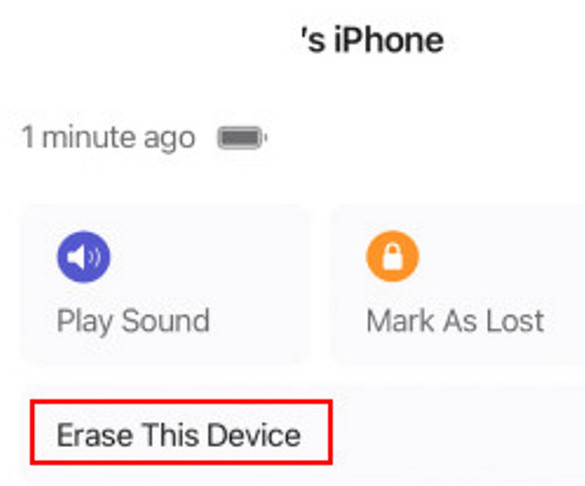
Lås upp en inaktiverad iPhone utan iTunes med hjälp av Hitta min-appen
Steg 1. Öppna Hitta mig app på din iPhone.
Steg 2. Klicka Enheter och välj din låsta enhet.
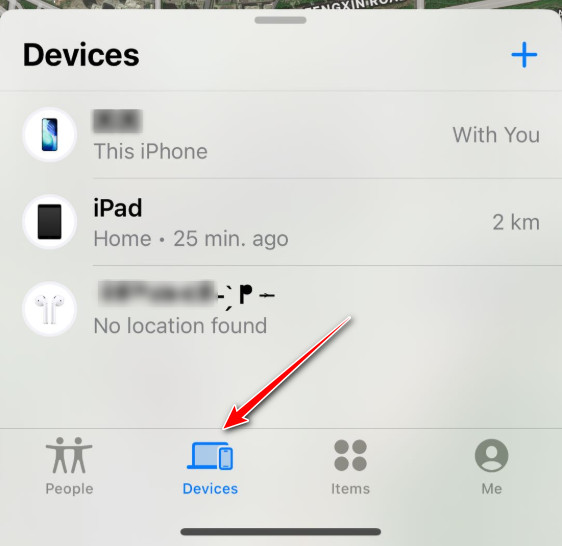
Steg 3. Svep ner till botten och klicka Radera den här enheten.
Steg 4. Bekräfta dina åtgärder så låses enheten upp och återställs omedelbart.
Del 5: Lås upp iPhone utan iTunes med Finder (Mac)
Om du använder en Mac med macOS Catalina eller senare kan du prova att låsa upp din iPhone med Finder. Apple ersatte iTunes med Finder för att hantera iOS-enheter på nyare versioner av macOS, vilket gör det möjligt för användare att återställa sina iPhones direkt från Mac-datorn.
Steg 1. Anslut din låsta iPhone till din Mac med en USB-kabel och öppna Finder.
Steg 2. Sätt in din iPhone återställningsläge.
Steg 3. Finder kommer att upptäcka din iPhone och visa ett meddelande som ber dig att återställa or Uppdatering enheten.
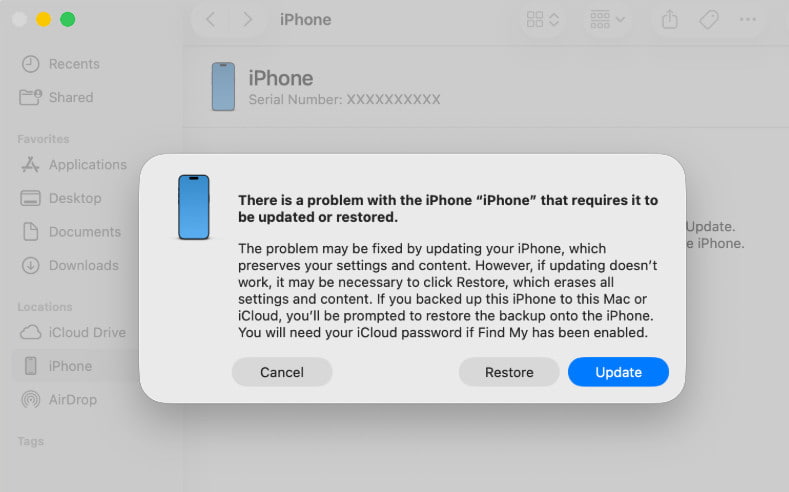
Steg 4. Klicka återställaSedan laddar Finder automatiskt ner den senaste iOS-programvaran och återställer din iPhone.
Del 6: Vanliga frågor om att låsa upp iOS utan iTunes
Kan jag låsa upp en iPhone utan iTunes eller en dator?
Ja. Du kan låsa upp en iPhone utan iTunes eller en dator genom att använda Apples inbyggda tjänst som Hitta min.
Vad händer efter att man har låst upp en inaktiverad iPhone?
Efter att du har låst upp en inaktiverad iPhone återställs enheten till fabriksinställningarna. Du kan konfigurera den igen och återställa dina data från en iCloud- eller iTunes-säkerhetskopia.
Kommer all data att raderas när man låser upp en iPhone?
Ja. Som nämnts ovan kommer din enhet att återställas till fabriksinställningarna. Så all din enhetsdata kommer att raderas. Men oroa dig inte. Om du har säkerhetskopierad din iPhone innan kan du enkelt återställa informationen.
Slutsats
Framför allt, låsa upp en iPhone utan iTunes är möjligt med metoder som Hitta min, den inbyggda funktionen för glömt lösenord eller ett professionellt upplåsningsverktyg. Om du vill ha den snabbaste och enklaste lösningen, Apeaksoft iOS Unlocker kan hjälpa dig att ta bort skärmens lösenord och få tillbaka åtkomst till din enhet med bara några få steg.
Relaterade artiklar




