

[Steg-för-steg] Senaste guiden för att låsa upp iPhone med iTunes år 2026

"iPhone är inaktiverad. Anslut till iTunes."
Om du har stött på den här aviseringen på din låsta skärm betyder det att din iPhone är permanent låst efter flera felaktiga lösenordsförsök och du kan inte låsa upp den som vanligt.
Som tur är kan du låsa upp den här enheten med hjälp av iTunes genom att återställa systemet. Den här handledningen vägleder dig genom hur man låser upp iPhone med iTunes, med steg-för-steg-lösningar för olika situationer.
SIDINNEHÅLL:
Del 1: Hur man låser upp iPhone med iTunes (steg för steg)
Hur låser man upp en iPhone med iTunes? De exakta stegen kan variera beroende på om din iPhone har litat på datorn tidigare. Nedan följer steg-för-steg-metoderna för båda situationerna.
Lås upp iPhone om du litade på datorn tidigare
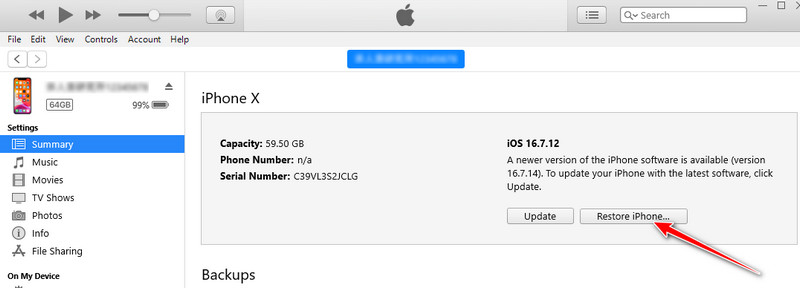
Steg 1. Använd en USB-kabel för att ansluta din iPhone till din betrodda dator.
Steg 2. Öppet iTunes (eller Finder på macOS Catalina och senare).
Steg 3. Det kommer att finnas en iPhone-enhetsikon i det övre vänstra hörnet. Klicka på den.
Steg 4. Välja Sammanfattning i popup-fönstret.
Steg 5. Klicka återställa iPhone på den högra panelen. Vänta tålmodigt, sedan kan du låsa upp en inaktiverad iPhone med iTunes.
Lås upp iPhone om du aldrig litat på datorn förut
Steg 1. Starta iTunes (eller Finder på macOS Catalina och senare).
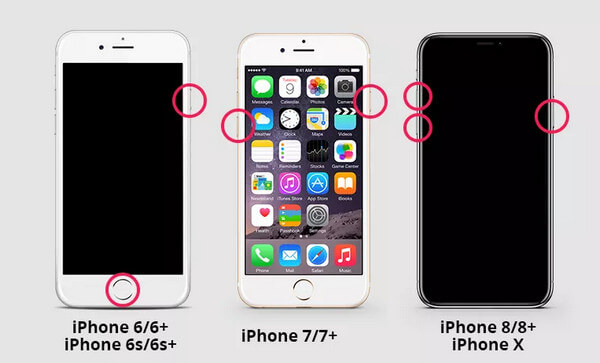
Steg 2. Anslut din iPhone till datorn och sätt in den i Recovery Mode.
iPhone 8 och senare: Tryck snabbt på volymknappen Up och Ner knapparna en efter en. Tryck sedan och håll in strömbrytaren tills skärmen för återställningsläge (en dator- och kabelikon) visas.
Tips: Vänligen släpp inte ut Effekt när Apple-logotypen visas.
iPhone/iPhone 7 Plus: Tryck och håll ner båda volymknapparna Ner och Sida knapparna ihop. Släpp när du ser återställningsläge skärm.
iPhone 6s och tidigare (med en hemknapp): Tryck och håll nere Hem och Top / Side knapparna samtidigt. Släpp när du går in i återställningsläget.
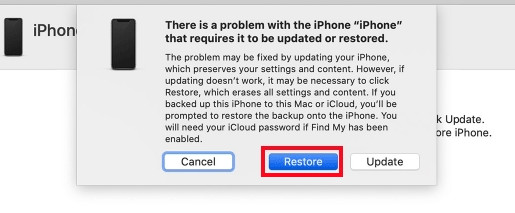
Steg 3. Det kommer att visas ett meddelandefönster. Välj bara återställa alternativ. Sedan kan du låsa upp en iPhone som är inaktiverad med iTunes.
Del 2: Vad du ska göra om iTunes inte kan låsa upp din iPhone
Hur man låser upp en iPhone utan iTunes
Om iTunes inte kan identifiera din iPhone eller om återställningsprocessen fastnar under en längre tid kanske du inte kan låsa upp din iPhone med iTunes. I det här fallet kan du prova alternativa metoder, till exempel att använda ett professionellt iPhone-upplåsningsverktyg som Apeaksoft iOS Unlocker.
Lås upp iPhone utan iTunes på några minuter
- Lås upp iPhone-skärmlåset utan lösenord.
- Stöd för 4-/6-siffriga lösenord, Touch ID eller Face ID
- Kompatibel med iPhone, iPad och iPod touch.
- Kompatibel med de senaste iOS-versionerna.

Steg 1. Ladda ner iPhone-upplåsningsprogrammet från knappen ovan. Det tar bara några sekunder.
Steg 2. Klicka Börja låsa upp i det första avsnittet och anslut din iPhone till datorn med en USB-kabel.

Steg 3. Kontrollera tipsen och din enhetsinformation på skärmen. Klicka. Börja nu för att ladda ner motsvarande firmware.

Steg 4. När den fasta programvaran är klar, klicka på Börja ta bort knapp.
Steg 5. Du kommer att bli informerad om risker och tips. Klicka. OK och Bekräfta igen för att se till att du är fullt informerad.

Steg 6. Vänta tålmodigt på att programvaran verifierar firmwarepaketet och låser upp iOS-skärmen automatiskt.
Hur man låser upp en iPhone utan en dator
Om du inte vill ladda ner programvara eller inte har en dator till hands men känner att du behöver låsa upp din enhet angelägen kan du fortfarande prova andra metoder. Vissa inbyggda iOS-funktioner kan hjälpa dig, till exempel Hitta min. Följ bara stegen nedan för att låsa upp iPhone utan iTunes eller dator:
Steg 1. Besök iClouds officiella webbplats i din webbläsare.
Steg 2. Logga in med din Apple ID och lösenord.
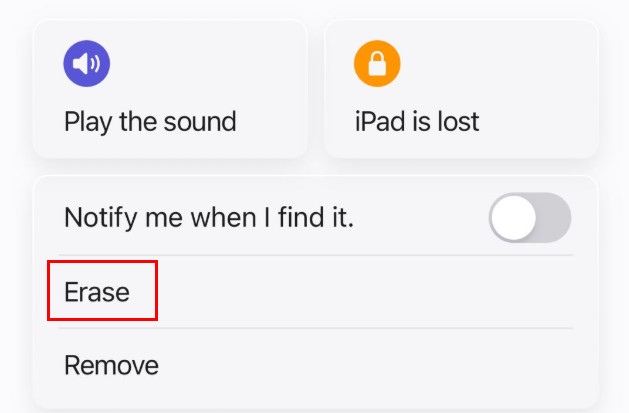
Steg 3. Hitta Hitta mig särdrag.
Steg 4. Kolla upp Alla enheter och välj den låsta.
Steg 5. Klicka Radera den här enheten.
Del 3: Vanliga frågor om att låsa upp iPhone med iTunes
Kommer data att raderas om man låser upp en iPhone med iTunes?
Ja. När du klickar på knappen Återställ i iTunes återställer systemet enheten och raderar all data och alla inställningar, inklusive skärmlösenkoden. Men oroa dig inte – du kan återställa från säkerhetskopian efter processen.
Varför kan inte iTunes upptäcka min iPhone?
När iTunes inte kan identifiera din iPhone kan du prova följande lösningar:
Använd en ny USB-kabel eller port.
Uppdatera iTunes till den senaste versionen.
Starta om både din iPhone och din dator.
Hur lång tid tar det för iTunes att låsa upp en iPhone med iTunes?
Hela processen tar cirka 15–30 minuter, beroende på din internethastighet och storleken på iOS-firmwaren.
Slutsats
Det här inlägget ger en omfattande guide om hur man lås upp iPhone med iTunes, tillsammans med motsvarande lösningar på möjliga situationer. Om du tycker att det här inlägget är användbart, dela det bara med dina vänner!
Relaterade artiklar
Om din iPhone är låst av en specifik operatör kan du lära dig hur du låser upp din iOS-enhet genom jailbreaking och andra metoder.
Den här handledningen visar hur du låser upp en iPhone korrekt med Kalkylator-appen när du har glömt ditt iPhone-lösenord.
Är det möjligt att låsa upp en iPhone med Siri? Du kan få svaret och hur du låser upp din iOS-enhet korrekt utan ett lösenord.
Om du stöter på felmeddelandet att du ska låsa upp din iPhone för att använda tillbehör, oroa dig inte. Du kan läsa våra lösningar för att åtgärda problemet.




