


Hur man låser upp en iPhone med Siri och röstkommandon om man glömt lösenordet

Vi vet alla att Siri kan göra mycket, oavsett om det handlar om att ringa, skicka meddelanden eller spela musik. Men visste du att Siri i vissa fall också kan hjälpa dig att låsa upp din iPhone utan lösenord? I den här guiden visar vi dig hur man låser upp en iPhone med Siri steg för steg, och vi kommer även att utforska alternativa metoder för att låsa upp din iPhone om du har glömt lösenordet.
SIDINNEHÅLL:
Del 1: Hur man låser upp iPhone med Siri
Siri kan användas för att låsa upp iPhone med iOS 8 till iOS 10.1. Den här metoden gäller dock endast mycket äldre iOS-modeller för att kringgå skärmlåset utan dataförlust. Här är en steg-för-steg-guide:
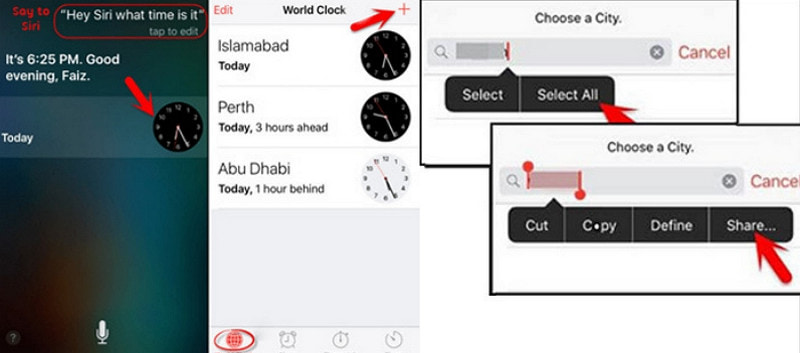
Steg 1. Aktivera först Siri genom att fråga: "Vad är klockan nu?"
Steg 2. Siri kommer att berätta aktuell tid och visa en klocka på skärmen och tryck sedan på klockknappen för att gå till World Clock.
Steg 3. Tryck på "+" i det övre högra hörnet för att skapa en ny klocka.
Steg 4. Skriv in något vardagligt i inmatningsrutan och tryck sedan länge på texten för att markera alla. När du har valt dem trycker du på DelaOch välj sedan Notiser.
Steg 5. Detta tar dig till ett redigeringsfönster. I inmatningsfältet "Till:" skriver du lite text och klickar på "+" för att skapa en ny kontakt.
Steg 6. Knacka på Lägg Foto, Välj sedan Välj Foto för att gå till appen Fotobibliotek.
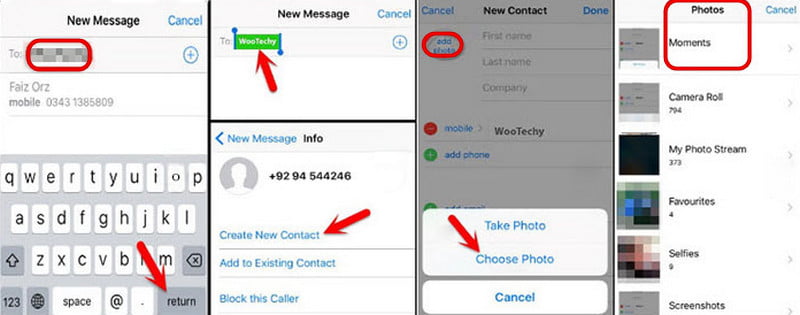
Steg 7. Tryck på hemknappen för att återgå till startskärmen. Du har nu låst upp din iPhone med Siri utan lösenord.
Del 2: Hur man låser upp iPhone med hjälp av anpassat röstkommando
Med början i iOS 14.6 introducerade Apple en röststyrningsfunktion som låter användare låsa upp iPhone med enbart rösten. Följ stegen nedan för att anpassa ett röstkommando för att låsa upp din iPhone.
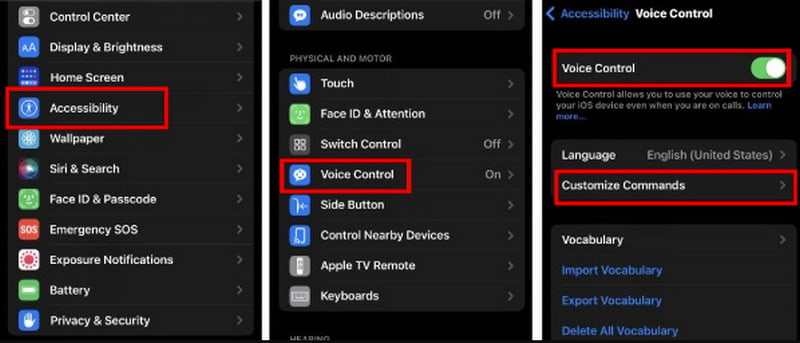
Steg 1. Gå till Inställningar > Tillgänglighet > Röststyrning.
Steg 2. Växla på Röststyrning alternativet och tryck på Anpassa kommandon.
Steg 3. Tryck på Skapa nytt kommando knappen. Ange sedan en unik fras för det nya kommandot, till exempel "Lås upp min iPhone". Tryck på Handling knappen för att ställa in åtgärder.
Steg 4. Välja Kör anpassad gestI det nya fönstret trycker du på skärmen på de positioner som motsvarar siffrorna som om du anger ditt lösenord. Spara i det övre högra hörnet.
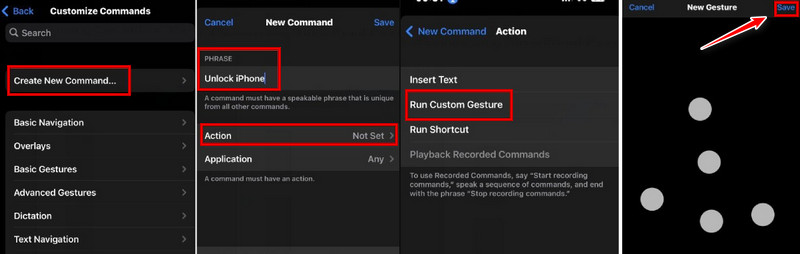
Steg 5. Du har ställt in ett röstkommando. Lås skärmen och säg "Hej Siri. Gå till startsidan" för att gå till lösenordsskärmen. Säg sedan röstkommandot "Lås upp min iPhone" så trycker din iPhone på lösenordet och låser upp enheten.
Del 3: Hur man låser upp iPhone utan Siri - Om du glömt lösenordet
Om du har glömt ditt lösenord eller inte kan låsa upp din iPhone med Siri eller röststyrning, oroa dig inte – det finns flera sätt att återfå åtkomst till din iPhone utan Siri.
Obs: Alla upplåsningsmetoder som involverar en återställning kommer att radera dina data. Se till att säkerhetskopiera din iPhone till iCloud eller iTunes innan du fortsätter.
Använd Apeaksoft iPhoneKit
Det här dedikerade iOS-borttagningsverktyget kan hjälpa dig att låsa upp din iPhone utan Siri. Oavsett om du har en glömd lösenkod, ett otillgängligt Apple-ID, en MDM-profil eller begränsningar för skärmtid, Apeaksoft iPhoneKit kan hantera alla dessa problem och ge dig full kontroll över din enhet.

Nedladdad av över 1,000,000 användare
- Lås enkelt upp din iPhone, även om skärmen är inaktiverad eller sprucken.
- Kringgå MDM, skärmtid och kryptering av iTunes-säkerhetskopior enkelt.
- Ta bort Apple ID från en begagnad iPhone utan den tidigare ägaren.
- Stödjer alla iOS-versioner och enheter, inklusive den senaste iOS 26/27.

Så här låser du upp iPhone utan Siri:
Steg 1. Starta Apeaksoft iFoneKit på en dator och välj Lås upp iOS-skärmen läge.

Steg 2. Anslut din iPhone till datorn med en USB-kabel. Kontrollera din enhetsinformation och klicka sedan på Börja nu att fortsätta.

Steg 3. Ladda ner firmwarepaketet. Det här kan ta lite tid.

Steg 4. Följ instruktionerna på skärmen för att bekräfta upplåsningen. Läs den noggrant och tryck på OK knapp.

Steg 5. Efter att ha verifierat den inbyggda programvaran startar upplåsningsprocessen automatiskt.

Använd funktionen Glömt lösenord
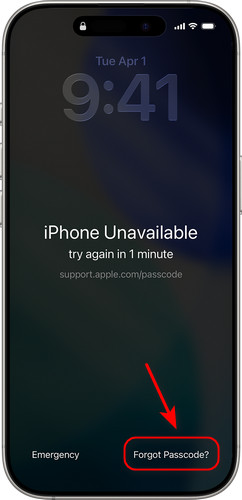
Om du inte har tillgång till en dator eller föredrar att inte installera någon programvara kan du fortfarande låsa upp support.apple.com/iPhone/lösenord skärmen med hjälp av Glömt lösenord funktion, tillgänglig på iOS 17 eller senare.
Steg 1. Ange fel lösenord flera gånger tills iPhone ej tillgänglig skärmen visas.
Steg 2. Tryck Glömt lösenord i det nedre högra hörnet. På iOS 15.2 eller iOS 16 kommer alternativet att säga Radera iPhone istället.
Steg 3. Tryck Starta iPhone Resetoch logga sedan in med ditt Apple-ID och lösenord för att bekräfta.
Steg 4. Tryck Radera iPhone för att fortsätta. Efter återställningen kan du konfigurera din iPhone och skapa ett nytt lösenord.
Fabriksåterställ din iPhone via iCloud
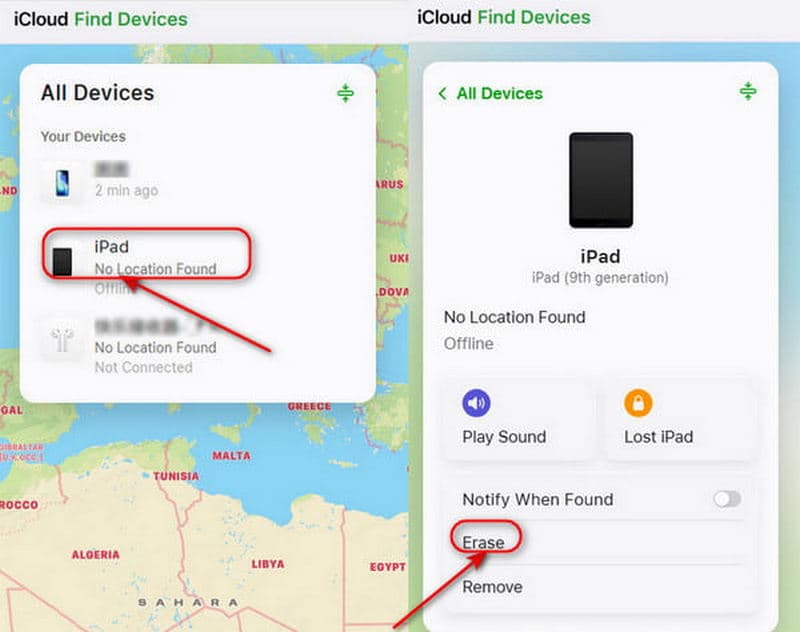
Om du känner till ditt Apple-ID och lösenord, och Hitta mig är aktiverat på din enhet kan du låsa upp din iPhone utan Siri via iCloud.
Steg 1. Gå till på en annan enhet iCloud.com och logga in med dina Apple-ID-uppgifter.
Steg 2. Klicka Alla enheter högst upp på sidan och hitta och välj sedan den iPhone du vill låsa upp.
Steg 3. Klicka Radera iPhone i det nedre högra hörnet, så kommer alla dina data, inklusive lösenordet, snart att tas bort.
Gå in i återställningsläge för att återställa din iPhone
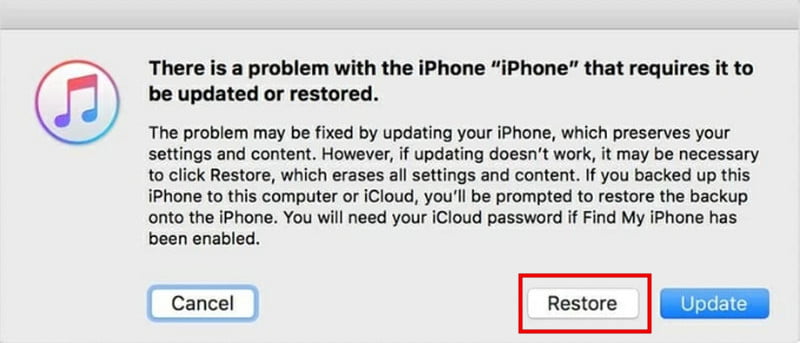
Om du föredrar en officiell Apple-metod låter återställningsläget dig låsa upp din iPhone utan Siri genom att utföra en fabriksåterställning.
Steg 1. Ladda ner och installera den senaste versionen av iTunes på din dator.
Steg 2. Sätt in din iPhone återställningsläge.
Steg 3. Anslut din iPhone till datorn med en USB-kabel. Starta iTunes och välj din iPhone.
Steg 4. Klicka på Återställ när du uppmanas att göra det. Detta raderar all data på enheten och återställer den till fabriksinställningarna.
Slutsats
Nu när du vet hur låsa upp din iPhone med SiriTänk på att den här metoden bara fungerar på iOS 8 till iOS 10.1. Om du har glömt din skärmlösenkod och Siri fungerar inte, kan du vända dig till ett professionellt verktyg som Apeaksoft iFoneKit. Det är en pålitlig lösning som kan ta bort skärmens lösenord på alla iOS-versioner.

Relaterade artiklar




