

Samsung Telefon veya Tabletinizi Hızlıca Fabrika Ayarlarına Nasıl Sıfırlayabilirsiniz?

Bazı durumlarda şunları yapmanız gerekir: Samsung telefonunuzu fabrika ayarlarına sıfırlayınTelefonunuzun performansı yavaşladığında, fabrika ayarlarına sıfırlama gereksiz dosyaları kaldırabilir ve hızı artırabilir. Samsung cihazınızı satmadan önce, gizliliğinizi korumak için fabrika ayarlarına sıfırlamalı ve verilerinizi tamamen silmelisiniz. Ayrıca, yazılım sorunlarını gidermek ve düzeltmek için de önemli bir adımdır. Her neyse, çeşitli durumlarda cihazınızı fabrika ayarlarına geri yüklemenin birden fazla yolunu öğrenebilirsiniz.
SAYFA İÇERİĞİ:
- Bölüm 1: Bir Samsung Cihazı Fabrika Ayarlarına Sıfırladığınızda Ne Olur?
- Bölüm 2: Bir Kod Kullanarak Samsung Telefonu Fabrika Ayarlarına Sıfırlama
- Bölüm 3: Ayarlar'dan Samsung Telefonu Fabrika Ayarlarına Sıfırlama
- Bölüm 4: Kurtarma Modunda Samsung Cihazı Fabrika Ayarlarına Sıfırlama
- Bölüm 5: Samsung Cihazını Uzaktan Fabrika Ayarlarına Sıfırlama
Bölüm 1: Bir Samsung Cihazı Fabrika Ayarlarına Sıfırladığınızda Ne Olur?
Samsung telefonunuzu veya tabletinizi fabrika ayarlarına sıfırlamak, fotoğraflar, videolar, müzik, kişiler, mesajlar, hesaplar, uygulamalar, uygulama verileri ve özelleştirilmiş ayarlar dahil olmak üzere cihazınızdaki tüm verileri silecektir. Veri kaybını önlemek için yedekleme yapmanızda fayda var.
Unutmayın ki, fabrika ayarlarına sıfırlama işlemi çoğu Android cihazda FRP kilidini açmaz. Bu nedenle, fabrika ayarlarına sıfırlama işleminden sonra cihazınızı kurarken Google hesabınızı girmeniz gerekecektir.
Samsung Telefonunuzu Fabrika Ayarlarına Sıfırlamadan Önce
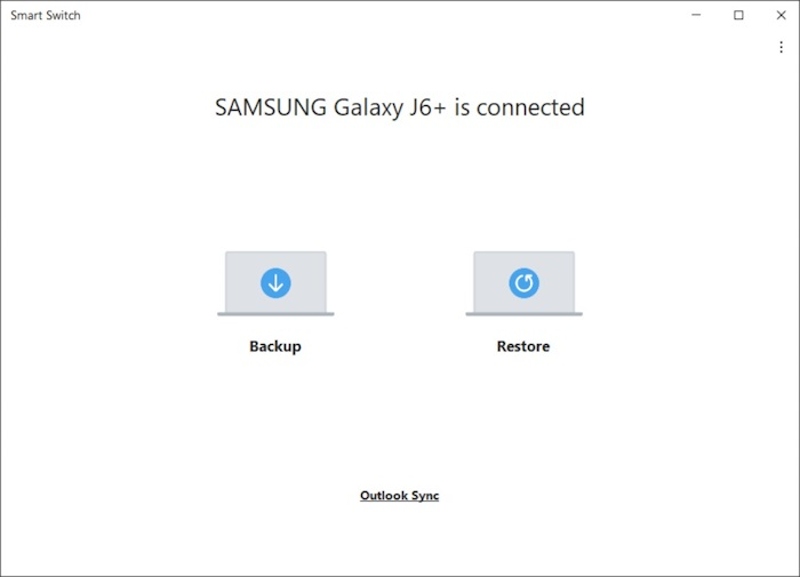
1 Adım. Telefonunuzu yedekleyin
Smart Switch'i bir bilgisayara kurun.
Bilgisayarınızı ve telefonunuzu bir USB kablosuyla bağlayın.
Cihazınızdaki içeriği okumak için Smart Switch uygulamasını açın.
Tıkla yedek Devam etmek için.
İstenirse, simgesine dokunun. İZİN VERMEK Yedekleme oluşturmak için telefonunuzun ekranına tıklayın.
İşlem bittiğinde telefonunuzun bağlantısını kesin.
2 Adım. Hesapları kaldır
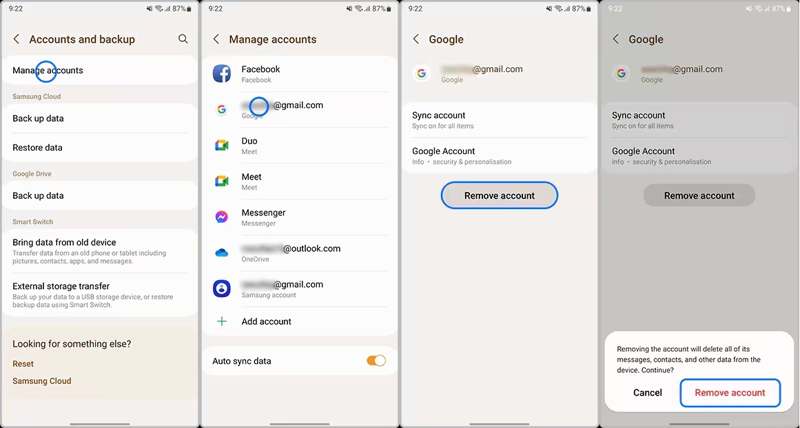
Çalıştır Ayarlar uygulamasını seçin ve seçin Hesaplar ve yedekleme.
Musluk Hesapları yönet ve kaldırmak istediğiniz Google hesabını seçin.
Dokunun Hesabı kaldır düğmesine basın.
İstendiğinde Hesabı kaldır onaylamak için
Bölüm 2: Bir Kod Kullanarak Samsung Telefonu Fabrika Ayarlarına Sıfırlama
Samsung fabrika ayarlarına sıfırlama kodu nedir? Bu, Samsung cihazı parola olmadan fabrika ayarlarına sıfırlamak gibi belirli işlemleri gerçekleştirmek için kullanılan sayısal ve alfanümerik bir dizidir. Ön koşulları ve iş akışını aşağıda açıklıyoruz:
Önkoşul:
1. Telefonunuza erişebiliyorsunuz.
2. Ekranınız çalışıyor.
3. Eski bir Samsung telefon modeli kullanıyorsunuz.

1 Adım. Telefonunuzda Telefon uygulamasını çalıştırın.
2 Adım. Sıfırlama kodunu girin: * 2767 * 3855 # or * # * # * # * # 7780.
3 Adım. İşlem otomatik olarak başlamazsa, Ara düğmesine dokunun.
4 Adım. İstendiğinde onaylamak için "evet" yazın.
Bölüm 3: Ayarlar'dan Samsung Telefonu Fabrika Ayarlarına Sıfırlama
Samsung telefonunuzu fabrika ayarlarına sıfırlamanın basit bir yolu, yerleşik Fabrika verilerine sıfırlama özelliğidir. Samsung bu özelliği her Samsung telefonuna ve tabletine eklemiştir. İşlem akışı, telefon modelinize bağlı olarak biraz farklılık gösterebilir.
Önkoşul:
1. Cihazınıza erişim sağlanabiliyor.
2. Hesap şifrenizi hala hatırlıyorsunuz.
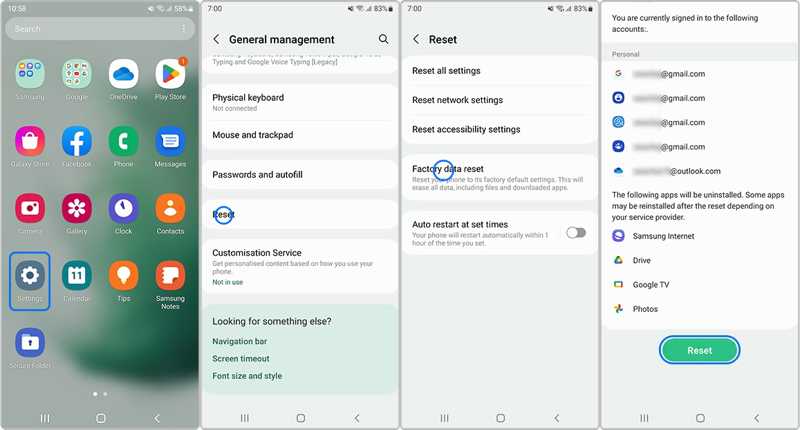
1 Adım. Açın Ayarlar Uygulama çekmecenizde bulunan uygulama.
2 Adım. Aşağı kaydır ve seç Genel Yönetim.
3 Adım. Musluk Reset ve Fabrika ayarlarına sıfırlama seçeneğini seçin..
İpuçları: Eğer Samsung telefonunuzu verilerinizi silmeden fabrika ayarlarına sıfırlamak istiyorsanız, şunu seçin: Tüm ayarları sıfırlamak yerine.
4 Adım. Uyarıyı okuyun ve dokunun Reset tekrar düğme
5 Adım. İstenirse, hesap şifrenizi veya telefon şifrenizi girin.
6 Adım. Dokunun Tümünü silSamsung'u fabrika ayarlarına sıfırlamak için l düğmesi.
Bölüm 4: Kurtarma Modunda Samsung Cihazı Fabrika Ayarlarına Sıfırlama
Telefonunuzun şifresini unutsanız veya cihazınıza erişemeseniz bile, telefonunuzu sıfırlayabilirsiniz. Android Kurtarma Modu Bu yöntem, kilitli ekrana sahip veya şifresiz bir Samsung telefonu fabrika ayarlarına sıfırlamanıza olanak tanır. Bu yöntem biraz teknik bilgi gerektirir.
Önkoşul:
1. Telefonunuzun tuşları çalışıyor.
2. Bir USB kablosu.
3. Bir bilgisayar.

1 Adım. uzun basın Power Telefonunuz kapanana kadar düğmeye basın.
2 Adım. Telefonunuzu uyumlu bir kablo kullanarak bilgisayarınıza bağlayın.
3 Adım. basılı tutun Güç/Bixby + Sesi Artırma düğmeleri 5 saniye boyunca birlikte
4 Adım. Telefonunuz Kurtarma Moduna girdikten sonra düğmeleri bırakın.
5 Adım. Basın Aşağı hacmi Düğmeye birden fazla kez basarak vurgulayın Verileri sil / fabrika ayarlarına dön. Ardından, Power seçmek için düğmesine basın.
6 Adım. İstenildiğinde vurgulayın. Evet ses düğmelerini kullanarak basın. Power Samsung fabrika ayarlarına sıfırlama işlemini parola olmadan başlatmak için.
7 Adım. İşlem tamamlandığında, vurgulayın. Şimdi sistemi yeniden başlatın ses düğmeleriyle birlikte basın. Power Cihazınızı yeniden başlatmak için.
Not: Samsung Galaxy Tab'ınız normal modda fabrika ayarlarına sıfırlanmıyorsa, Kurtarma Modunu deneyebilirsiniz.
Bölüm 5: Samsung Cihazını Uzaktan Fabrika Ayarlarına Sıfırlama
Telefonunuz kaybolduysa veya elinizde değilse, SmartThings Find veya Samsung Find kullanarak fabrika ayarlarına sıfırlamanız gerekir. Bu, Samsung kullanıcıları için çevrimiçi cihaz yöneticisidir. Samsung telefonunuzu uzaktan fabrika ayarlarına sıfırlamak gibi birkaç kullanışlı özellik bulabilirsiniz.
Önkoşul:
1. Cihazınız internete bağlı olmalıdır.
2. Telefonunuza veya tabletinize bir Samsung hesabı eklenmiş olmalıdır.
3. Samsung hesabınızın giriş bilgilerini hatırlıyorsunuz.

1 Adım. Lütfen tarayıcınızda https://smartthingsfind.samsung.com/ adresini ziyaret edin.
2 Adım. Tıkla Oturum aç ve Samsung hesabınızı ve şifrenizi girin.
3 Adım. Tıkla Oturum aç tekrar ve vur Katılıyorum açılır iletişim kutusunda.
4 Adım. Ardından, servis cihazınızın konumunu anında harita üzerinde belirleyecektir.
5 Adım. Tıkla Verileri sil araç kutusundaki düğme.
6 Adım. İstenirse, hesap şifrenizi girin.
7 Adım. Son olarak, uyarıyı okuyun ve tıklayın. silmek Samsung S8 veya diğer modellerde fabrika ayarlarına sıfırlama işlemini başlatmak için kullanılan düğme.
Not: Bu yöntem Samsung'un fabrika ayarlarına sıfırlama korumasını devre dışı bırakamaz.
Bonus İpucu: Samsung Fabrika Ayarlarına Sıfırlama Sonrasında Verileri Kurtarmanın En İyi Yolu
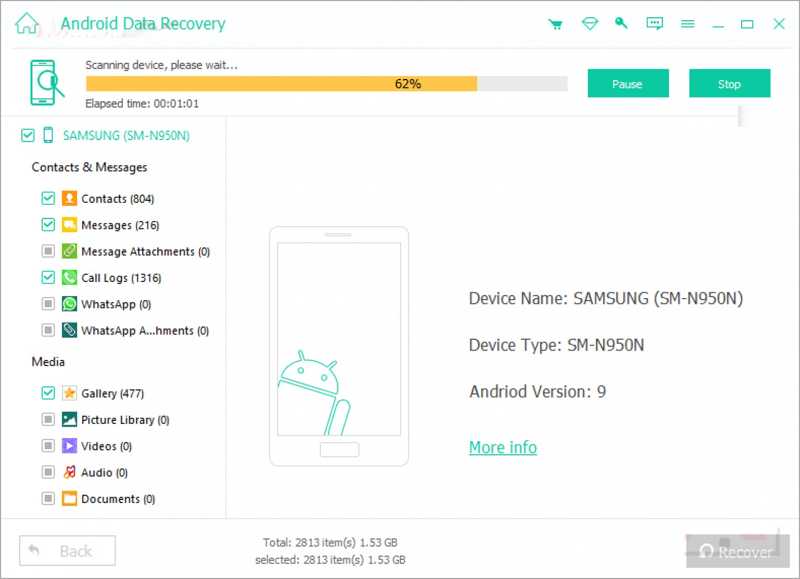
Samsung cihazlarda fabrika ayarlarına sıfırlama işleminin cihazınızdaki tüm verileri sileceği bilinen bir gerçektir. Telefonunuzun veya tabletinizin yedeğini almadıysanız, Apeaksoft Android Veri Kurtarma Verilerinizi geri almanıza yardımcı olabilir. Cihazınızın hafızasını tarayarak kayıp dosyaları bulabilir.
Samsung Fabrika Ayarlarına Sıfırlama Sonrasında Verileri Kurtarmanın En İyi Yolu
- Yedekleme yapmadan Samsung cihazlardan veri kurtarma.
- Fabrika ayarlarına sıfırlama, yanlışlıkla silme ve daha fazlası için kullanılabilir.
- Kaybolan dosyaları önizleyerek seçici olarak kurtarın.
- Çok çeşitli veri türleriyle uyumludur.
- Hemen hemen tüm Samsung telefon ve tabletlerini destekler.
Güvenli indirme
Güvenli indirme

Samsung Fabrika Ayarlarına Sıfırlama Sonrasında Veri Kurtarma Yöntemi
1 Adım. Samsung kurtarma aracını yükleyin.
Samsung için en iyi veri kurtarma yazılımını bilgisayarınıza kurduktan sonra başlatın. Mac için de ayrı bir sürümü mevcuttur. Açın USB hata ayıklama Telefonunuzdaki modu açın ve USB kablosuyla bilgisayarınıza bağlayın.
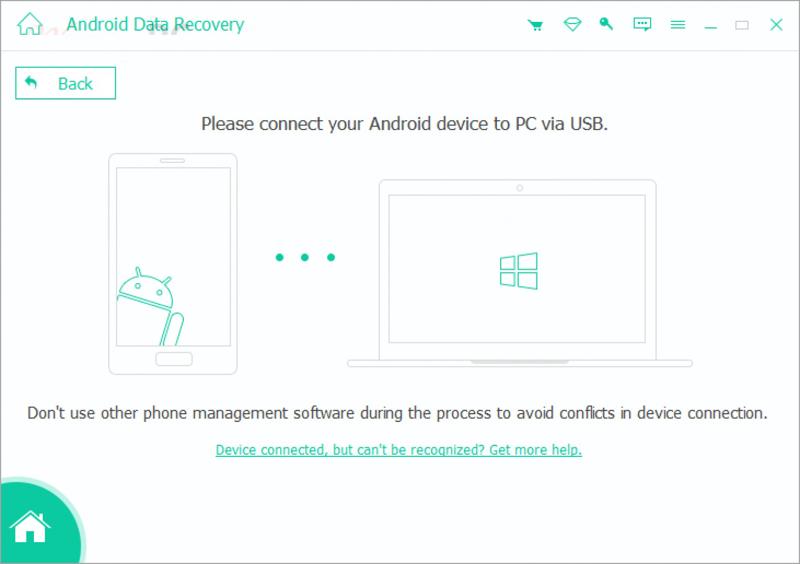
2 Adım. Kayıp dosyaları önizleme
Yazılımın cihazınıza erişmesine izin verin. Ardından, kurtarmak istediğiniz veri türlerini seçin. Tıklayın. Sonraki Cihazınızı taramaya başlamak için düğmeye tıklayın. Tarama tamamlandığında, kurtarılabilecek verileri türüne göre önizleyebilirsiniz.

3 Adım. Samsung verilerini kurtar
Geri almak istediğiniz dosyaları ve öğeleri seçin ve tıklayın. Kurtarmak Alttaki düğmeye tıklayın. Bir çıkış klasörü belirleyin ve ardından düğmeye basın. Kurtarmak Veri kurtarma işlemini onaylamak için tekrar düğmeye basın.
Sonuç
Bu kılavuz açıklandı Samsung tablet nasıl fabrika ayarlarına sıfırlanır? Telefonunuz çeşitli durumlarda arızalanabilir. Sıfırlama kodu, fabrika ayarlarına sıfırlama işlemini hızlı bir şekilde gerçekleştirmenin bir yoludur. Cihazınızı sıfırlamak için Ayarlar uygulamasına da erişebilirsiniz. Telefonunuz devre dışı bırakılmışsa, Kurtarma Moduna almanız ve fabrika ayarlarına sıfırlama yapmanız gerekir. Samsung SmartThings Find, fabrika ayarlarına sıfırlama için çevrimiçi bir araçtır. Apeaksoft Android Veri Kurtarma Samsung cihazınızı fabrika ayarlarına sıfırladıktan sonra verilerinizi kurtarabilir.
İlgili Makaleler
Samsung notlarınızı Samsung bulut yedeklemesinden kurtarmayı deneyebilirsiniz. Aksi takdirde, yedekleme yapmadan Samsung notlarınızı kurtarmak için üçüncü taraf yazılımlar kullanabilirsiniz.
Samsung'dan iPhone'a geçtiğinizde, Move to iOS uygulamasını, bilgisayarı, bulut hizmetini ve üçüncü taraf yazılımları kullanarak verileri aktarabilirsiniz.
Samsung telefonunuzun ekranı açılmasa veya kırılsa bile verilerinizi kurtarmak için kullanabileceğiniz dört yöntemi burada öğrenebilirsiniz.
Bu yazıda Samsung kilit ekranı hakkında detaylı bir açıklama sunacağız. Kilit ekranını nasıl kolayca ayarlayabileceğinizi, özelleştirebileceğinizi ve kaldırabileceğinizi öğrenebilirsiniz.



