

Android'de Sistem Kullanıcı Arayüzü Neden Yanıt Vermiyor? - 10 Kanıtlanmış Çözüm

Android işletim sistemi, kullanıcı dostu arayüzü ve kusursuz performansıyla bilinir. Ancak, kullanıcılar, Android'in şu durumlarda sinir bozucu bir sorunla karşılaşabilir: sistem kullanıcı arabirimi yanıt vermiyorBu makale, "com.android.systemui durduruldu" sorununun olası nedenlerini ele alacak ve sorunu çözmenize yardımcı olacak on etkili çözüm sunacaktır.
SAYFA İÇERİĞİ:
Bölüm 1: Android'de Sistem Arayüzü Nedir?
Android'deki sistem kullanıcı arabirimi, bir Android telefonda çeşitli sistem düzeyinde özelliklerin ve bildirimlerin görüntülenmesinden ve yönetilmesinden sorumlu kullanıcı arabirimi öğelerini ifade eder. Kesintisiz ve sezgisel bir etkileşim deneyimi sağlayan çok önemli bir işletim sistemi bileşenidir.
Android sistem kullanıcı arayüzü, durum çubuğunu, gezinme çubuğunu ve bildirim gölgesini kapsar. Ayrıca güç menüsü, ses kontrolleri, ekran yakalama ve ekran döndürme gibi özellikleri içerir.
Sistem kullanıcı arabiriminin temel işlevlerinden biri, bildirimleri etkili bir şekilde ele almaktır. Ayrıca, uygulama geliştiricilerin kullanıcı arayüzünü özelleştirmesi ve genişletmesi için kancalar sağlar. Her Android sürümü yeni özellikler ve geliştirmeler sunarak gelişti. Android'deki sistem kullanıcı arabirimi, kullanıcılara sorunsuz, sezgisel ve görsel olarak çekici bir arayüz sağlamak için arka planda sessizce çalışan Android işletim sisteminin kritik bir bileşenidir.
Android Sistem Arayüzü yanıt vermediğinde, ekranınızda aşağıdaki hata mesajlarından birini görebilirsiniz:
- Sistem kullanıcı arabirimi yanıt vermiyor
- Sistem kullanıcı arayüzü durduruldu
- Sistem arayüzü sürekli donuyor.
- Ne yazık ki, Sistem Kullanıcı Arayüzü durdu
- android.process.acore durdu
...
Bölüm 2: Sistem Arayüzünün Yanıt Vermemesinin Olası Nedenleri
Android sistem arayüzü donduğunda veya yanıt vermez hale geldiğinde, genel işlevselliği ve kullanıcı deneyimini bozabilir. Bu bölümde, Android sistem arayüzünün durmasının dört ana nedeni açıklanmaktadır.
| Sebeb olmak | Makaleler |
| Bellek Aşırı Yüklemesi | Yetersiz bellek, sistem arayüzünün donmasının yaygın nedenlerinden biridir. Android sisteminin RAM'i birden fazla uygulama, önbellek ve aynı anda çalışan işlemlerle aşırı yüklendiğinde, arayüzün hızlı yanıt vermesi zorlaşır. |
| Eski Yazılım | Eski bir yazılım sürümünü kullanmak, Android sistemi ve uygulamalar arasında çakışmalara yol açabilir. Bu çakışmalar, Android telefonunuzdaki sistem arayüzünün donmasına veya çökmesine neden olabilir. |
| Üçüncü Taraf Uygulamaları | Kötü optimize edilmiş veya uyumsuz bazı üçüncü taraf uygulamalar, Android sistem arayüzünün performansını etkileyebilir. Bu uygulamalar aşırı sistem kaynağı tüketebilir veya hatalara yol açarak arayüz yanıt verme sorunlarına neden olabilir. |
| Widget Hatası | Arızalı veya uyumsuz bileşenler, aşırı sistem kaynağı tüketerek ve tekrarlayan hatalara neden olarak Android Sistem Arayüzünün çalışmamasına da yol açabilir. |
Bölüm 3: Sistem Arayüzünün Yanıt Vermemesi Sorununu Nasıl Çözersiniz?
Android sistem kullanıcı arayüzünün yanıt vermemesi sorunuyla karşılaşıyorsanız, sorunu gidermek için aşağıdaki sorun giderme adımlarını kullanmayı deneyebilirsiniz.
Android Telefonunuzu Yeniden Başlatın
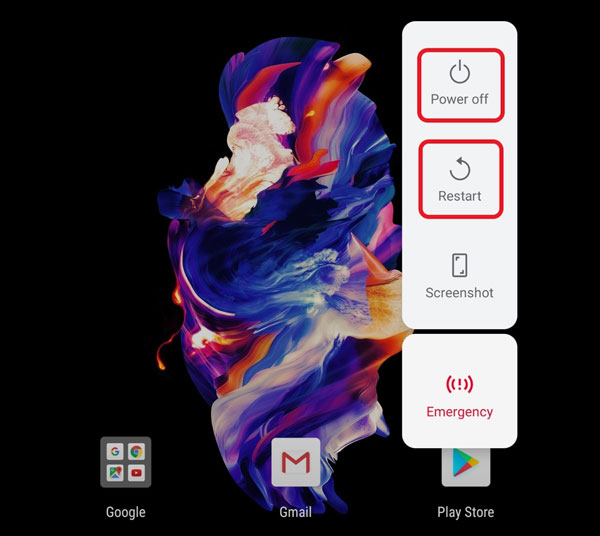
Basit bir yeniden başlatma, sistem kullanıcı arayüzünün yanıt vermemesi de dahil olmak üzere birçok yazılımla ilgili sorunu çözebilir. Android cihazınızın güç düğmesini basılı tutun, ardından Yeniden Başlat seçeneğini seçin. Bu işlem telefonunuzun geçici belleğini temizler ve gerekli kaynakları yeniden yükler, böylece durdurulmuş sorunları olan herhangi bir sistem kullanıcı arayüzünü çözebilir.
Android Yazılımını Güncelle
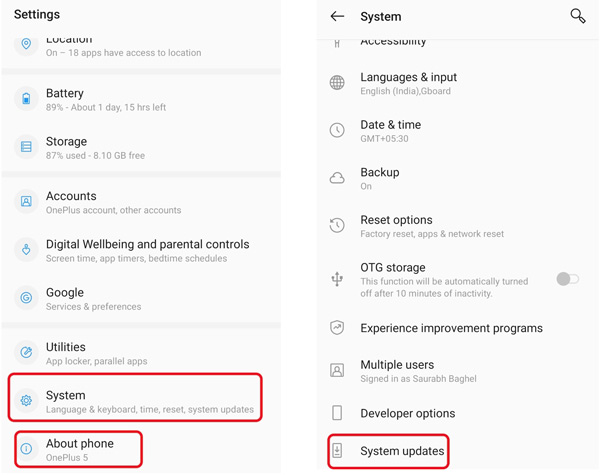
Android cihazınızın yazılımını güncel tutmak, optimum performans için çok önemlidir. Sistem güncellemelerini düzenli olarak kontrol etmek için şuraya gidin: Yazılım Güncellemeleri Ayarlar'da. Sistem ve uygulamalar arasında uyumluluğu sağlamak için en son güncellemeyi yükleyin.
Sorunlu Uygulamaları Kapatın ve Kaldırın
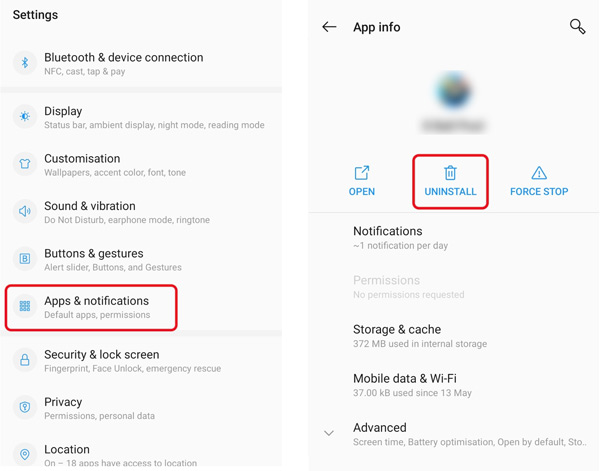
Sistem kullanıcı arabiriminin donmasına neden olan yakın zamanda yüklenmiş üçüncü kişi uygulamalarını tanımlayın. Bu uygulamaları kaldırın ve sorunun devam edip etmediğini gözlemleyin. Güvenilir kaynaklardan, genellikle Google Play Store'dan veya resmi web sitelerinden uygulamaları yeniden yüklemeli ve Android telefonunuzla ve işletim sistemi sürümüyle uyumluluğunu doğrulamalısınız.
Sistem Kullanıcı Arayüzünü ve Uygulama Önbelleğini Temizle
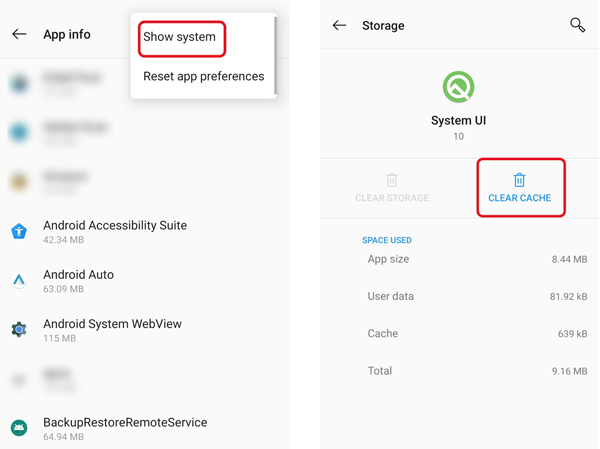
Androidinizin önbelleğini ve verilerini temizleme sistem ve belirli uygulamalar, yanıt vermeyen sistem kullanıcı arabiriminin düzeltilmesine yardımcı olabilir. Ayarlar'a gidin, seçin Apps, Dokunun Uygulama ismi, Depolama, ve Önbelleği temizle veya Verileri Temizle. Sistem kullanıcı arayüzüne bağlı olanlar da dahil olmak üzere sorunlu uygulamalar için bu işlemi tekrarlayın.
Uygulama bilgileri arayüzüne ulaştığınızda, şunlara dokunun: 3 noktalar sağ üst köşede ve seçin Sistemi göster. Gidin Sistem Arayüzü paneli ve dokunun Depolama ve Önbellek seçeneği. musluk Önbelleği temizle işleminizi onaylamak için.
Yanıt Vermeyen Sistem Kullanıcı Arayüzünü Düzeltmek için Güvenli Moda Girin
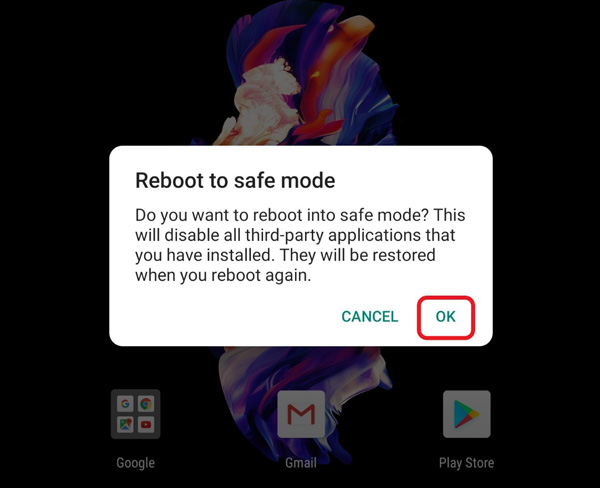
Android telefonunuzu Güvenli Modda başlatın, üçüncü taraf uygulamalarının neden olduğu çeşitli sorunları izole edebilir. Güvenli Modda, Android cihazınız yalnızca önceden yüklenmiş sistem uygulamalarıyla çalışır ve belirli bir uygulamanın sistem kullanıcı arayüzünün yanıt vermemesine neden olup olmadığını belirlemenize olanak tanır. Güvenli Mod'a girmek için telefonunuzu kapatın, ardından logo görünene kadar güç düğmesini basılı tutun. Güç düğmesini bırakın, ardından Güvenli Mod etkinleştirilene kadar ses kısma düğmesine basmaya devam edin. Ayrıca, Güvenli mod istemini görene kadar Yeniden Başlat veya Kapat düğmelerine dokunup basılı tutabilirsiniz.
Android Cihazınızı Fabrika Ayarlarına Sıfırlayın
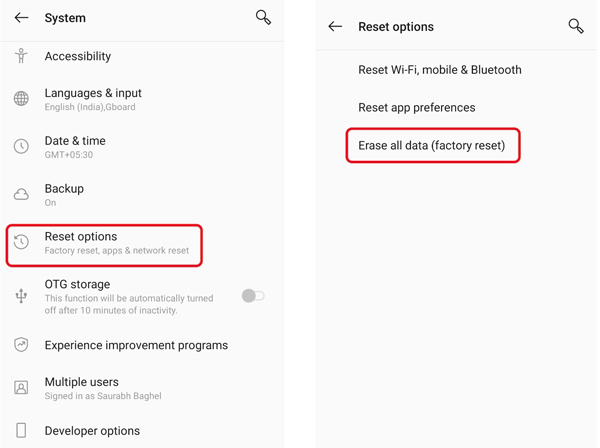
Bir gerçekleştirme fabrika ayarları cihazınızdaki tüm verileri ve ayarları silebilir, orijinal fabrika durumuna geri yükleyebilir. Devam etmeden önce tüm önemli verileri yedeklemeyi unutmayın.
MyCAD'de yazılım Güncelleme ye git sistem Ayarlar'da seçin Seçenekleri sıfırlave ardından Tüm verileri sil (Fabrika ayarlarına sıfırlama) seçeneği. Şuna dokunun: Tüm Verileri Sil Telefonunuzu fabrika ayarlarına sıfırlamak için düğmesine basın.
Ana Ekranınızdan Widget'ları Kaldırın
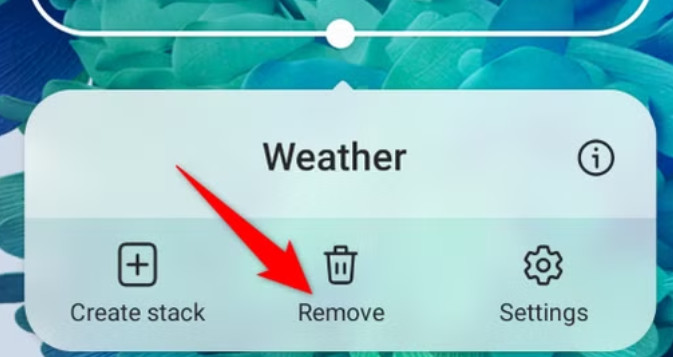
Telefonunuz sürekli olarak "Sistem Arayüzü Yanıt Vermiyor" hatası veriyorsa, ana ekrandan widget'ları kaldırmak sorunu bir ölçüde gidermeye yardımcı olabilir. Arka planda sürekli çalışan bazı widget'lar Android sisteminizle uyumsuz olabilir ve sistem kaynaklarını tüketebilir. Bu, sistem arayüzünün gecikmesine, donmasına veya çökmesine neden olabilir. Bu durumda, sorunu gidermek için tüm widget'ları kaldırmanız daha iyi olur.
Ekranda ilgili widget'ı bulun, widget'a uzun süre basılı tutun ve seçin. Kaldır Bu seçeneği işaretleyip ardından cihazınızın performansının iyileşip iyileşmediğini kontrol edebilirsiniz.
Depolama Alanını Temizle
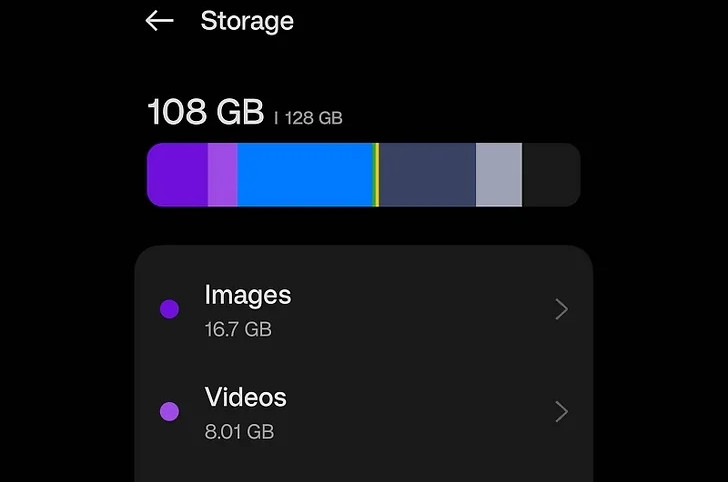
Bazen, yetersiz depolama alanı "Sistem Arayüzü Yanıt Vermiyor" hatasına neden olabilir. Depolama alanınızı boşaltmak için gereksiz uygulamaları, fotoğrafları, videoları veya dosyaları silebilirsiniz.
Sadece gitmek Ayarlar ve tıklayın Depolama / Depolama hafızası Çeşitli dosyaların kullanımını kontrol edin. Ardından, yer açmak ve cihazınızın performansını artırmak için önbelleğe alınmış verileri temizleyin, gereksiz dosyaları silin ve kullanılmayan uygulamaları kaldırın. Sık kullanılmayan uygulamalar için ise şuraya gidebilirsiniz: Apps için kaldırma Onları.
Ardından, sistemin depolama ve bellek kaynaklarını yeniden tahsis etmesine izin vermek için telefonunuzu yeniden başlatın.
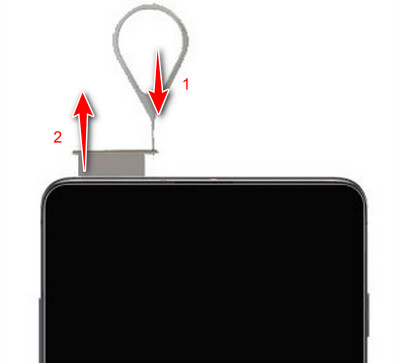
SD kartınızı çıkarıp kontrol edin.
Android telefonunuzda sık sık "Sistem arayüzü yanıt vermiyor" sorunuyla karşılaşıyorsanız, SD kartı geçici olarak çıkararak sorunun SD karttaki bir arıza veya hasardan kaynaklanıp kaynaklanmadığını kontrol edebilirsiniz. Kartı çıkardıktan sonra cihazı yeniden başlatın ve telefonun normal çalışıp çalışmadığını gözlemleyerek sorunun SD kartla ilgili olup olmadığını belirleyin.
Nihai Çözüm: Profesyonel Yazılımla Android Sistem Arayüzünün Yanıt Vermemesi Sorununu Giderin
Yukarıdaki yöntemlerin hiçbiri sistem arayüzünün yanıt vermemesi sorununu çözemezse, güçlü bir çözüme başvurmalısınız. Apeaksoft Kırık Android Veri Çıkarma. Donmuş, çökmüş ve hasar görmüş telefonları onarmak için özel olarak tasarlanmıştır.
Bununla şunları yapabilirsiniz:
- Sistem arayüzünün düzgün çalışmaması sorununu düzeltin.
- Sistem arayüzünün çalışmaması nedeniyle düğmelerin, gezinme çubuklarının veya bildirim çubuklarının kullanılamaz hale gelmesi sorununu düzeltin.
- Telefonunuzu sıfırlama veya yeniden yükleme yapmadan normale döndürün.
Güvenli indirme
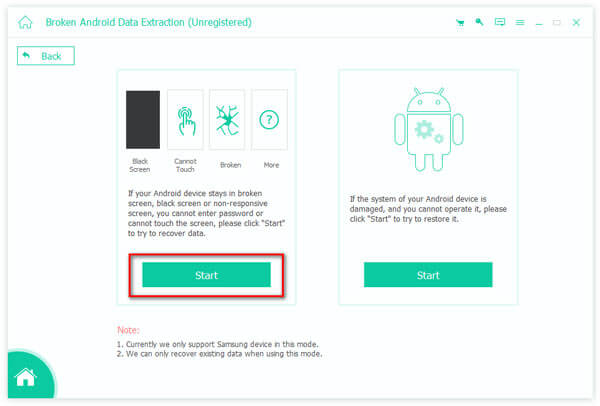
1 Adım. Ücretsiz indirin ve açın Bozuk Android Veri Ekstraksiyonu Bilgisayarınızda. Cihazınızı bağlayın ve sorunu seçin.
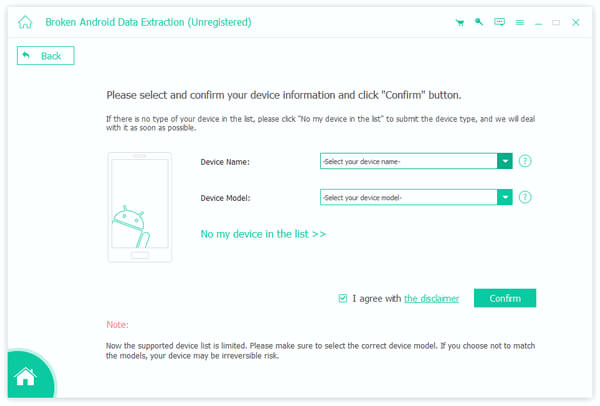
2 Adım. Telefonunuzun cihaz adını ve modelini seçin ve onaylayın. Android telefonunuzu İndirme moduna geçirmek için kılavuzu takip edin.
3 Adım. Kurtarma paketi indirilmeye başlanacak ve sistem arayüzünün yanıt vermemesi sorunu giderilecektir.

Bölüm 4: Android'de Sistem Arayüzünün Yanıt Vermemesiyle İlgili Sıkça Sorulan Sorular
Uygulama tercihlerini nasıl sıfırlarsınız?
MyCAD'de yazılım Güncelleme ye git Ayarlar Ve seç AppsSağ üst köşedeki üç nokta düğmesine dokunun, ardından seçin. Uygulama Tercihlerini Sıfırla seçeneği. Dokunun Uygulamaları sıfırla Devam etmek için
Google güncellemelerini nasıl kaldırabilirim?
MyCAD'de yazılım Güncelleme ye git Ayarlar ve seçiniz Apps Seçenek. Aşağı kaydırarak Google Uygulamasını seçin. Ardından dokunun. Güncellemeleri kaldır düğmesine basın.
Samsung telefonda sistem UI bildirimleri nasıl devre dışı bırakılır?
Samsung Galaxy telefonunuzda sistem arayüzü bildirimlerini kapatmak için şu adımları izleyin: Ayarlar, seç Cihaz seçeneğine dokunun. Ekran ve Bildirimler, Ve git Bildirimler. Bulmak Sistem Arayüzü seçeneği ve açma/kapama düğmesini kapatın. Bildirimlere İzin Ver.
Sonuç
Android sistem kullanıcı arayüzü yanıt vermiyor sinir bozucu olabilir, ancak aşılmaz değildir. Sorunu kolayca çözmek için belirtilen önerilen düzeltmeleri takip edebilirsiniz. Yazılımınızı güncel tutmayı, Android cihazınızın kaynaklarını etkili bir şekilde yönetmeyi ve gelecekte sistem kullanıcı arayüzünün yanıt vermemesi sorunuyla karşılaşma olasılığını en aza indirmek için güvenilir kaynaklardan uygulamalar kullanmayı unutmayın.
İlgili Makaleler
Telefon çeşitli nedenlerden dolayı SIM kart yok diyor: şebeke, SIM kartın çalışmaması veya sistem sorunu. Bu gönderi bunları tek tek çözecektir.
Android.Process.Media Has Stopped sorunuyla çeşitli durumlarda karşılaşabilirsiniz. Aslında sorunun yaygın nedenleri ve çözümleri vardır.
Cep telefonunuzda arama yaparken, video oynatırken veya görüntülü görüşme yaparken yankı oluşabilir. Bu makalede, telefonunuzdaki yankıyı nasıl durduracağınızı göstereceğiz.
Android piliniz hızlı mı bitiyor? Günde yalnızca birkaç kez şarj etmek istiyorsanız, bu gönderi bu sorunu çözmenize yardımcı olacaktır.



