

Gmail'de Arşivlenmiş E-postaları Mobil/Masaüstü Cihazda Nasıl Bulabilirsiniz?

"Gmail'de bir e-postayı yanlışlıkla sola kaydırdım ve arşivlendi. Şimdi onu bulamıyorum. Gmail'de arşivlenen e-postalara ne oluyor?" Gmail'de arşivlenmiş e-postaları nasıl bulabilirim??"
Birçok kişi Gmail'de arşivlenmiş e-postaları nerede bulacağını merak ediyor olabilir. Neyse ki, bu makale size hem mobil hem de masaüstü cihazlarda Gmail uygulamasında arşivlenmiş e-postaları nasıl bulacağınızı gösteriyor. Arşivlenmiş e-postaları kolayca bulmak ve almak için bu özel kılavuzu okuyup takip edebilirsiniz.
SAYFA İÇERİĞİ:
Bölüm 1: Gmail'de Arşivlenmiş E-postalar Nelerdir?
Gmail'deki arşivlenmiş e-postalar, gelen kutunuzdan kaldırılmış ancak silinmemiş mesajlardır. Bir e-postayı arşivlediğinizde, yalnızca ana gelen kutunuzdan taşınır. gelen kutusu seçenek ve saklandı Tüm postalar Klasörde, her zaman aranabilir ve erişilebilir durumda kalır.
Gmail'de e-postaları arşivlemeye neden ihtiyacınız var?
E-postaları arşivlemek, özellikle her gün çok sayıda e-postayla uğraşmak zorunda olan kullanıcılar için gelen kutularını temiz ve düzenli tutmalarına yardımcı olabilir.
Gmail'de arşivlenmiş ve silinmiş e-postalar arasındaki fark nedir?
Bazıları, gelen kutusunu düzenli tutmakla aynı etkiyi elde etmek için Gmail'deki e-postaları doğrudan silmenin neden mümkün olmadığını merak edebilir. Ancak, arşivleme ve silme işlemleri çok farklı amaçlara hizmet eder.
- Arşivlenmiş e-postalar Bilgiler Gmail'de saklanır ve istenildiği zaman kurtarılabilir.
- Silinen e-postalar Çöp kutusuna atılırlar ve 30 gün sonra kalıcı olarak kaldırılabilirler.
E-postaları Ne Zaman Arşivlemelisiniz, Ne Zaman Silmelisiniz?
| Durum Arşivi Sil | Durum Arşivi Sil | Durum Arşivi Sil |
| E-posta önemli ancak acil değil. | √ | × |
| E-posta, makbuzlar, faturalar veya iş gündemi gibi önemli bilgiler içeriyor. | √ | × |
| Bu e-posta spam veya tanıtım amaçlı reklam içeriyor. | × | √ |
| Veri kaybı yaşamadan gelen kutunuzu temiz tutmak istiyorsunuz. | √ | × |
Bölüm 2: Telefonunuzda Gmail'de Arşivlenmiş E-postaları Nasıl Bulabilirsiniz?
Gmail'in çöp kutusu klasörü, silinen e-postalarınızı yalnızca bir ay boyunca saklar. Bu nedenle, Gmail'deki eski e-postalarınızı silerseniz, 30 gün sonra kurtaramazsınız. Bu yüzden birçok kişi e-postaları çöp kutusuna taşımak yerine arşivlemeyi tercih eder. Telefonunuzda Gmail'deki arşivlenmiş e-postalarınızı nasıl bulacağınızı bilmiyorsanız sorun değil. Android'de Gmail arşivlenmiş e-postalarını nasıl bulacağınızı öğrenmek için aşağıdaki adımları okuyun ve uygulayın. iPhone'da Gmail'den e-postaları alma işlemi de aynıdır.
1 Adım. Android cihazınızda Gmail uygulamasına gidin.
Gmail hesabınıza Gmail adresiniz ve şifrenizle giriş yapmanız gerekebilir.
2 Adım. Tüm postalar bölümünü bulun.
Musluk Menü Ekranın sol üst köşesinde. Üç beyaz şerit çizgi içeriyor. İşleminize karşılık bir menü açılıyor. Ardından tıklayın. Tüm postalar Gmail'de arşivlenmiş e-postalar da dahil olmak üzere alınan tüm e-postaları görüntülemek için.
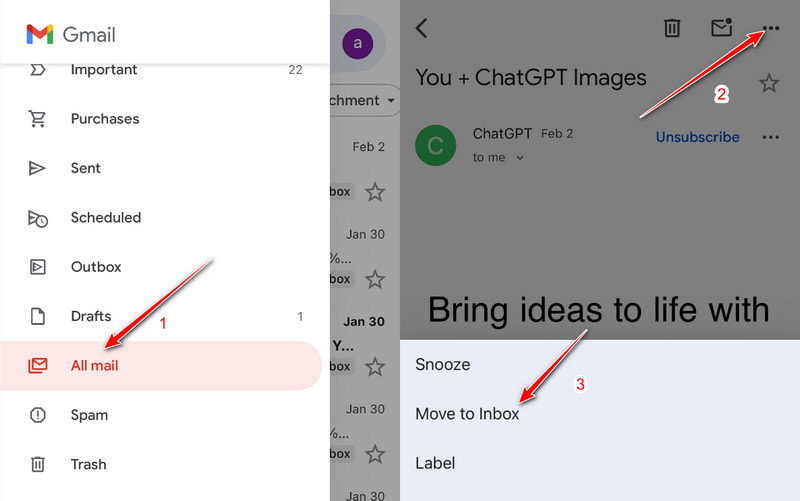
3 Adım. Gmail Android uygulamasında arşivlenmiş e-postaları bulun.
Gmail'de yukarı veya aşağı kaydırarak e-postayı bulamıyorsanız, arşivlenmiş bir e-postayı bulmak için arama işlevini kullanarak belirli e-posta alıcısını, konu satırını veya anahtar kelimeyi arayabilirsiniz.
4 Adım. Gelen Kutusuna Taşı
Hedef e-posta adresine tıklayın ve dokunun. üç nokta Sağ üst köşedeki simgeyi seçin. Gelen Kutusuna TaşıArdından, arşivlenmiş e-postaları Gmail gelen kutunuzda göreceksiniz.
Bölüm 3: Masaüstünden Arşivlenmiş E-postaları Nasıl Kurtarabilirsiniz?
Gmail'de bir e-postayı arşivlemek, veri kaybı olmadan gelen kutunuzu temizlemenin iyi bir yoludur. Sadece gelen kutunuzdan çıkarmanız yeterlidir. Gmail'de bir e-postayı arşivlediğiniz için pişman olursanız, arşivlenmiş e-postalarınızı yine de güvenli bir şekilde gelen kutunuza geri getirebilirsiniz. Arşivlenmiş e-postaları masaüstünüzde Gmail web sitesini veya uygulamasını açarak görüntüleyebilirsiniz. Gmail'de arşivlenmiş e-postaları bulmak için aşağıdaki adımları deneyin:
1 Adım. Gmail web sitesine giriş yapın veya Gmail uygulamasını açın.
2 Adım. Yandaki aşağı ok işaretine tıklayın. Daha Fazla Seçin ve Tüm postalar Sol paneldeki seçeneği işaretleyin. Tüm arşivlenmiş e-postalar sırayla görüntülenecektir.
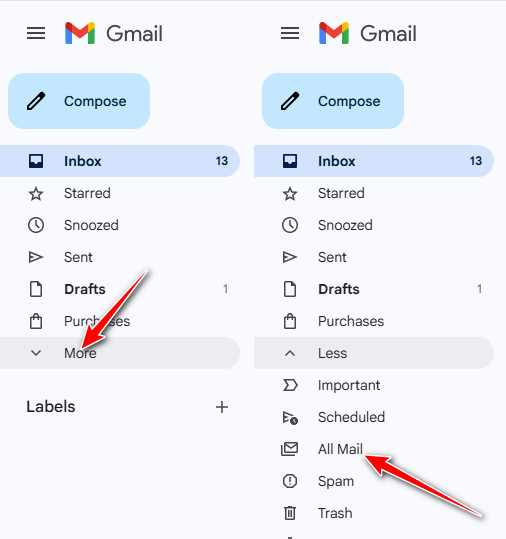
İpuçları: Doğru, belirli bir arşivlenmiş seçeneğe doğrudan erişemezsiniz. Arşivlenmiş e-postalar şu şekilde toplanır: Tüm postalar yerine İstenmeyen e or Çöp.
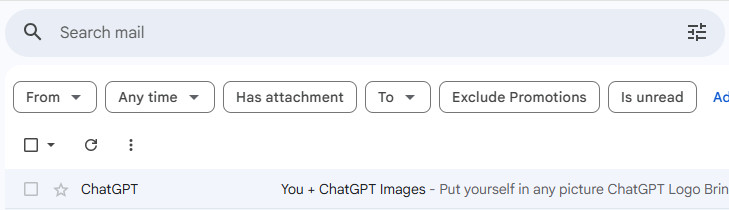
3 Adım. Gmail'de çok fazla arşivlenmiş e-posta varsa, üst şeritteki Gelişmiş Arama aracını kullanarak kurtarmak istediğiniz arşivlenmiş e-postayı bulabilirsiniz. Hızlı bir şekilde bulmak için arşivlenmiş Gmail ile ilgili herhangi bir anahtar kelime veya içeriği yazıp girmeniz yeterlidir.
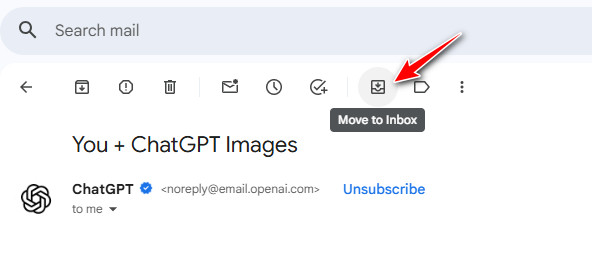
4 Adım. E-postayı görüntüleyin ve tıklayın. Gelen Kutusuna TaşıKurtarılan e-postaların orijinal tarihine göre sıralanacağını unutmayın. Bu nedenle, gelen kutunuzdaki e-postaların en üstünde bulamamanız oldukça yaygındır.
Daha Fazla İpucu - Gmail'de Silinen E-postaları Kolayca Kurtarın
Bazen bulamadığınız bir e-posta arşivlenmemiş, yanlışlıkla silinmiş olabilir. Silinen e-postalar Çöp Kutusu'na gider ve 30 gün sonra kalıcı olarak kaldırılır. Eğer artık Çöp Kutusu'nda değillerse, güvenilir bir araç kullanarak onları bulabilirsiniz. Apeaksoft Veri Kurtarma Kaybolan e-postaları güvenli bir şekilde kurtarmanıza ve önemli mesajları geri almanıza yardımcı olabilir.
Gmail'de Silinen E-postaları Kolayca Kurtarın
- Gmail'de kalıcı olarak silinen e-postaları bulun.
- Kurtarmadan önce önizleme.
- Yerel e-posta dosyası ve eklerinin kurtarılmasını destekler.
- Basit adımlar ve hızlı tarama.
- E-postaların yanı sıra, dokümanları, resimleri, videoları, ses dosyalarını vb. kurtarmak için de kullanılabilir.
Güvenli indirme
Güvenli indirme

Sonuç
İhtiyacınız olan tek şey bu. Gmail'de arşivlenmiş e-postaları bulun Android ve diğer platformlarda. Bu yazıyı faydalı bulduysanız ve arkadaşlarınız da Gmail'de arşivlenmiş e-postaları nasıl bulacaklarını merak ediyorsa, bu makaleyi onlarla paylaşın!
İlgili Makaleler
Bu kılavuz, Silinmiş Öğeler Klasörü, Outlook sunucusu, yedekleme ve üçüncü taraf yazılımları kullanarak Outlook e-postalarını kurtarmanın 4 yolunu size gösterecektir.
iPhone e-postalarınızın kesintisiz senkronizasyonunu sağlamak mı istiyorsunuz? Bu kurulum kılavuzu bunu tek adımda kolayca yapmanıza yardımcı olacak.
iPhone'unuzda e-posta alamıyor veya alamıyor musunuz? Bu makalede bu sorunun altı çözümle nasıl düzeltileceği açıklandığı için panik yapmayın.
Gmail'deki e-postaları filtre işlevini kullanarak toplu olarak silebilirsiniz. Ayrıca, tüm e-posta önbelleklerini aynı anda silmek için üçüncü taraf bir program da sağlıyoruz.



